word书签位置在哪里Word2016怎么显示所有书签

 时间:2026-05-02 08:06:41

1、首先在打开的Word文档中点击上面的“文件”菜单

word书签位置在哪里Word2016怎么显示所有书签

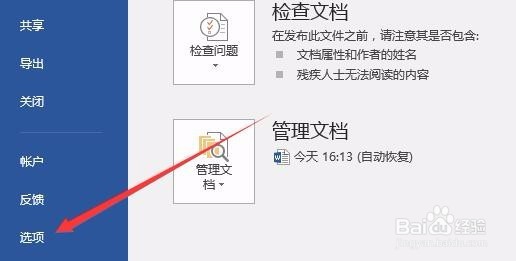
2、这时会打开文件下拉菜单,在打开的下拉菜单中点击“选项”菜单项

word书签位置在哪里Word2016怎么显示所有书签

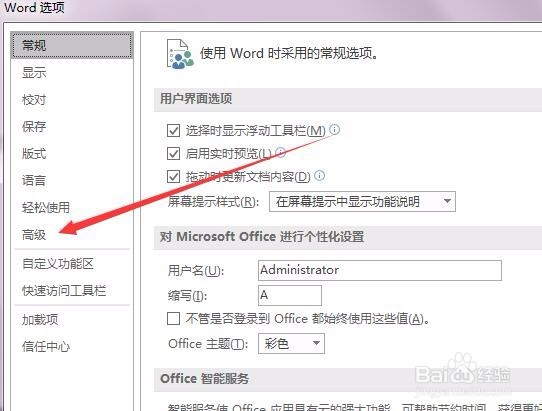
3、这时会打开文件选项窗口,点击窗口左侧边栏的“高级”菜单项

word书签位置在哪里Word2016怎么显示所有书签

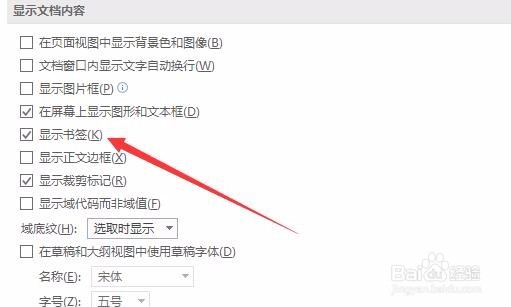
4、在打开的窗口中选中“显示文档内容”下面的“显示书签”前的复选框 

word书签位置在哪里Word2016怎么显示所有书签

5、这时我们可以看到设置的所有的书签了。

word书签位置在哪里Word2016怎么显示所有书签

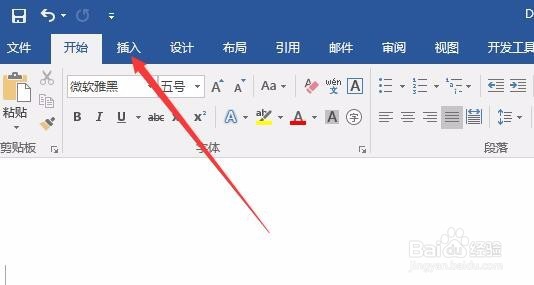
1、在打开的Word文档中点击“插入”菜单

word书签位置在哪里Word2016怎么显示所有书签

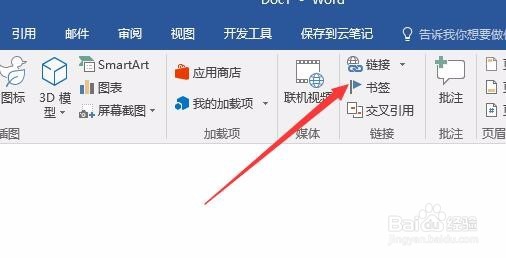
2、然后在打开的插入工具栏上点击“书签”按钮

word书签位置在哪里Word2016怎么显示所有书签

3、在打开的书签窗口中,可以看到所有设置的书签,如果想到某个书签的位置,可以选中该书签后,然后点击“定位”按钮,就可以快速定位到该书签所在的位置了。

word书签位置在哪里Word2016怎么显示所有书签

  • WPS怎样插入自定义符号?
  • 图片格式布局位置设置为水平、垂直对齐方式
  • Word如何为图片添加文本注释
  • word项目符号怎么改变颜色
  • excel怎么冻结第一和第二行
  • 热门搜索
    尿路感染怎么办 迈克尔杰克逊怎么死的 海螺怎么吃 薯条怎么炸 怎么上推特 智齿疼怎么办 南昌大学怎么样 失眠怎么治疗 马蜂蛰了怎么办 口干是怎么回事