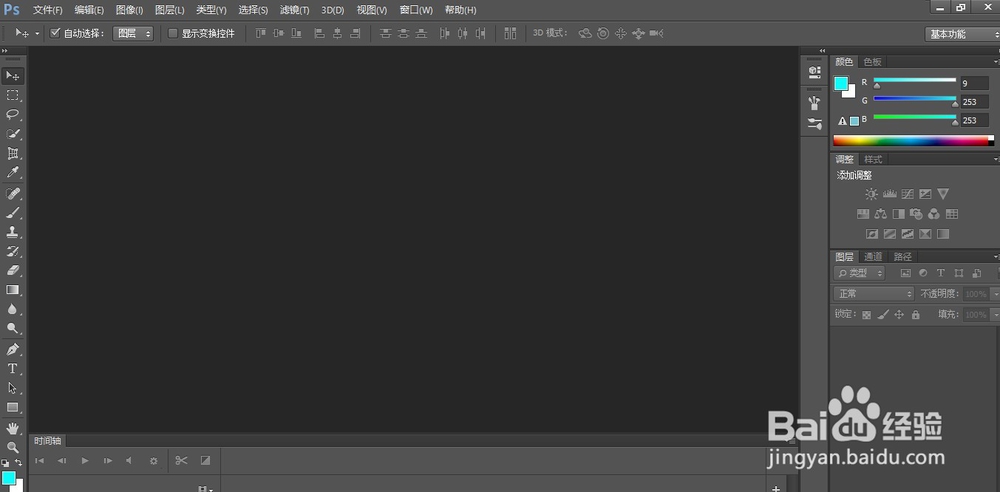
1、打开ps软件
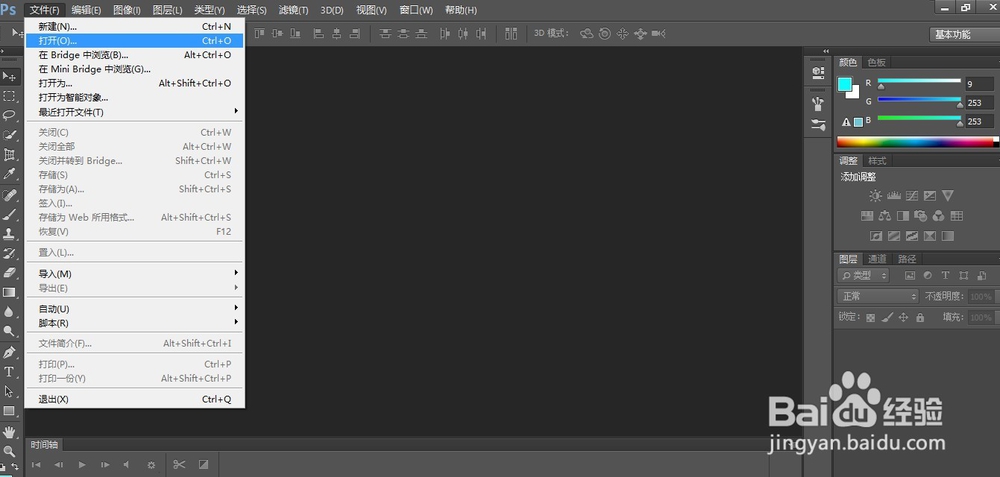
2、打开需要修改的图片
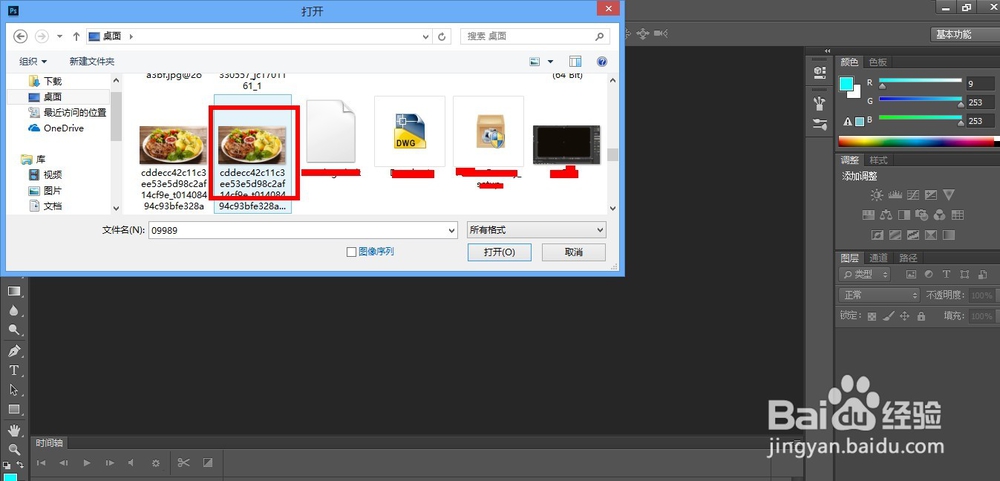
3、找到需要打开的图片
4、图片被添加进来

5、选择裁剪工具
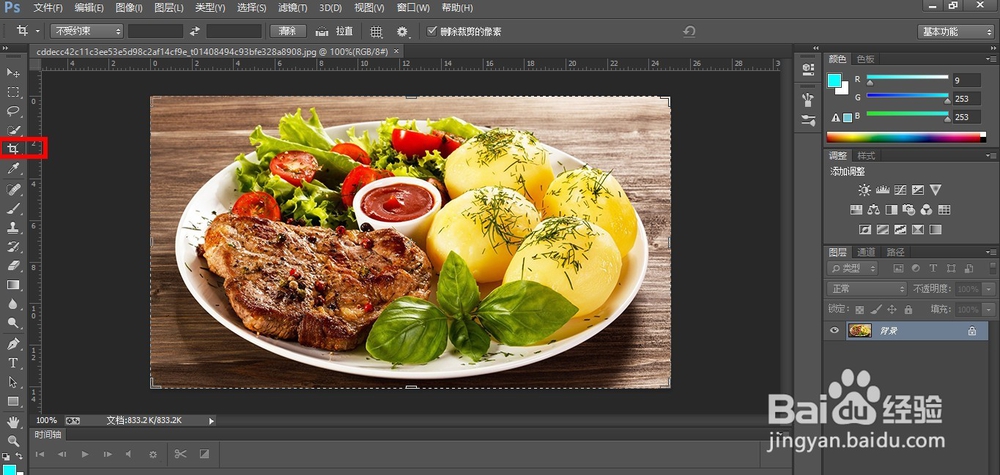
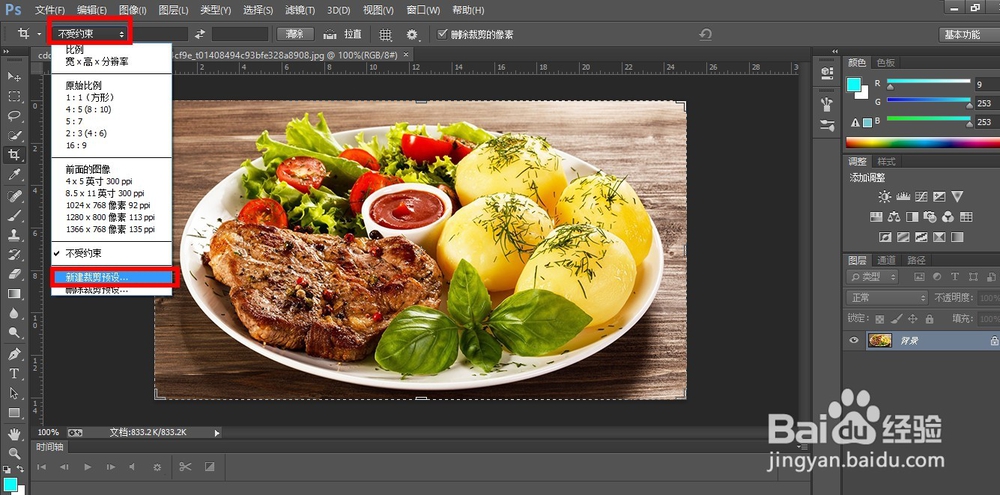
6、找到不受约束下面的新建裁剪预设
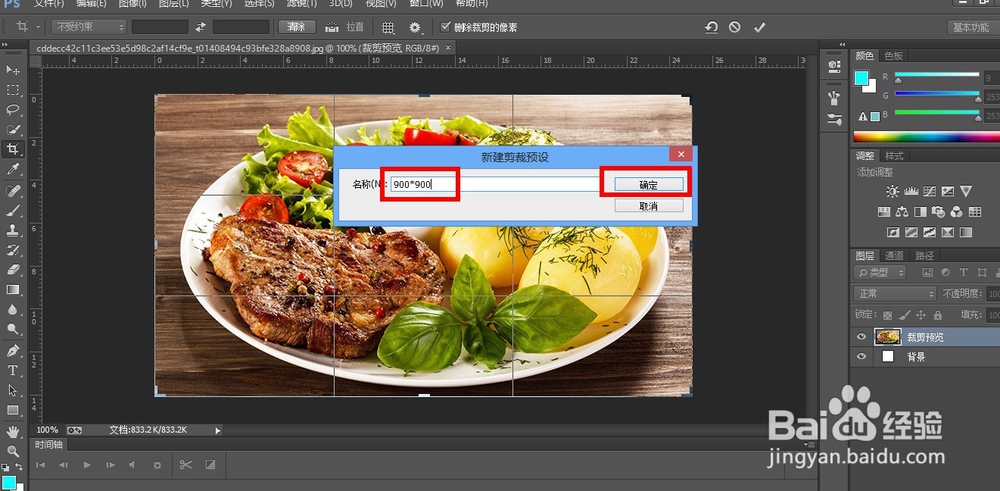
7、给新建的预设命名
8、在框内输入需要裁剪的图片的尺寸
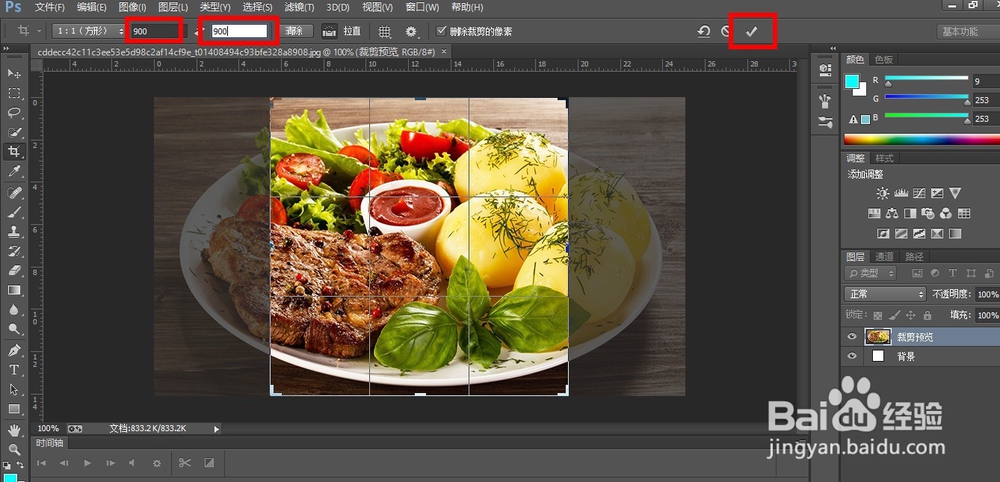
9、裁剪的时候可以左右拖动,选好之后点击上面的勾,确定
时间:2026-04-23 02:24:43
1、打开ps软件
2、打开需要修改的图片
3、找到需要打开的图片
4、图片被添加进来
5、选择裁剪工具
6、找到不受约束下面的新建裁剪预设
7、给新建的预设命名
8、在框内输入需要裁剪的图片的尺寸
9、裁剪的时候可以左右拖动,选好之后点击上面的勾,确定
