windows8系统怎么查看DNS并输入

 时间:2024-11-01 12:30:12

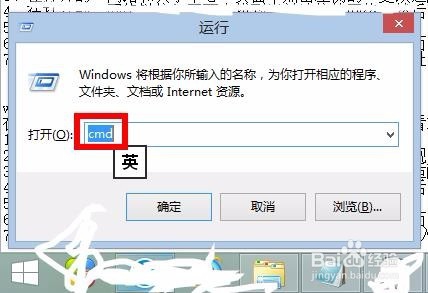
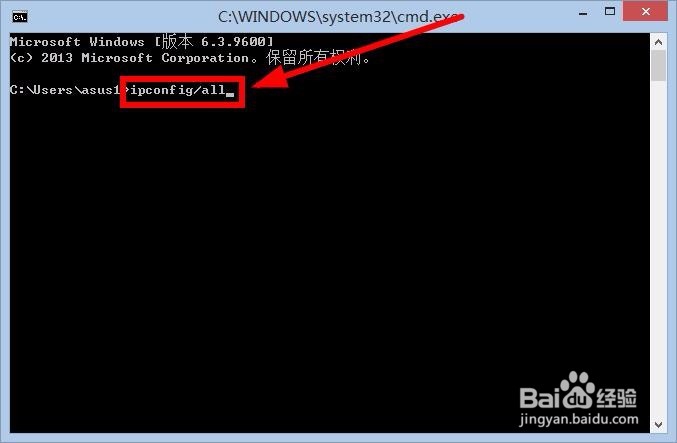
1、先在运行窗口中输入cmd回车,然后在命令行窗口中输入 ipconfig/all 回车找到DNS来备用。
windows8系统怎么查看DNS并输入windows8系统怎么查看DNS并输入

2、在默认的开始页面中点击“桌面”。

windows8系统怎么查看DNS并输入

3、然后再打开的电脑桌面中右击右下角的网络图标,在出现的选项中点击“打开网络和共享中心”。

windows8系统怎么查看DNS并输入

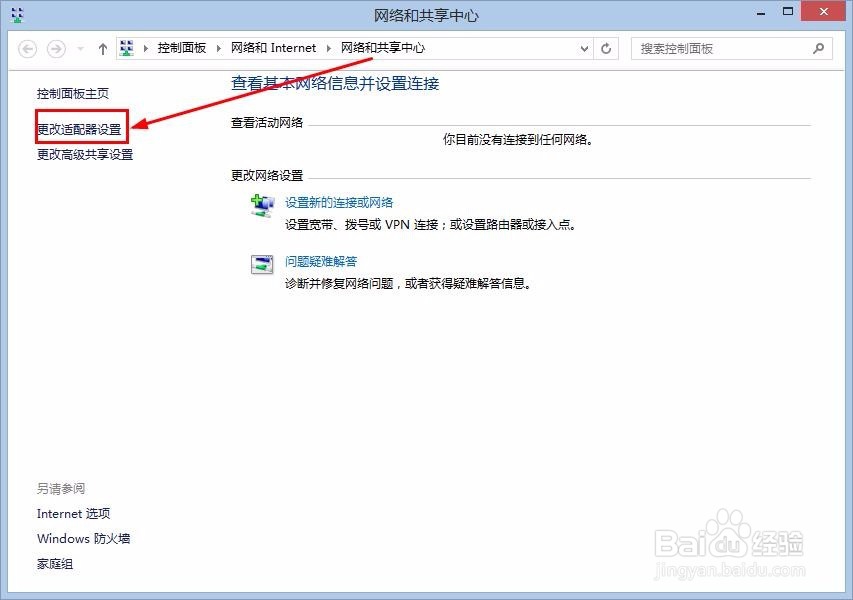
4、在打开的‘网络和共享中心’页面中点击左侧的“更改适配器设置”选项。

windows8系统怎么查看DNS并输入

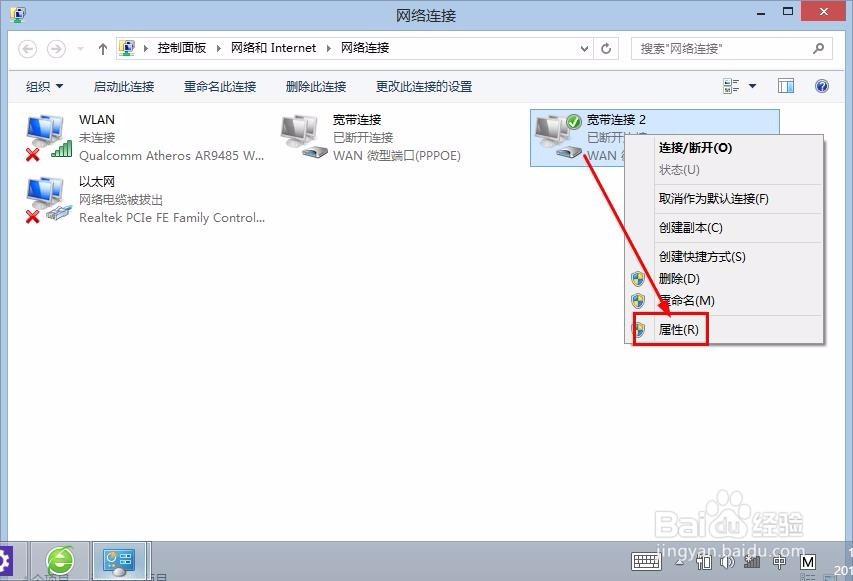
5、在打开的‘网络链接’页面中找到当前连接的网络,然后鼠标右击,在出现的子菜单中点击“属性”选项。
windows8系统怎么查看DNS并输入

6、然后再打开的页面中点击‘网络’选项。

windows8系统怎么查看DNS并输入

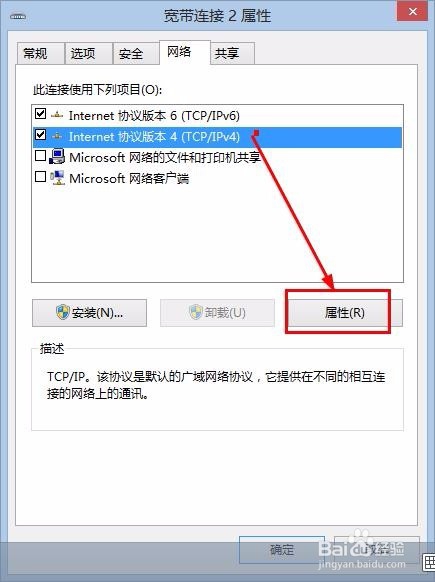
7、然后点击‘TCP/IPv4’的这个选项,点击选中后点击下面的‘属性’选项。
windows8系统怎么查看DNS并输入

8、然后点击‘使用下面的DNS服务器地址’选中它,然后输入刚才在命令行窗口中查到的DNS地址,输入完成之后,点击确定即可。

windows8系统怎么查看DNS并输入
  • 如何查看电脑的dns
  • 电脑dns怎么设置
  • windows怎么手动配置ip地址和DNS
  • 怎么查自己电脑DNS服务器?
  • 电脑如何设置DNS服务器地址?
  • 热门搜索
    小孩牙痛怎么快速止痛 贵妇膏怎么用 胃胀打嗝怎么办 华为笔记本怎么样 惠普电脑怎么样 湿疹怎么治疗 大于号怎么写 祁怎么读 全身发痒是怎么回事 炸薯条怎么做才又香又脆