Win10频繁更新系统怎么彻底禁用掉

 时间:2026-02-12 21:35:38

1、首先,我们在打开的运行窗口中输入服务命令进入。

Win10频繁更新系统怎么彻底禁用掉

Win10频繁更新系统怎么彻底禁用掉

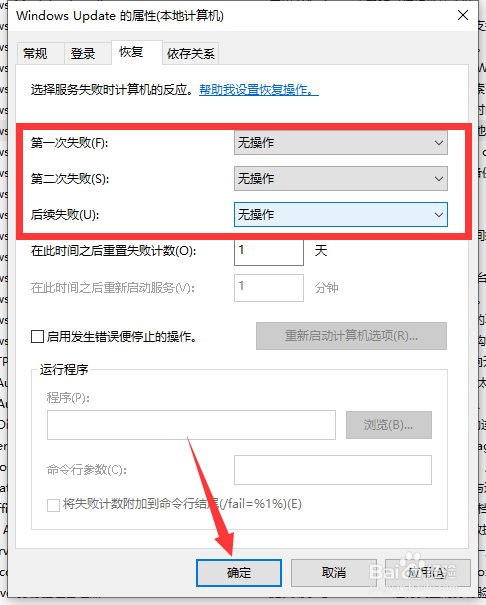
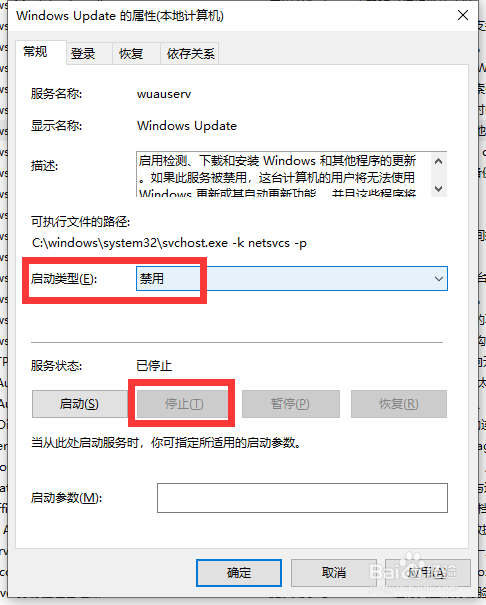
2、在服务界面中找到如图所示的系统更新服务,打开其属性界面,将其启动类型设置为禁用,点击确定按钮完成。
Win10频繁更新系统怎么彻底禁用掉

Win10频繁更新系统怎么彻底禁用掉

3、接下来,我们再通过运行窗口打开注册表编辑界面。

Win10频繁更新系统怎么彻底禁用掉

Win10频繁更新系统怎么彻底禁用掉

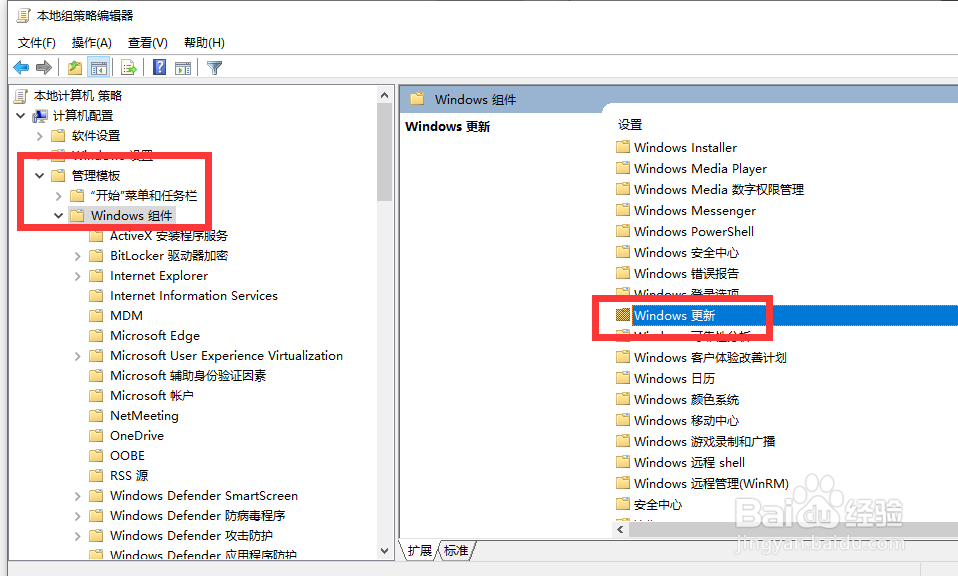
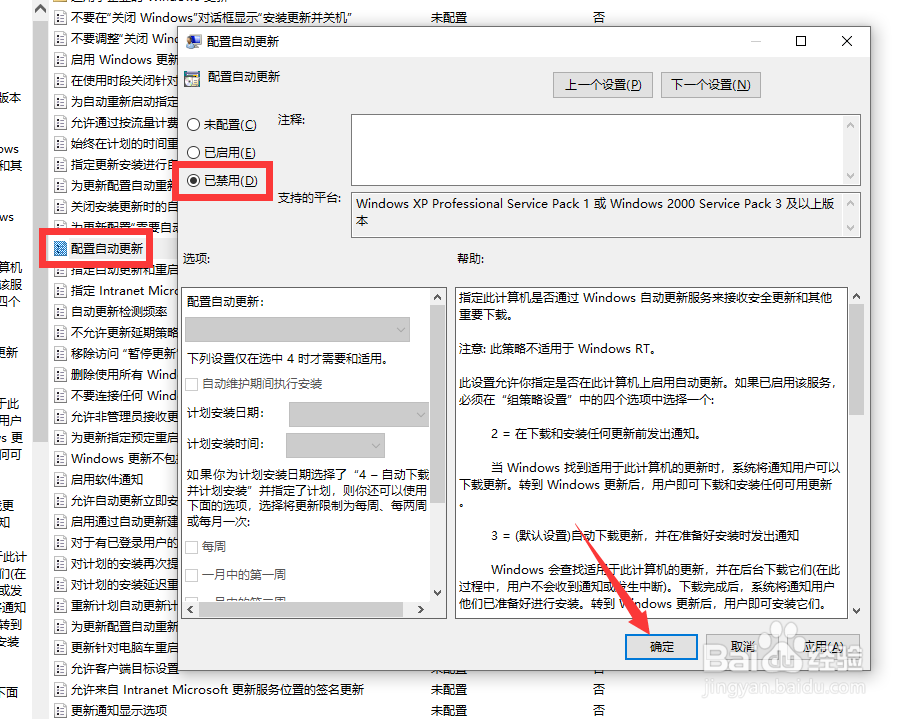
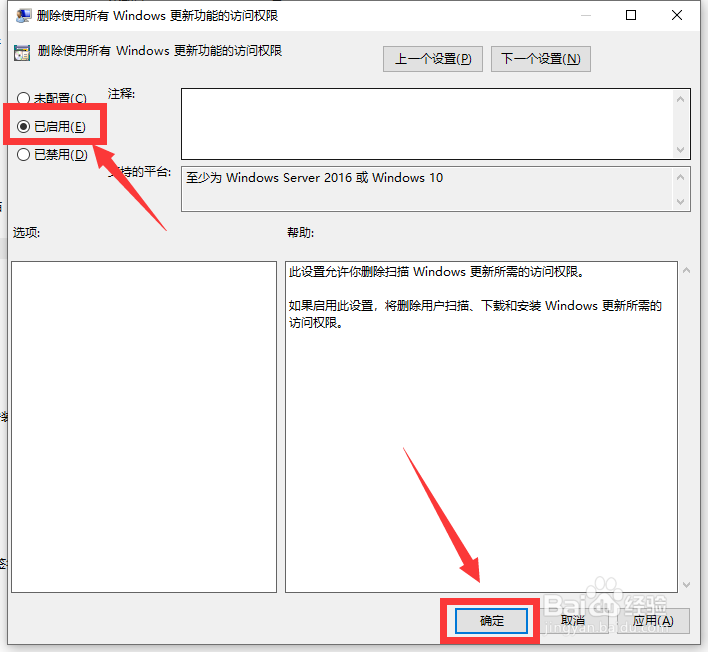
4、在组策略编辑界面中,找到配置自动更新选项,将其禁用即可。

Win10频繁更新系统怎么彻底禁用掉

Win10频繁更新系统怎么彻底禁用掉

5、之后我们在运行窗口中输入如图所示的指令,打开计划任务程序,如图所示的系统更新任务禁用即可。

Win10频繁更新系统怎么彻底禁用掉

Win10频繁更新系统怎么彻底禁用掉

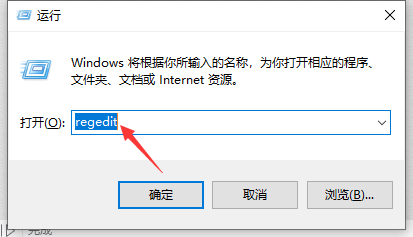
6、当然,我们也可以打开如图所示的运行窗口,在其中输入如图所示的注册表程序打开。
Win10频繁更新系统怎么彻底禁用掉

Win10频繁更新系统怎么彻底禁用掉

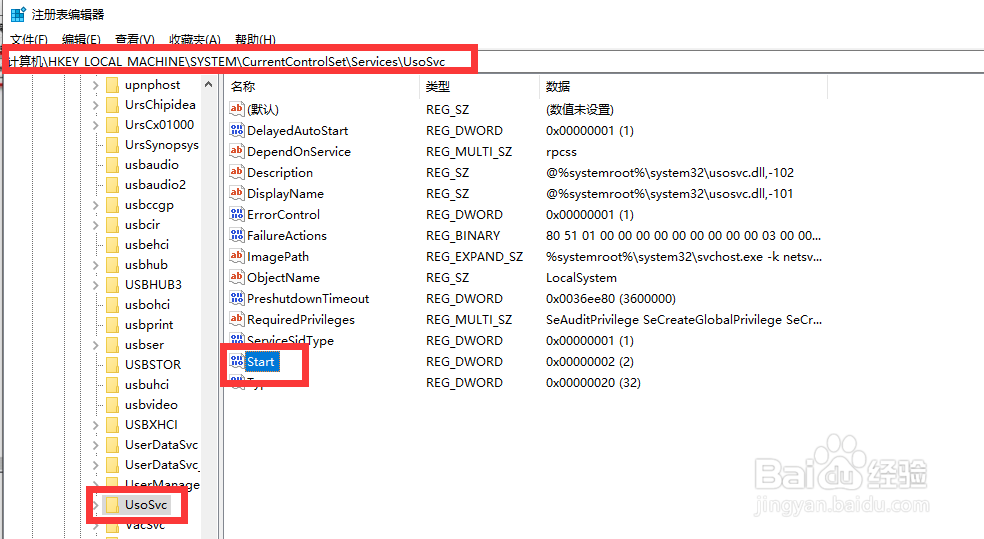
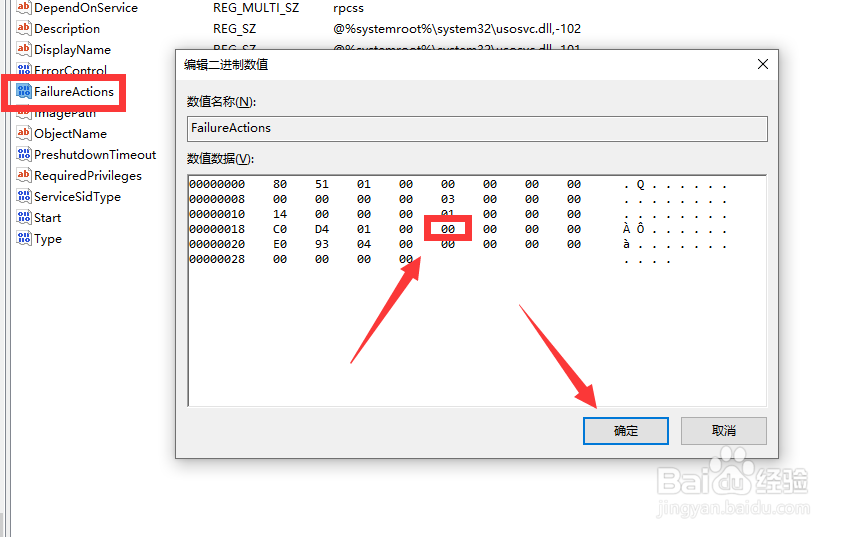
7、最后,我们找到如图所示的start戒指,将其修改为四,点击保存即可。最后重启一下计算机,使设置生效。

Win10频繁更新系统怎么彻底禁用掉

Win10频繁更新系统怎么彻底禁用掉

  • WIN10系统使用技巧之如何禁止电脑安装程序
  • 如何封装系统,制作电脑系统方法
  • 硬盘分区显示属性0字节要怎么办啊
  • 网维大师无盘万能包怎么用
  • 如何创建windows10的介质
  • 热门搜索
    范仲淹简介 我的世界合成表大全 大龙虾怎么吃 斗鱼怎么开直播间 英语否定句怎么改 鸭汤的做法大全 蒲公英图片大全 小朋友游戏大全 猫简笔画图片大全 下划线怎么去掉