1、双击打开Axure RP 8.0软件,基本元件中找到“矩形3”,拖一个到空白的画布上,如图所示:

2、选中“矩形3”元件,设置填充色为蓝色,如图所示:

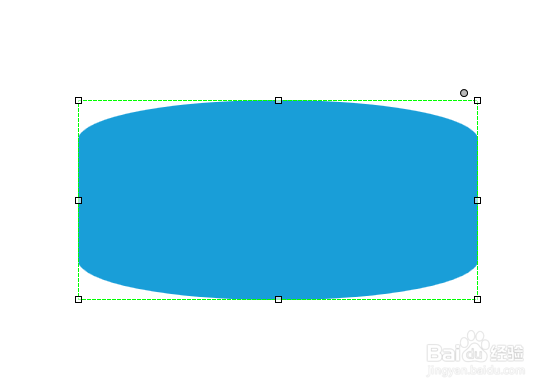
3、选择矩形元件,选择形状为“圆柱体”,如图所示:
4、选中修改后的圆柱体,设置元件角度为”30“度,如图所示:

5、再选中”圆柱体“,设置边框为虚线框,并设置线框颜色为绿色,如图所示:

6、选择圆柱体,在样式选项卡中找到”阴影“,并勾选”阴影“,如图所示:

时间:2026-04-24 04:56:17
1、双击打开Axure RP 8.0软件,基本元件中找到“矩形3”,拖一个到空白的画布上,如图所示:
2、选中“矩形3”元件,设置填充色为蓝色,如图所示:
3、选择矩形元件,选择形状为“圆柱体”,如图所示:
4、选中修改后的圆柱体,设置元件角度为”30“度,如图所示:
5、再选中”圆柱体“,设置边框为虚线框,并设置线框颜色为绿色,如图所示:
6、选择圆柱体,在样式选项卡中找到”阴影“,并勾选”阴影“,如图所示:
