Word中如何制作下拉框

 时间:2026-02-14 16:23:51

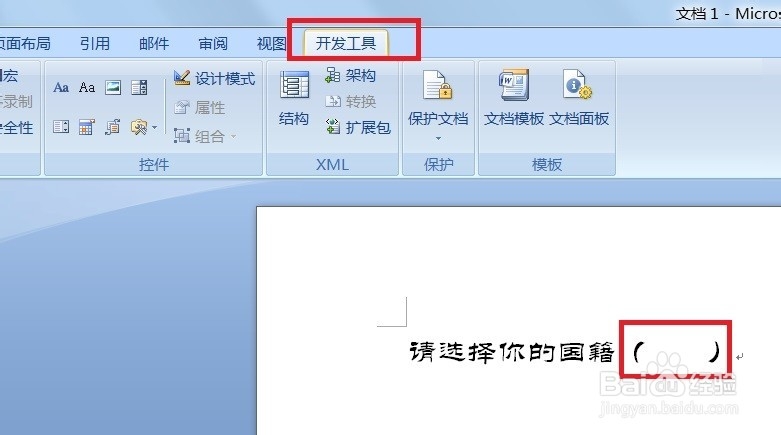
1、       打开Word软件,现在我们来制作一个选择国籍的下拉框。
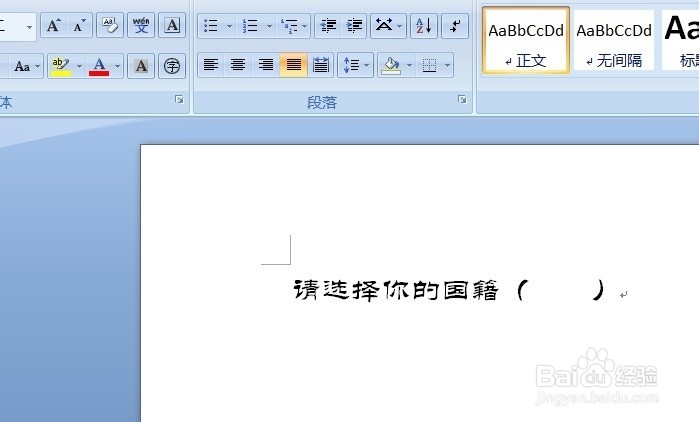
Word中如何制作下拉框

2、        现在把光标移动到后面的括号里面,选择菜单栏“开发工具”。

Word中如何制作下拉框

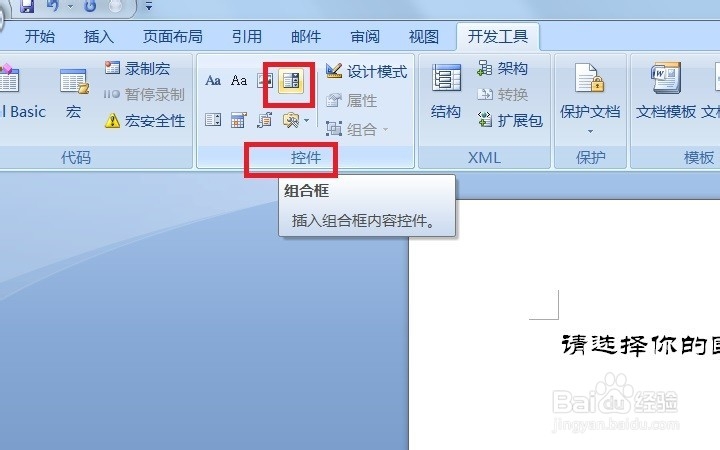
3、        选择控件中的“组合框”按钮,如图所示。

Word中如何制作下拉框

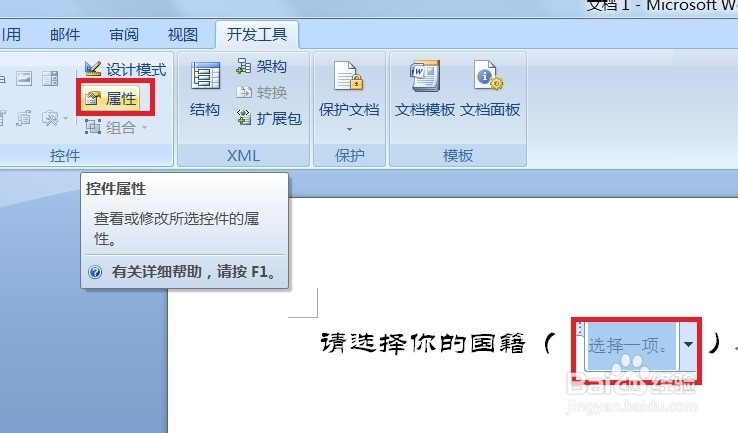
4、        现在括号里面出现了控件,单击菜单栏中的“属性”按钮。

Word中如何制作下拉框

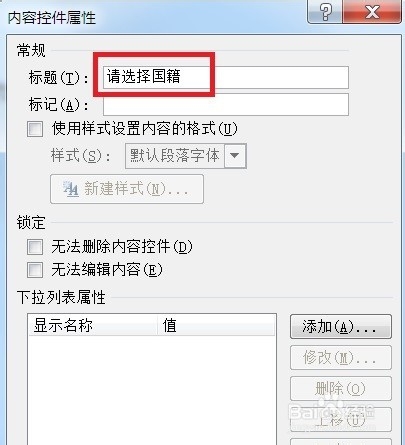
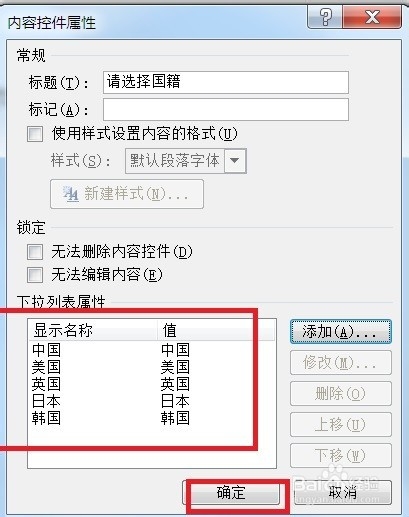
5、        在打开的“内容控件属性”对话框中输入标题,如图所示。

Word中如何制作下拉框

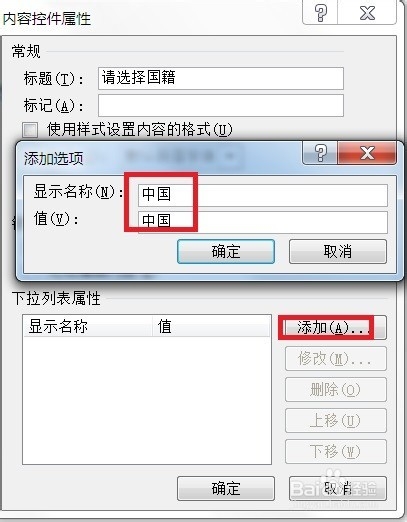
6、       然后单击“添加”按钮,在弹出的对话框中填写“显示名称”,如图所示。

Word中如何制作下拉框

7、        用同样的方式多添加几个,并单击“确定”按钮。

Word中如何制作下拉框

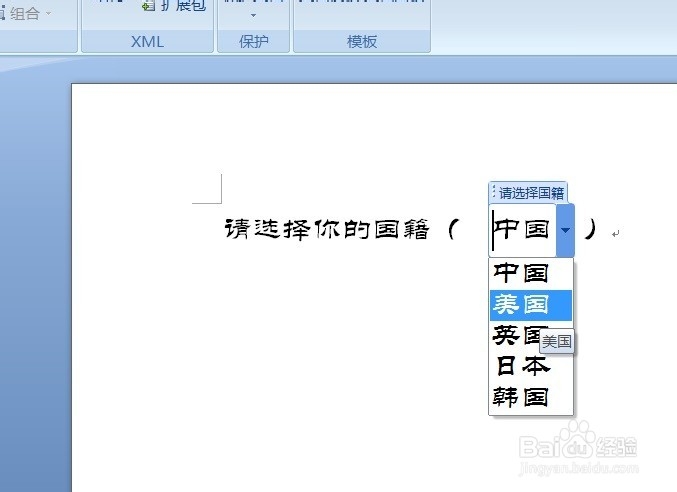
8、        此时单击控件上面的箭头就可以实现下拉框的选择了,如图所示。

Word中如何制作下拉框

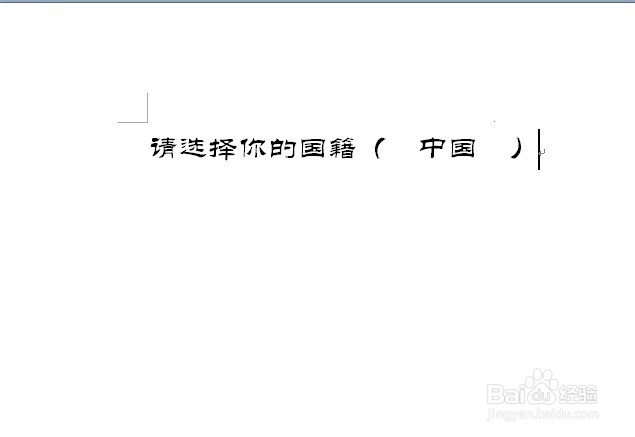
9、        这是选择成功后的效果,如图所示。

Word中如何制作下拉框

  • 大连广鹿岛旅游攻略
  • 聚会游戏活动之轰炸机
  • 2020开学第一课手抄报初中
  • 索尼VPL-DX11投影机使用说明书:[1]
  • 怎样发展3——6岁孩子的艺术才能?
  • 热门搜索
    忧郁的近义词是什么 今年流行发型 长了青春痘怎么办 杀马特发型 一望无际的近义词 武侯祠博物馆 减肥后皮肤松弛怎么办 骄怎么组词 时尚发型 苹果怎么备份通讯录