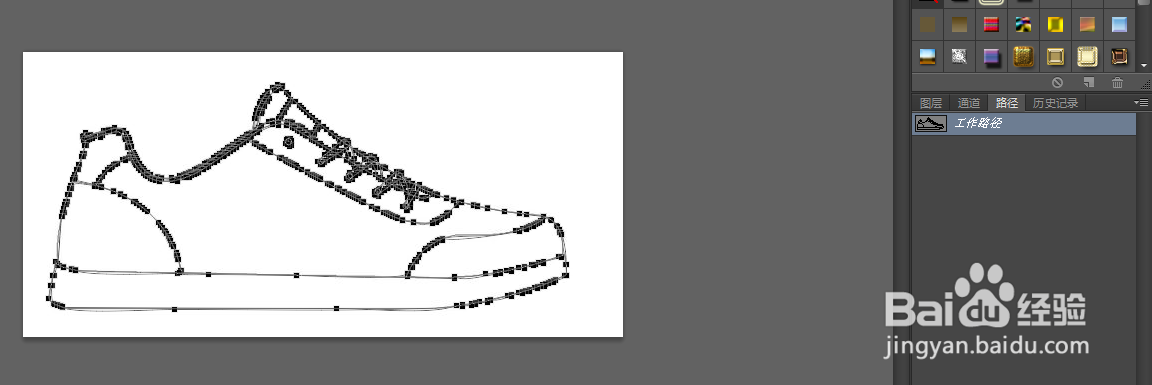
1、打开图片,用“钢笔工具”画出路径;
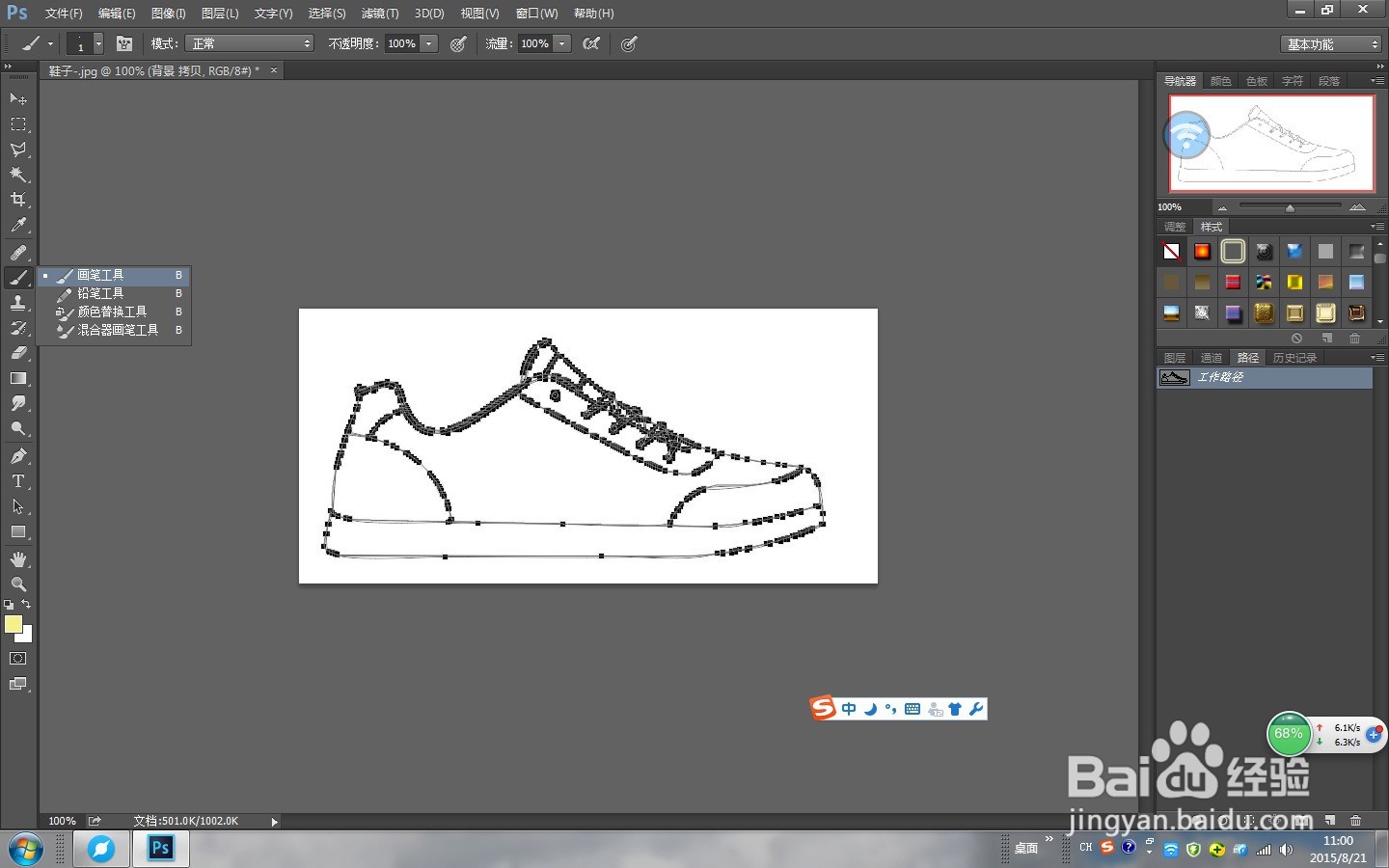
2、打开“画笔工具”,设置画笔;
3、点击打开“路径面板”,右键“描边路径”,删除路径;

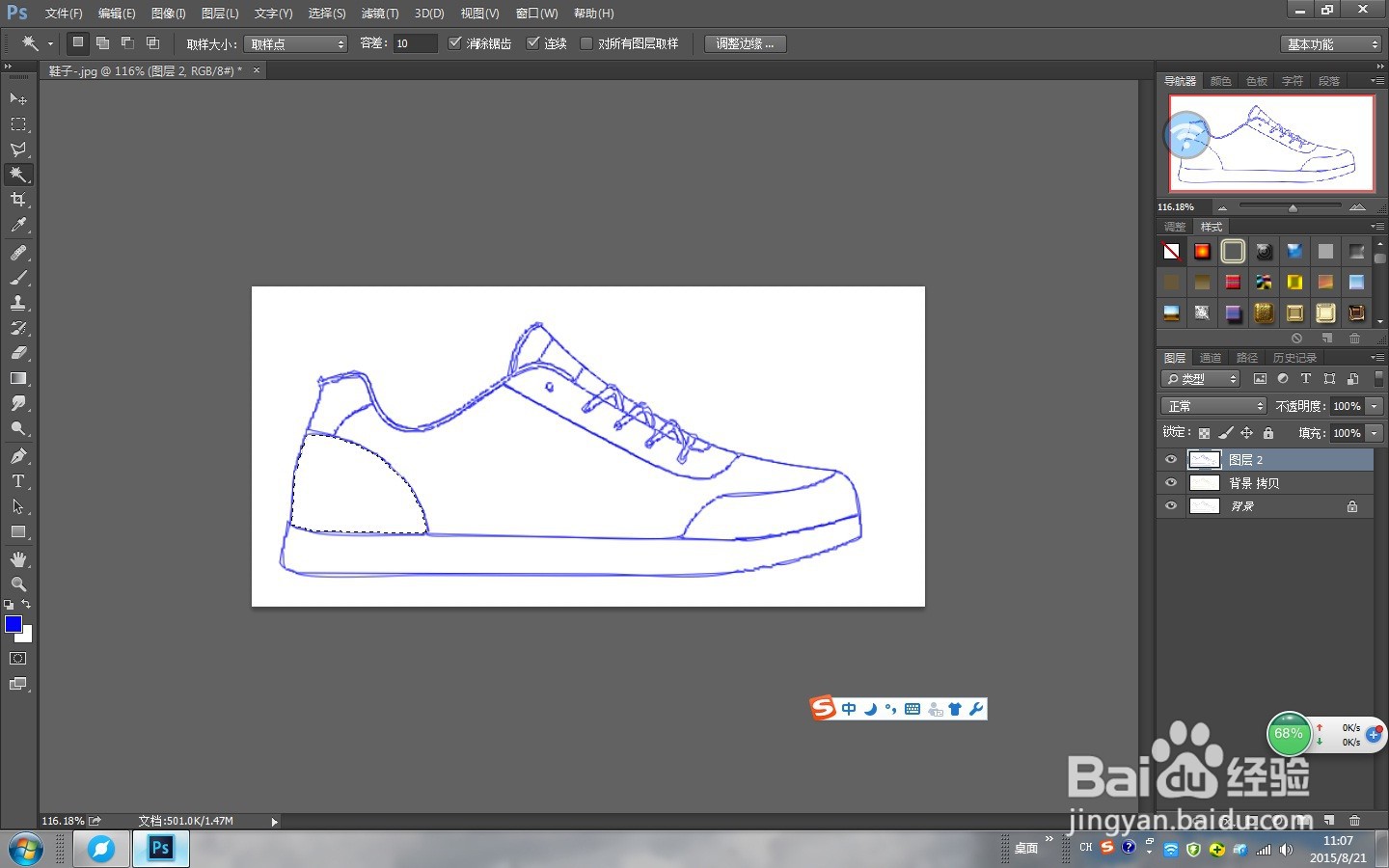
4、用“魔术棒工具”设置为“连续”,点击某区域,快速形成多个选区;
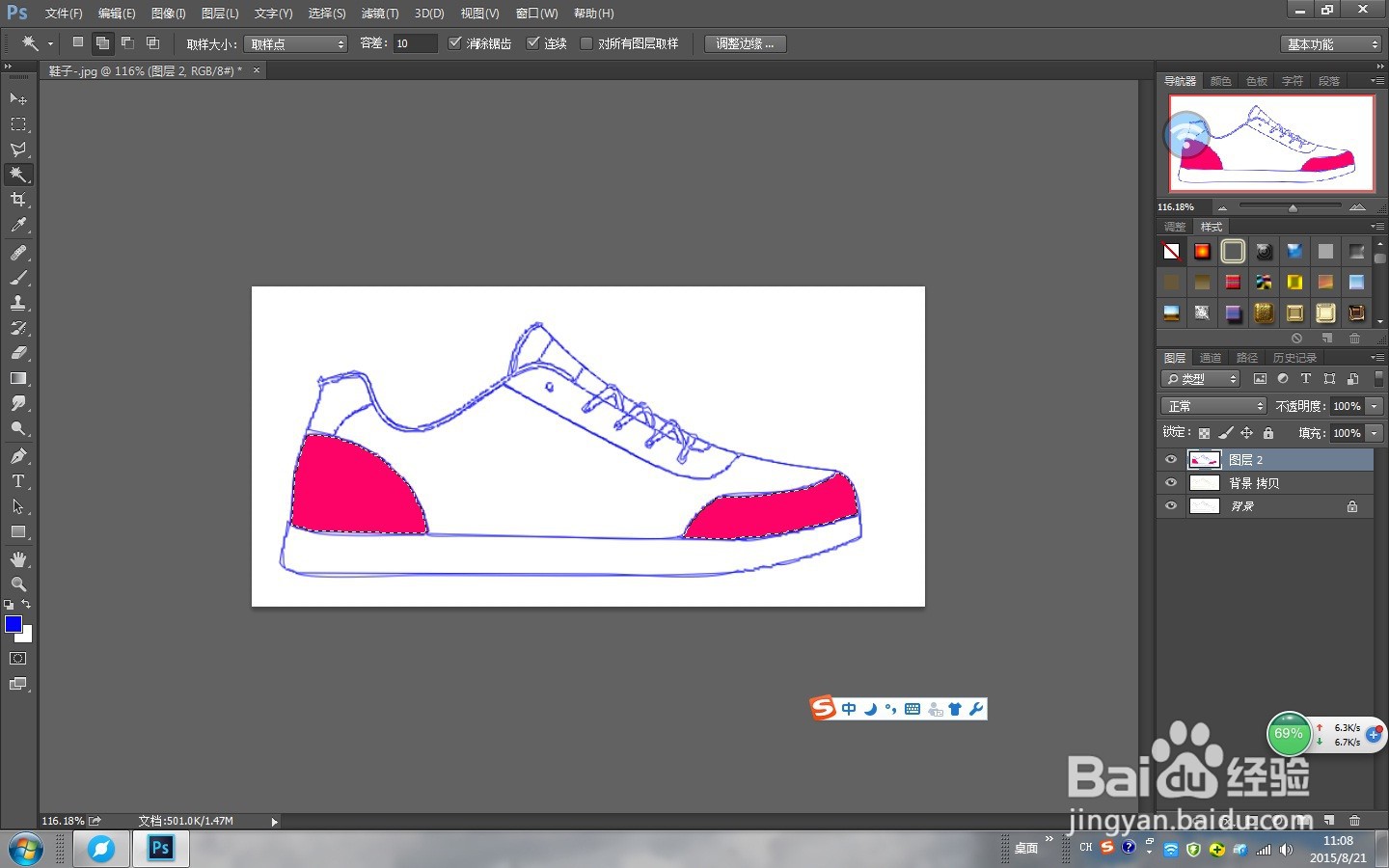
5、创建新图层,用不同的颜色填充选区,完成。
时间:2026-04-23 21:20:41
1、打开图片,用“钢笔工具”画出路径;
2、打开“画笔工具”,设置画笔;
3、点击打开“路径面板”,右键“描边路径”,删除路径;
4、用“魔术棒工具”设置为“连续”,点击某区域,快速形成多个选区;
5、创建新图层,用不同的颜色填充选区,完成。
