1、首先,打开SW 2018,新建零件图,选囊政择“直线”工具按钮


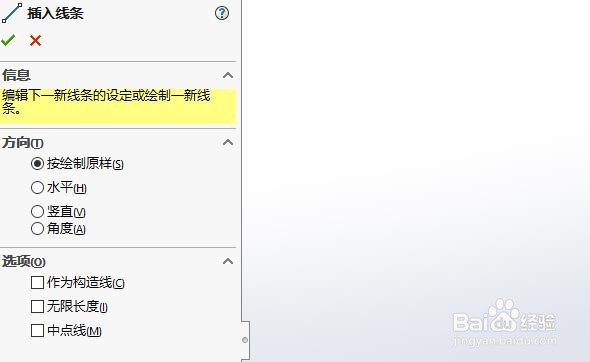
2、其次,在“插入线条”面板中选择插入直线,绘制直线草图

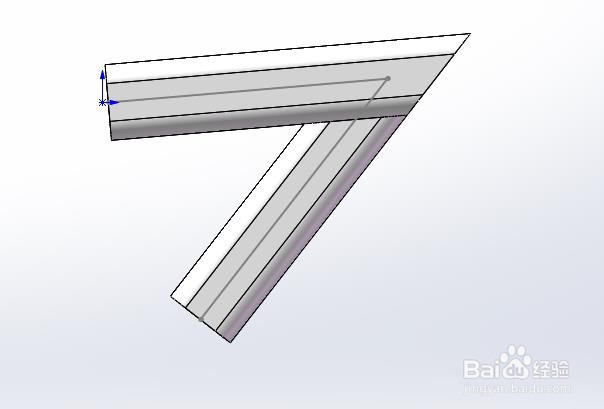
3、之后,选择“结构构件”按钮创建结构构件特征

4、再之后,进入”角撑板“设置面板,设置支撑面


5、最后,在”角撑板“面板中的“轮爬海廓”下方选择需要的轮廓类型戴耻针即可,最终的效果如图所示


时间:2026-02-14 02:27:24
1、首先,打开SW 2018,新建零件图,选囊政择“直线”工具按钮
2、其次,在“插入线条”面板中选择插入直线,绘制直线草图
3、之后,选择“结构构件”按钮创建结构构件特征
4、再之后,进入”角撑板“设置面板,设置支撑面
5、最后,在”角撑板“面板中的“轮爬海廓”下方选择需要的轮廓类型戴耻针即可,最终的效果如图所示
