ps如何制作简单立体效果

 时间:2026-02-14 09:21:46

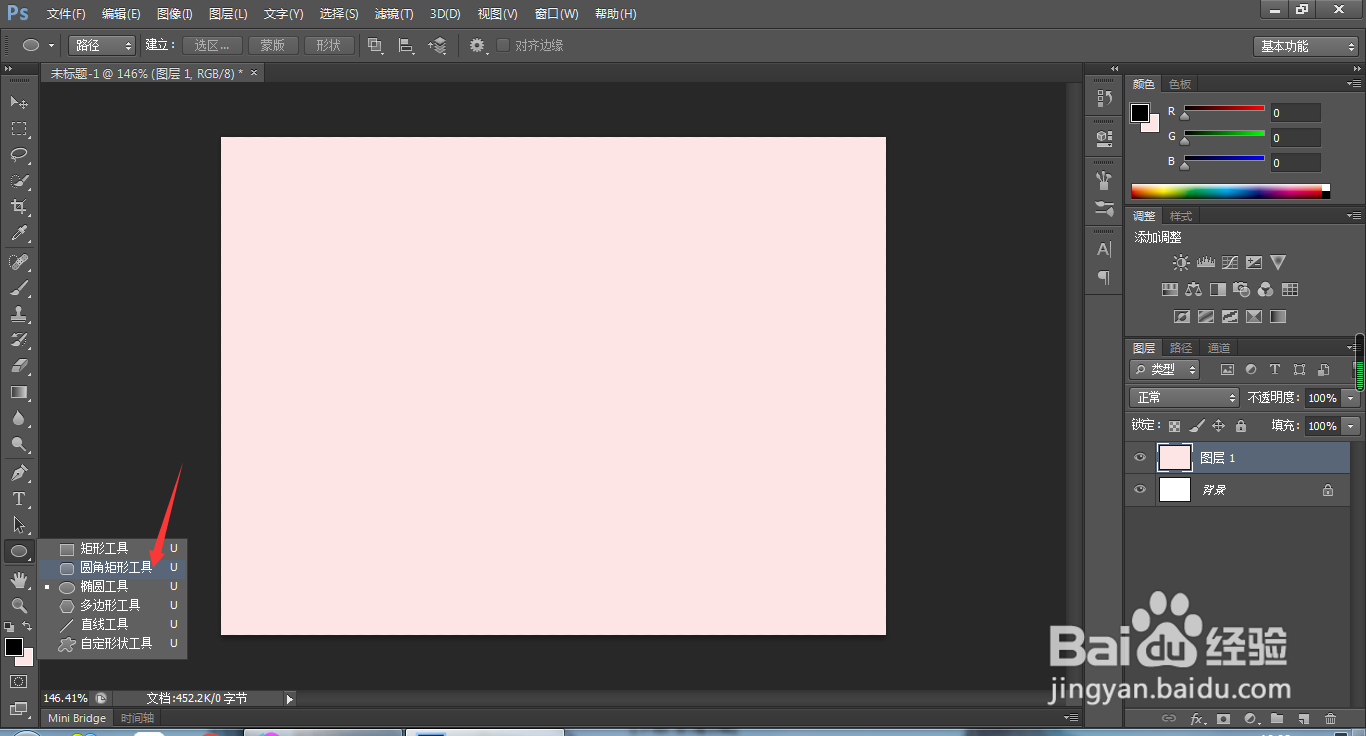
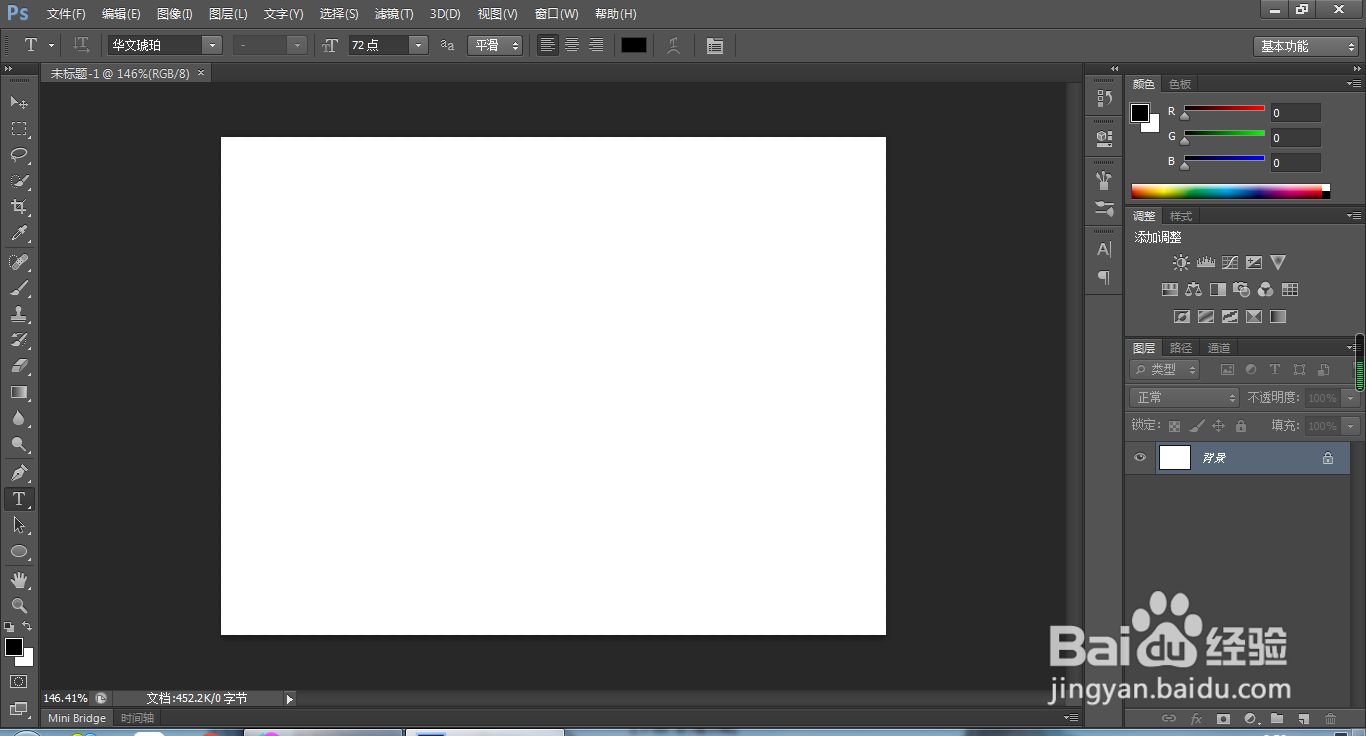
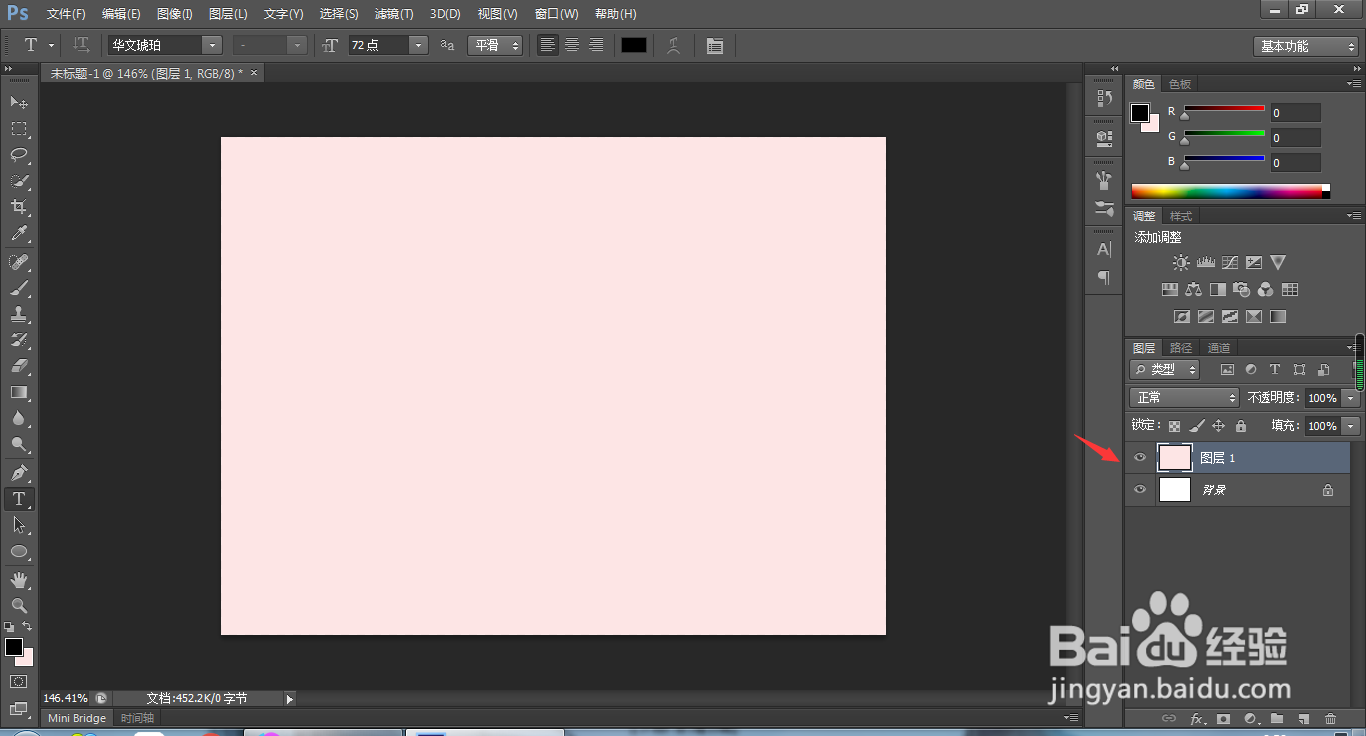
1、打开ps,新建一个文件,填充一个背景色
ps如何制作简单立体效果

ps如何制作简单立体效果

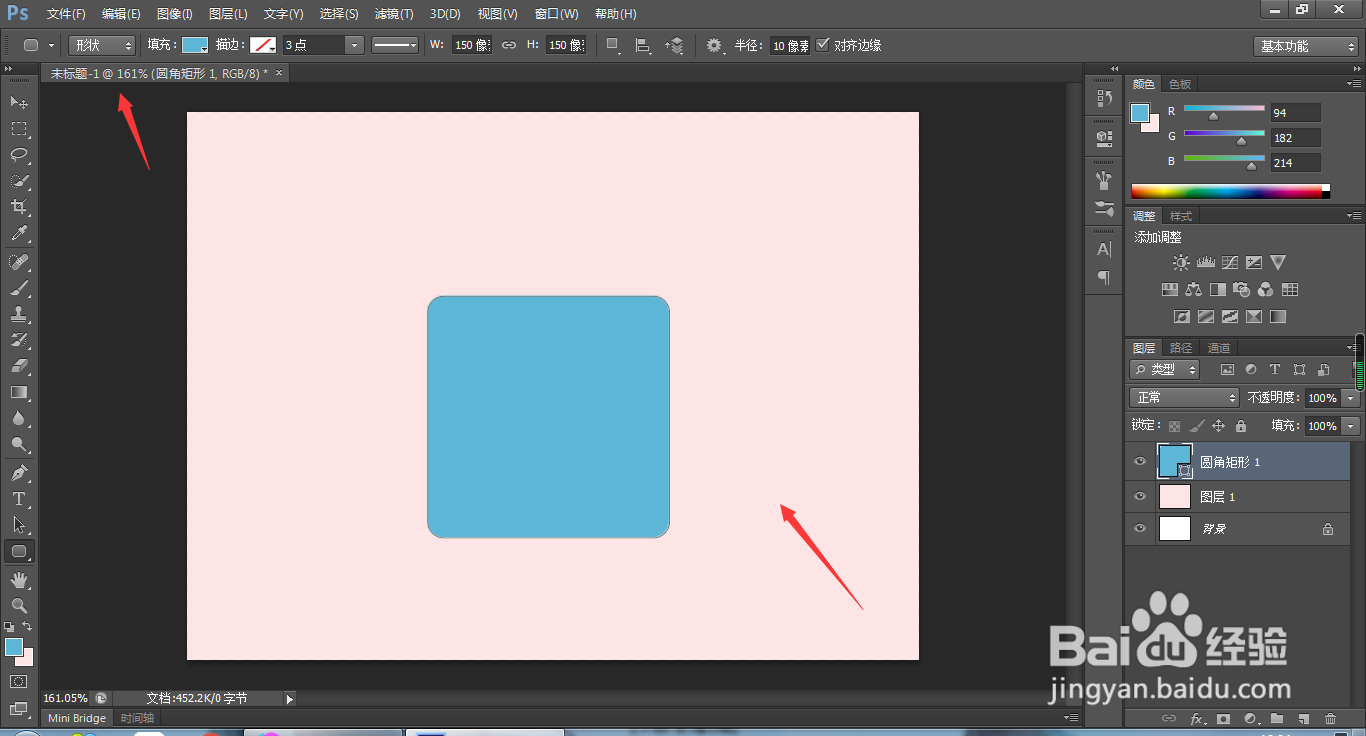
2、选择形状工具(快捷键u),按住shift键画出一个圆角矩形

ps如何制作简单立体效果

ps如何制作简单立体效果

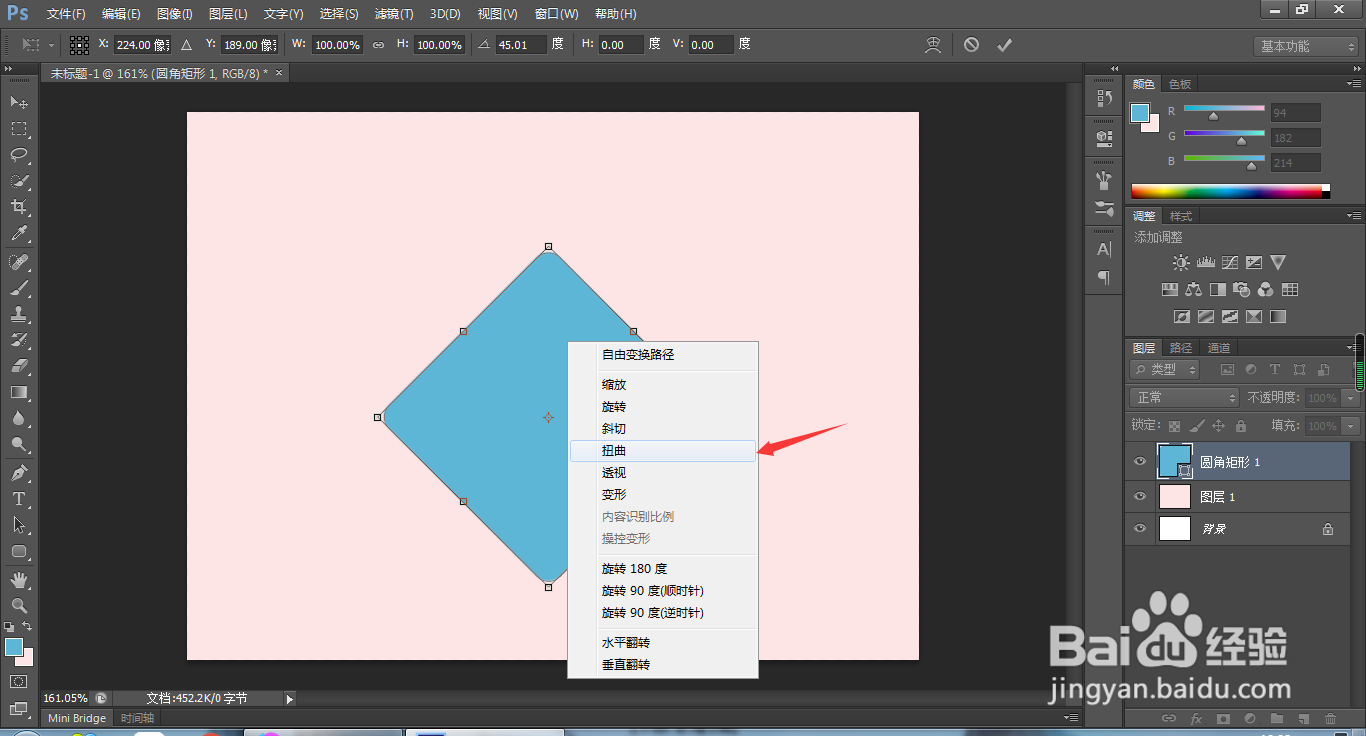
3、点击移动工具(快捷键crtl+t),旋转45度,然后点击右键,选择扭曲

ps如何制作简单立体效果

ps如何制作简单立体效果

4、按住alt键,是以中心为点对两边延伸,选择一个点进行移动,得出一个菱形
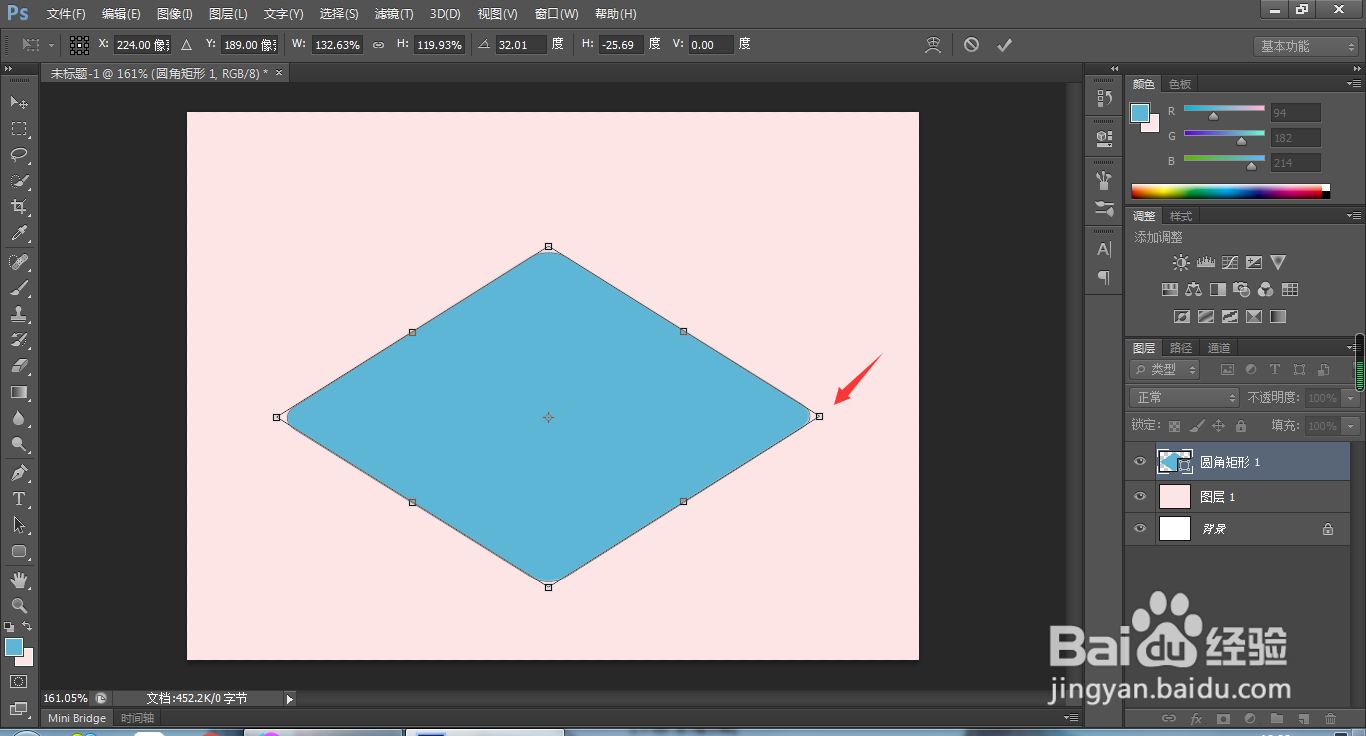
ps如何制作简单立体效果

5、点击移动工具,然后按住ctrl+alt+下键头键,对形状进行轻移,得出一个厚度
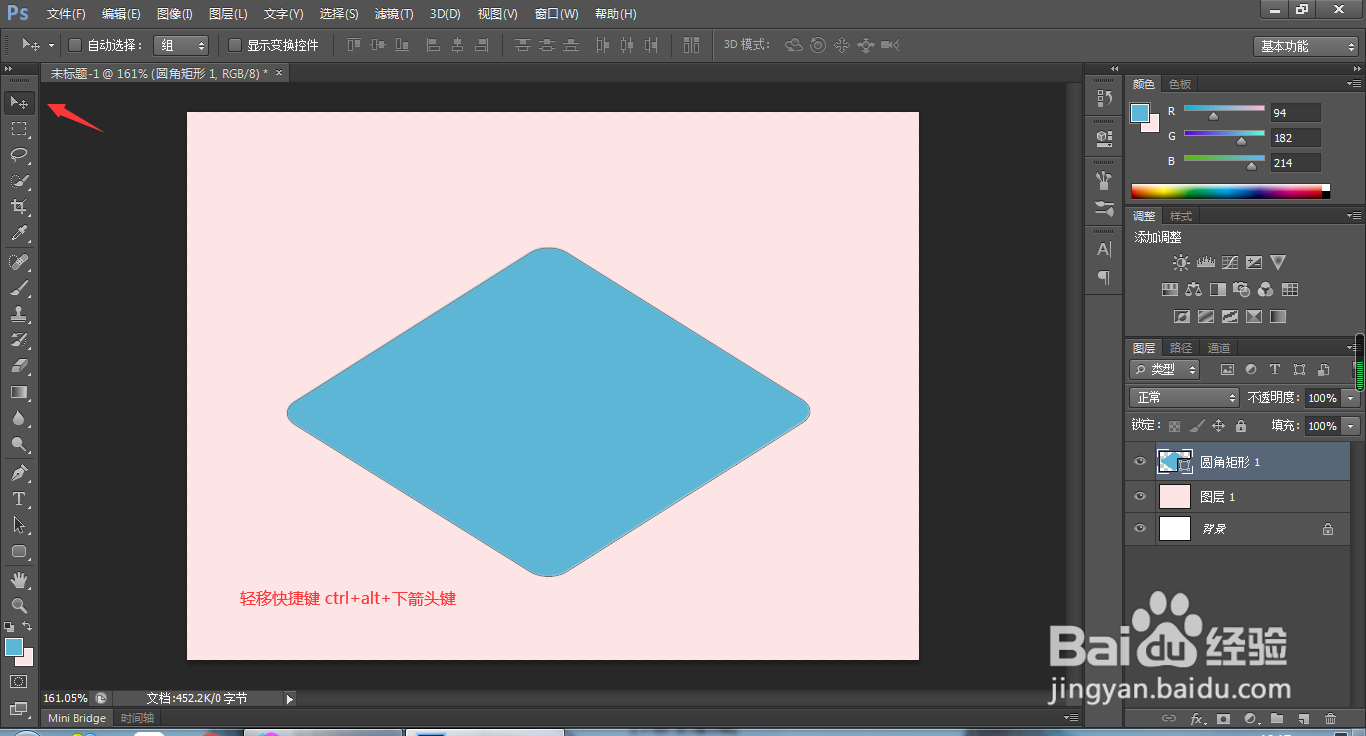
ps如何制作简单立体效果

ps如何制作简单立体效果

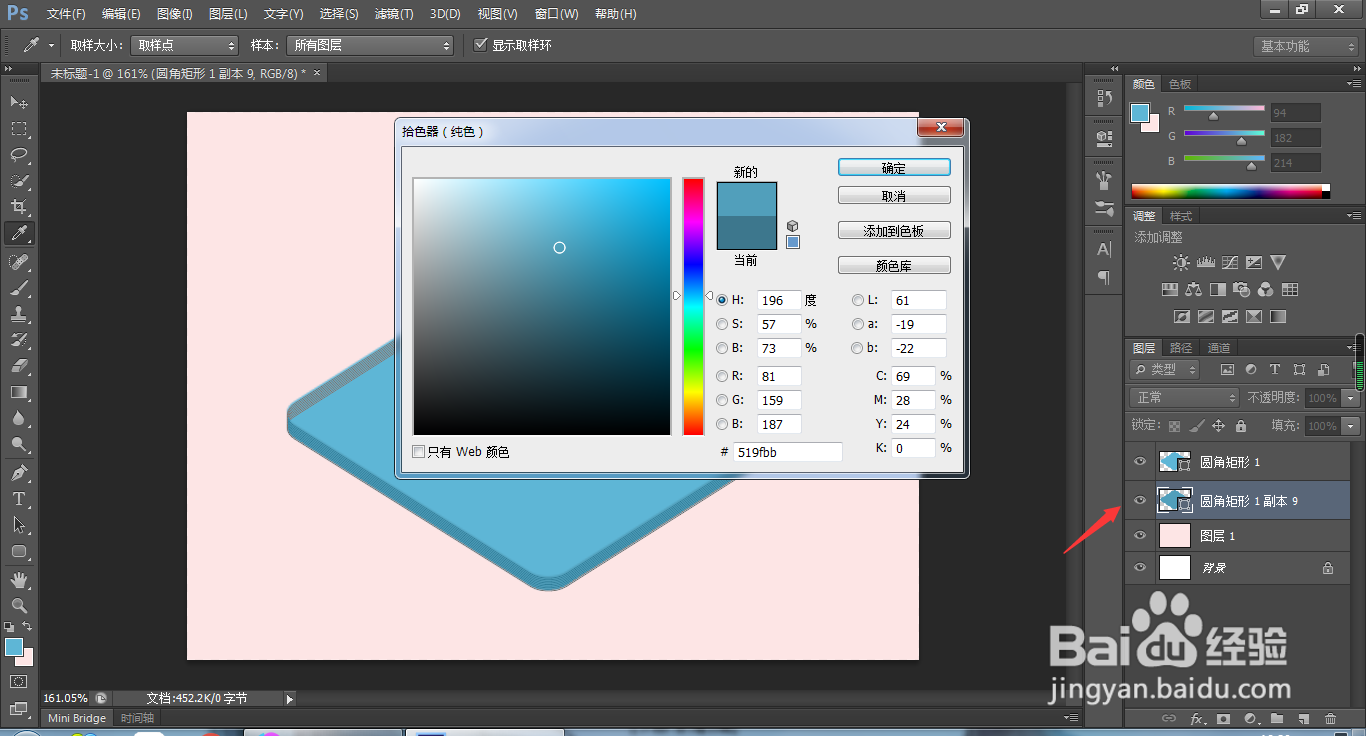
6、选中轻移的形状,点击右键,合并形状,把拷贝图层放到原图层下面,双击图层,填充一个暗一点的颜色,得出立体效果

ps如何制作简单立体效果

ps如何制作简单立体效果

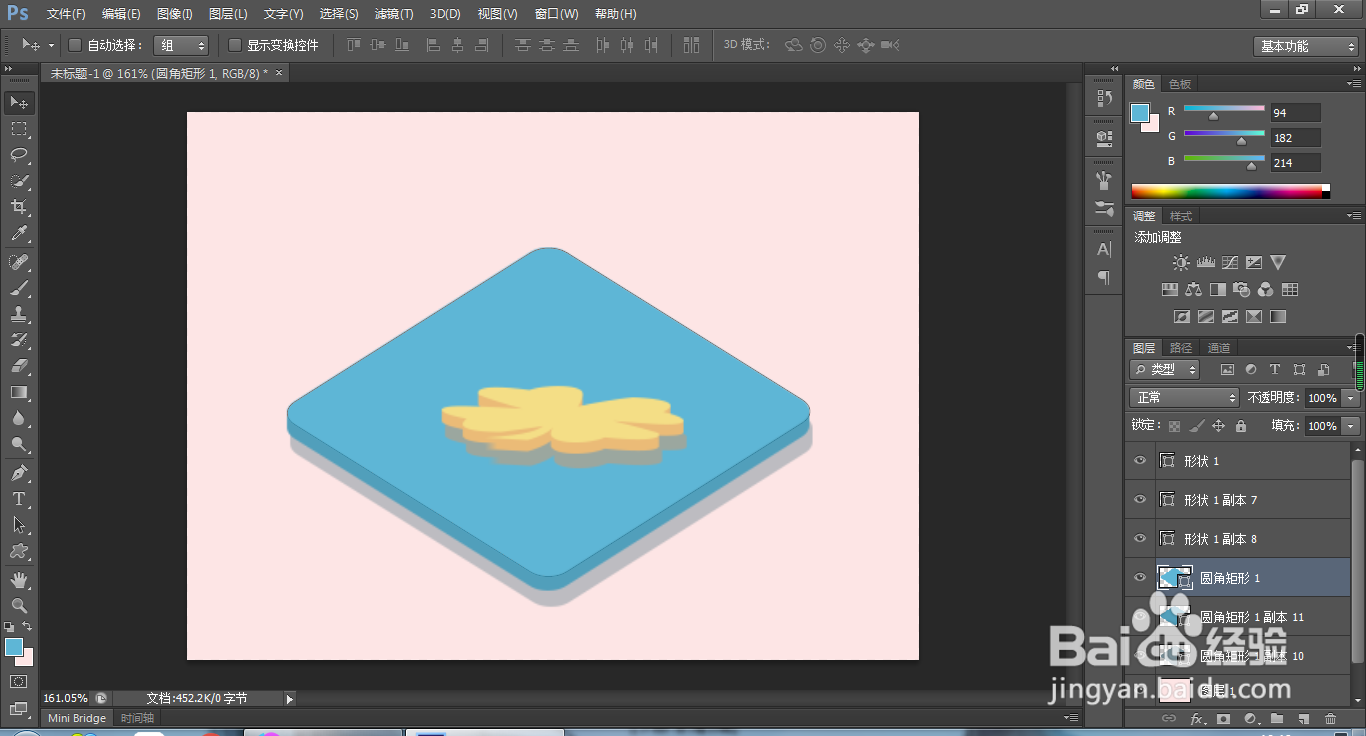
7、然后点击ctrl+j键,复制一个拷贝图层,填充阴影色,不透明度改为50%,这样就是阴影了

ps如何制作简单立体效果

ps如何制作简单立体效果

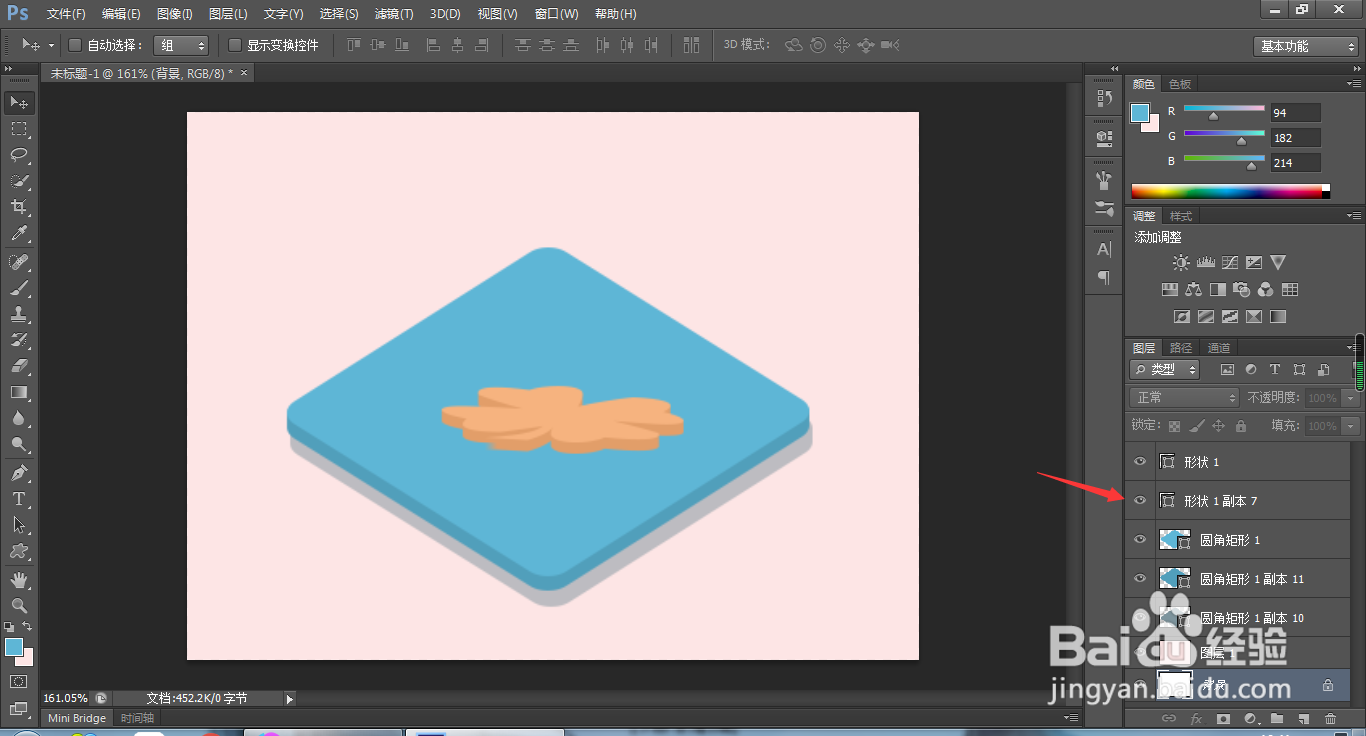
8、选择多边形工具,点击一个形状,画出图形

ps如何制作简单立体效果

ps如何制作简单立体效果

9、用同样的方法,变形,轻移,添加阴影

ps如何制作简单立体效果

ps如何制作简单立体效果

ps如何制作简单立体效果

10、稍微调整颜色,一个简单的立体效果就做好啦,效果图如下

ps如何制作简单立体效果

  • ps实用技巧:绘制WiFi图标
  • 如何绘制椰子树
  • ID2016中怎么将文本框架适合文字内容
  • Ai如何快速制作挤压图案
  • AI软件如何对图形进行透明度编辑。
  • 热门搜索
    跳蚤怎么消灭 阳光保险怎么样 煎蛋怎么做 端午节粽子的做法 苹果手机怎么通话录音 苹果奶昔的做法 糌粑怎么读 为什么无线网络连接上却不能上网 优科豪马轮胎怎么样 曰怎么读