1、点击“搜索”。

2、输入“控制面板”。

3、点击“打开”。

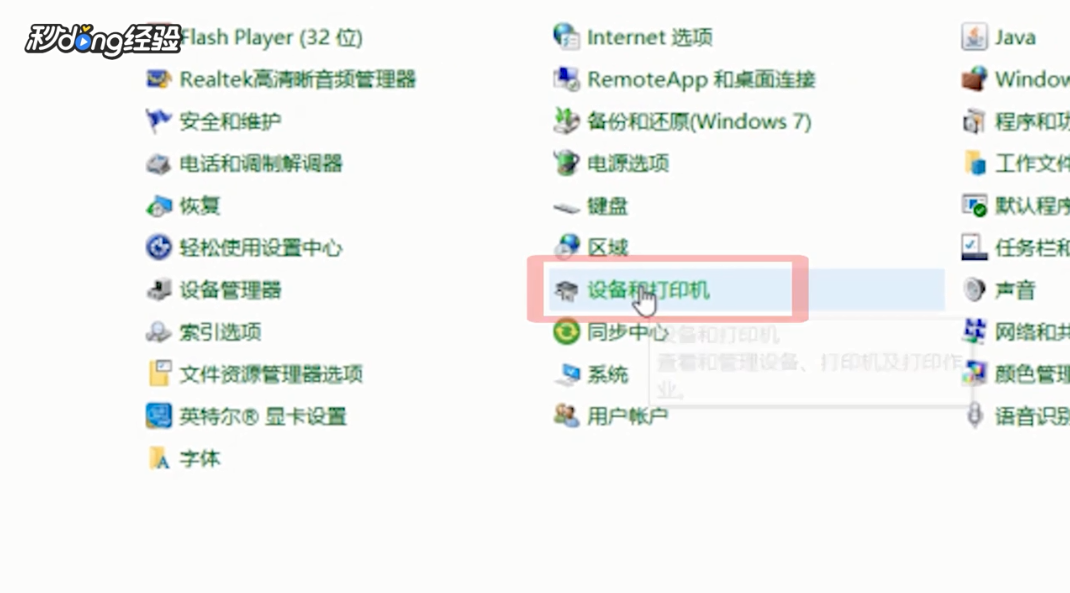
4、点击“设备和打印机”。
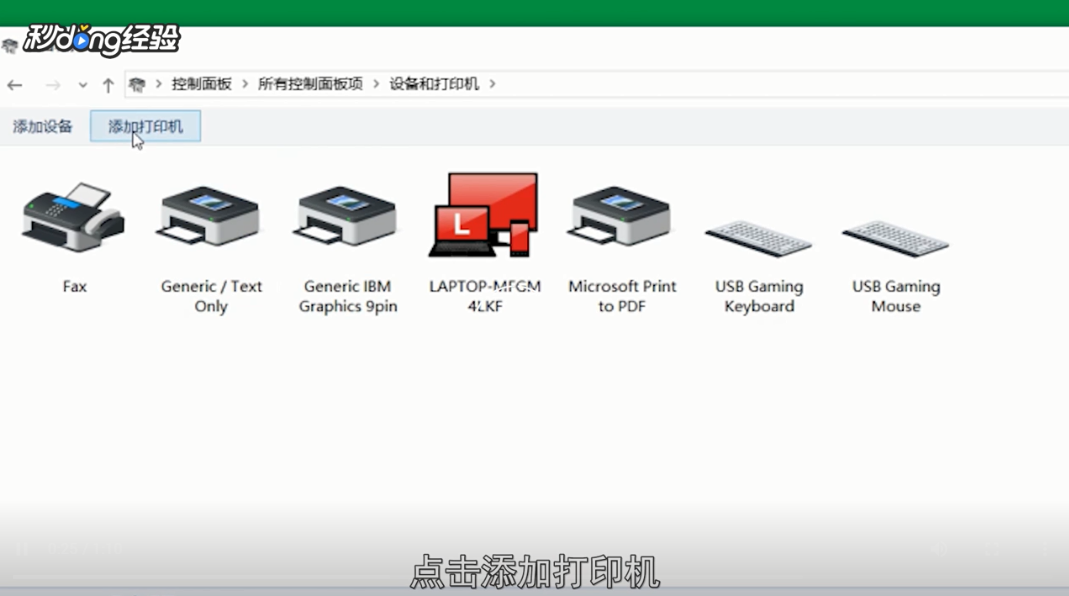
5、点击“添加打印机”。
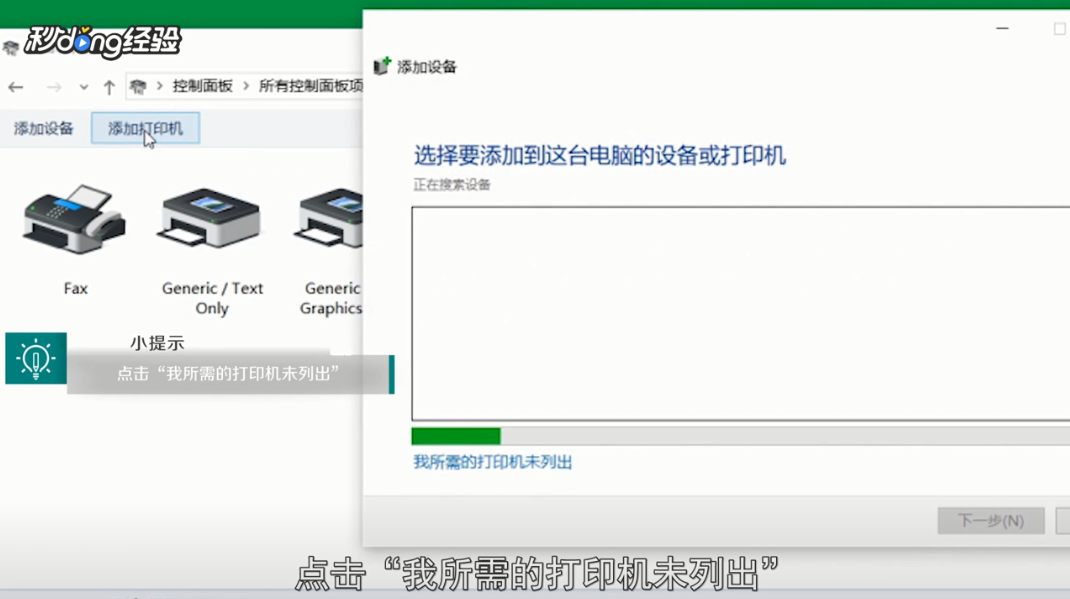
6、点击“我所需的打印机未列出”。
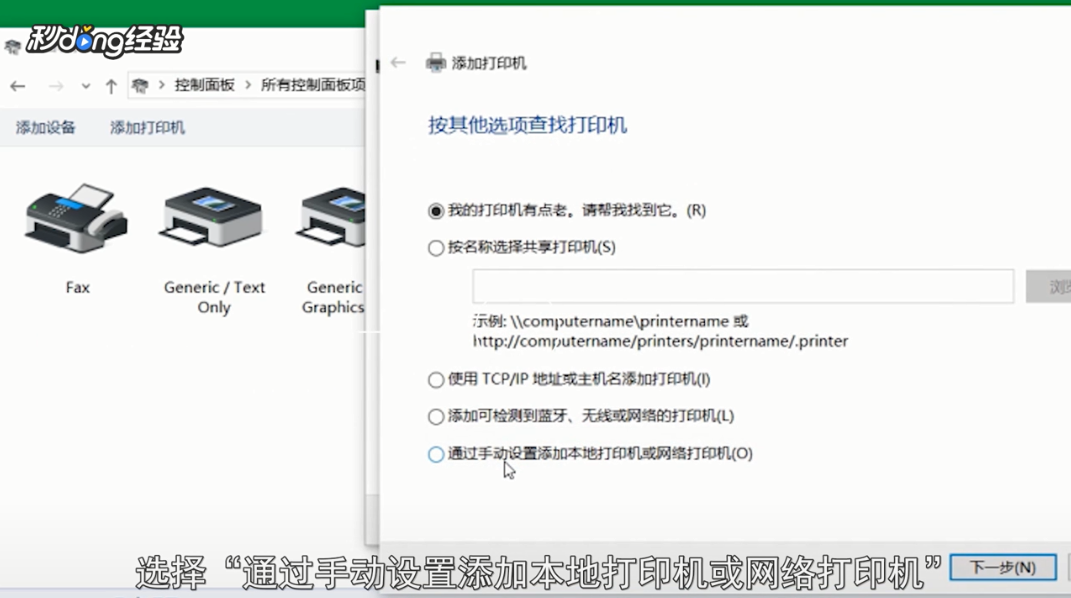
7、选择“通过手动设置添加本地打印机或网络打印机”。
8、点击“下一步”。

9、选择需要的打印机端口。
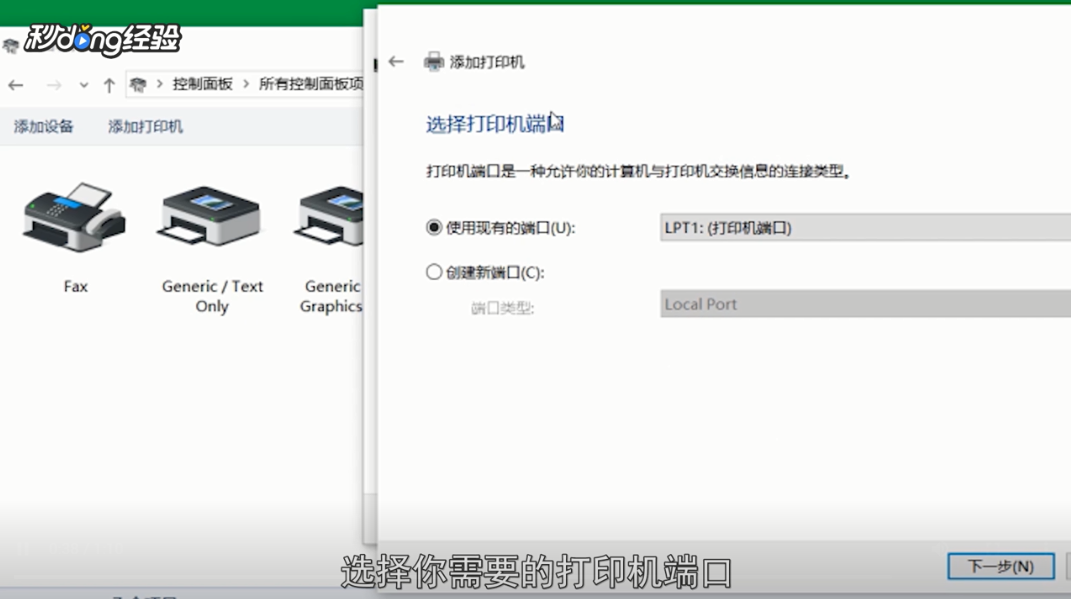
10、点击“下一步”。
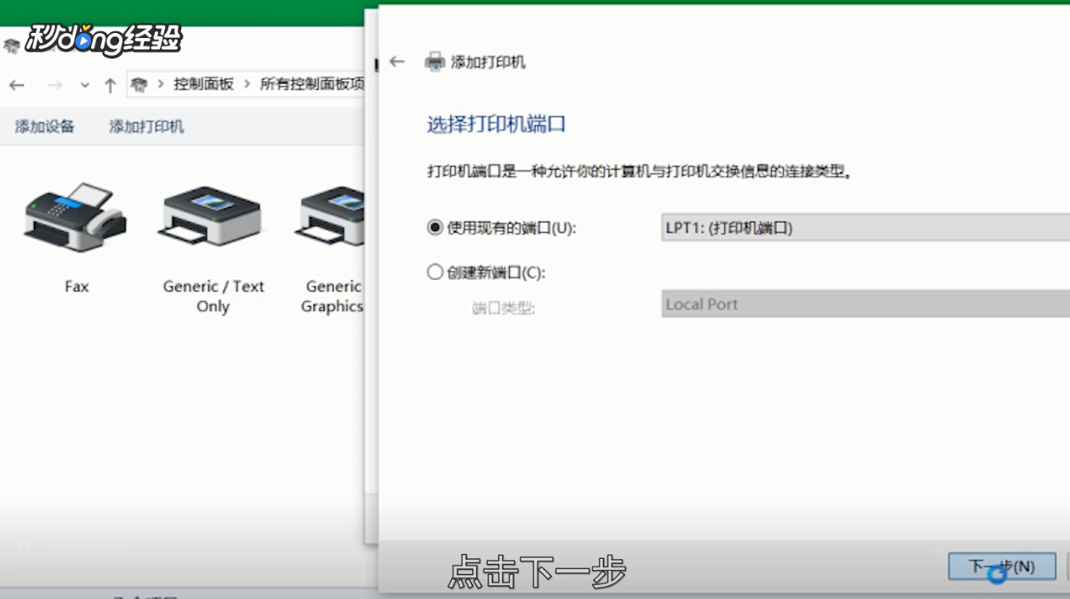
11、选择打印机的型号。
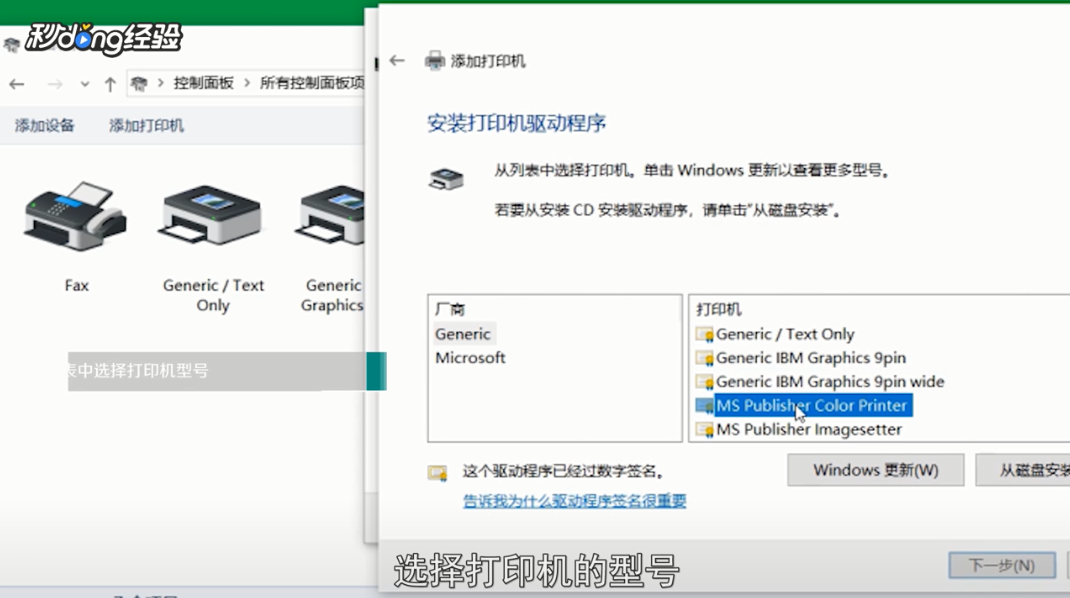
12、点击“下一步”。

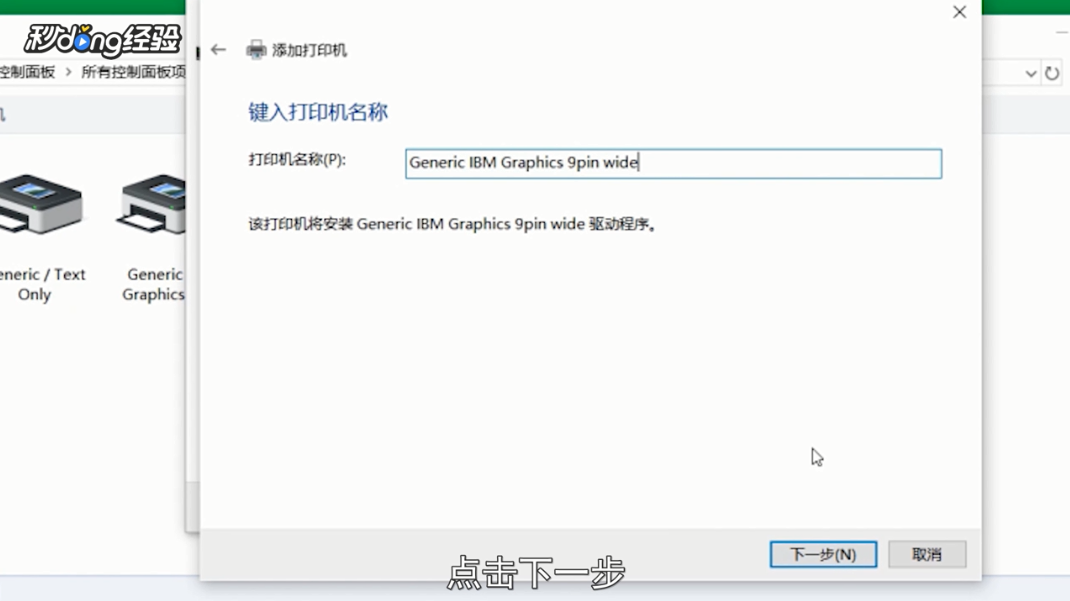
13、输入打印机名称。
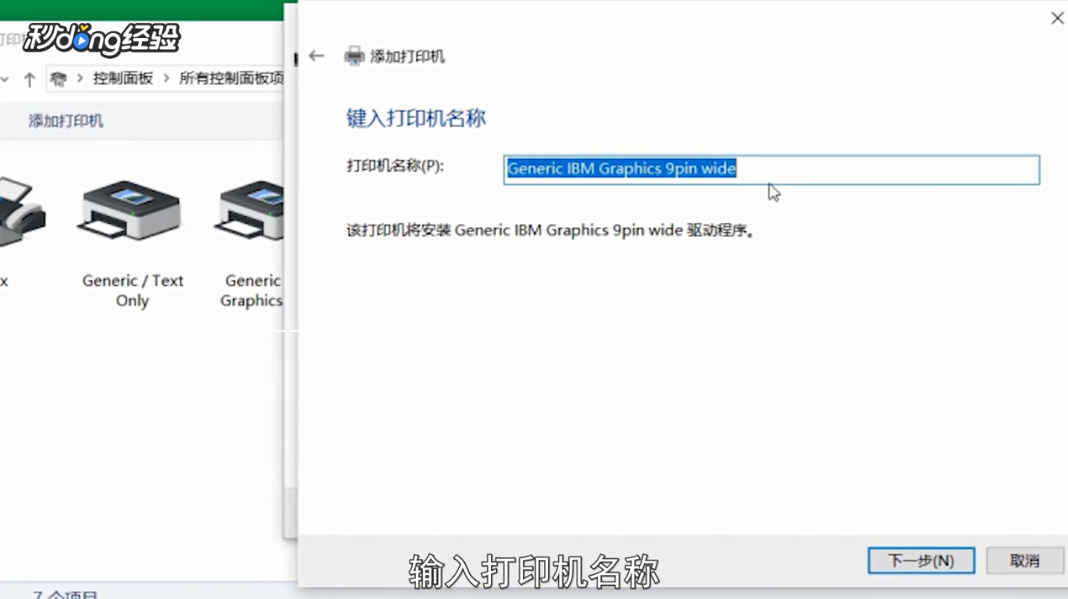
14、点击“下一步”。
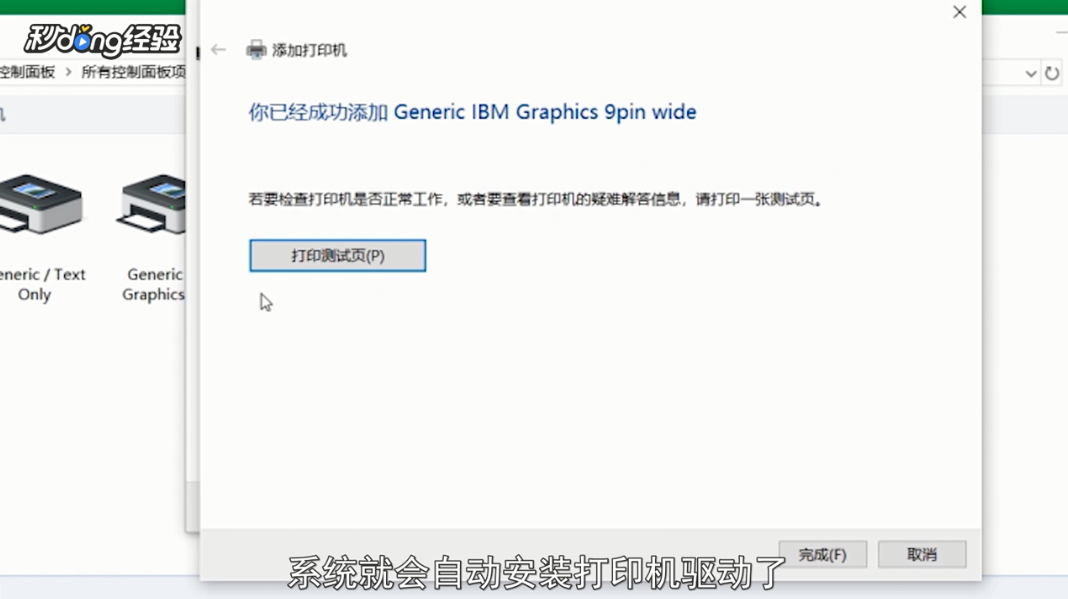
15、系统就会自动安装打印机驱动了。
16、总结如下。

时间:2026-05-05 04:25:03
1、点击“搜索”。
2、输入“控制面板”。
3、点击“打开”。
4、点击“设备和打印机”。
5、点击“添加打印机”。
6、点击“我所需的打印机未列出”。
7、选择“通过手动设置添加本地打印机或网络打印机”。
8、点击“下一步”。
9、选择需要的打印机端口。
10、点击“下一步”。
11、选择打印机的型号。
12、点击“下一步”。
13、输入打印机名称。
14、点击“下一步”。
15、系统就会自动安装打印机驱动了。
16、总结如下。
