VMware Workstation设置虚拟机网络连接桥接模式

 时间:2026-04-22 16:50:02

1、启动Windows 10操作系统,点击任务栏"开始"按钮。

VMware Workstation设置虚拟机网络连接桥接模式

2、弹出任务栏开始菜单,选择"V→VMware→VMware Workstation"项。

VMware Workstation设置虚拟机网络连接桥接模式

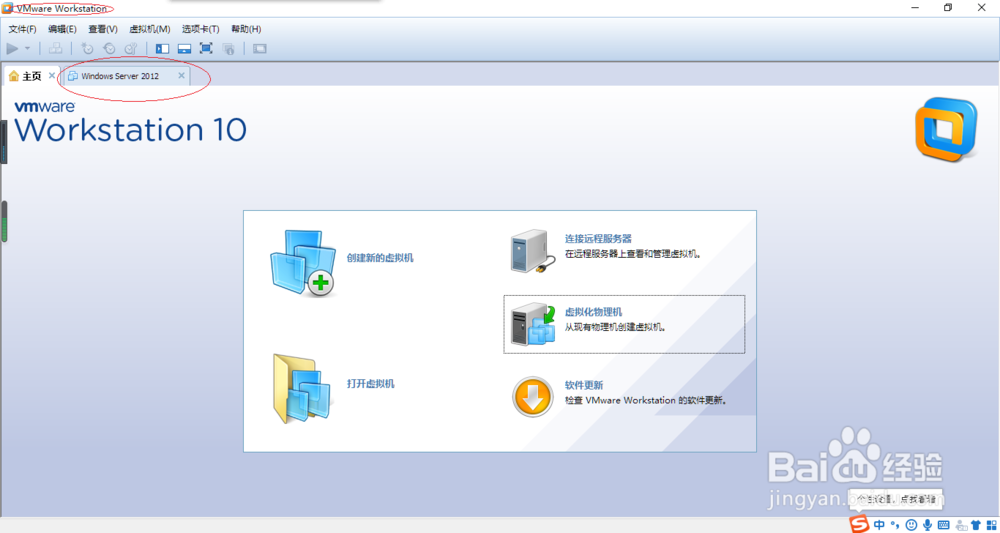
3、唤出"VMware Workstation 10"程序窗口,选择标签栏"Windows Server 2012"项。
VMware Workstation设置虚拟机网络连接桥接模式

4、唤出"Windows Server 2012"选项界面,点击工具栏"虚拟机→可移动设备→网络适配器"图标向右箭头。

VMware Workstation设置虚拟机网络连接桥接模式

5、弹出级联菜单列表,选择"设置..."项。

VMware Workstation设置虚拟机网络连接桥接模式

6、勾选"网络连接→桥接模式:直接连接物理网络"单选框,本例到此希望对大家能有所帮助。

VMware Workstation设置虚拟机网络连接桥接模式

  • 战舰世界怎么操作——新手必看
  • 天国:拯救新手初期上手攻略指南
  • 天国拯救主线任务“慢慢前进”过关流程攻略
  • 天国拯救力量提升方法
  • 仁王2 天王山的落日(下)任务攻略
  • 热门搜索
    怎么打响指 显卡怎么安装 cad怎么输入文字 腋毛怎么去除 临时身份证怎么办 普通话考试怎么考 纸鹤怎么折 怎么追女孩子 电脑开机密码忘了怎么办 双引号怎么打