1、打开Word文档。如图:

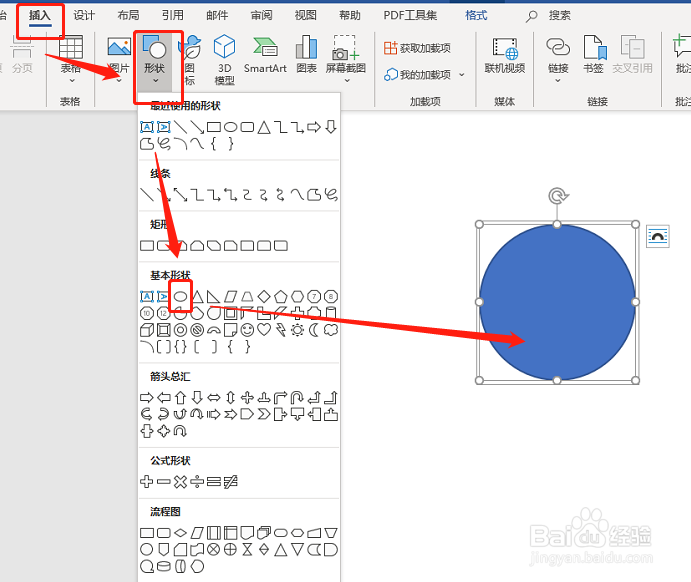
2、插入形状。如图:
3、选中图片,点击“格式”选项卡。如图:

4、选择“形状填充”。如图:

5、选择“渐变填充”,可以选择预设渐变样式。如图:

6、对渐变样式不满意,点击“其他渐变”。如图:

7、设置渐变参数即可。如图:

1、1.打开文档内容,插入图形。
2.在格式选项卡中,设置渐变样式即可。
时间:2026-04-27 07:50:46
1、打开Word文档。如图:
2、插入形状。如图:
3、选中图片,点击“格式”选项卡。如图:
4、选择“形状填充”。如图:
5、选择“渐变填充”,可以选择预设渐变样式。如图:
6、对渐变样式不满意,点击“其他渐变”。如图:
7、设置渐变参数即可。如图:
1、1.打开文档内容,插入图形。
2.在格式选项卡中,设置渐变样式即可。
