WPS表格如何设置二级下拉菜单

 时间:2026-04-21 16:11:26

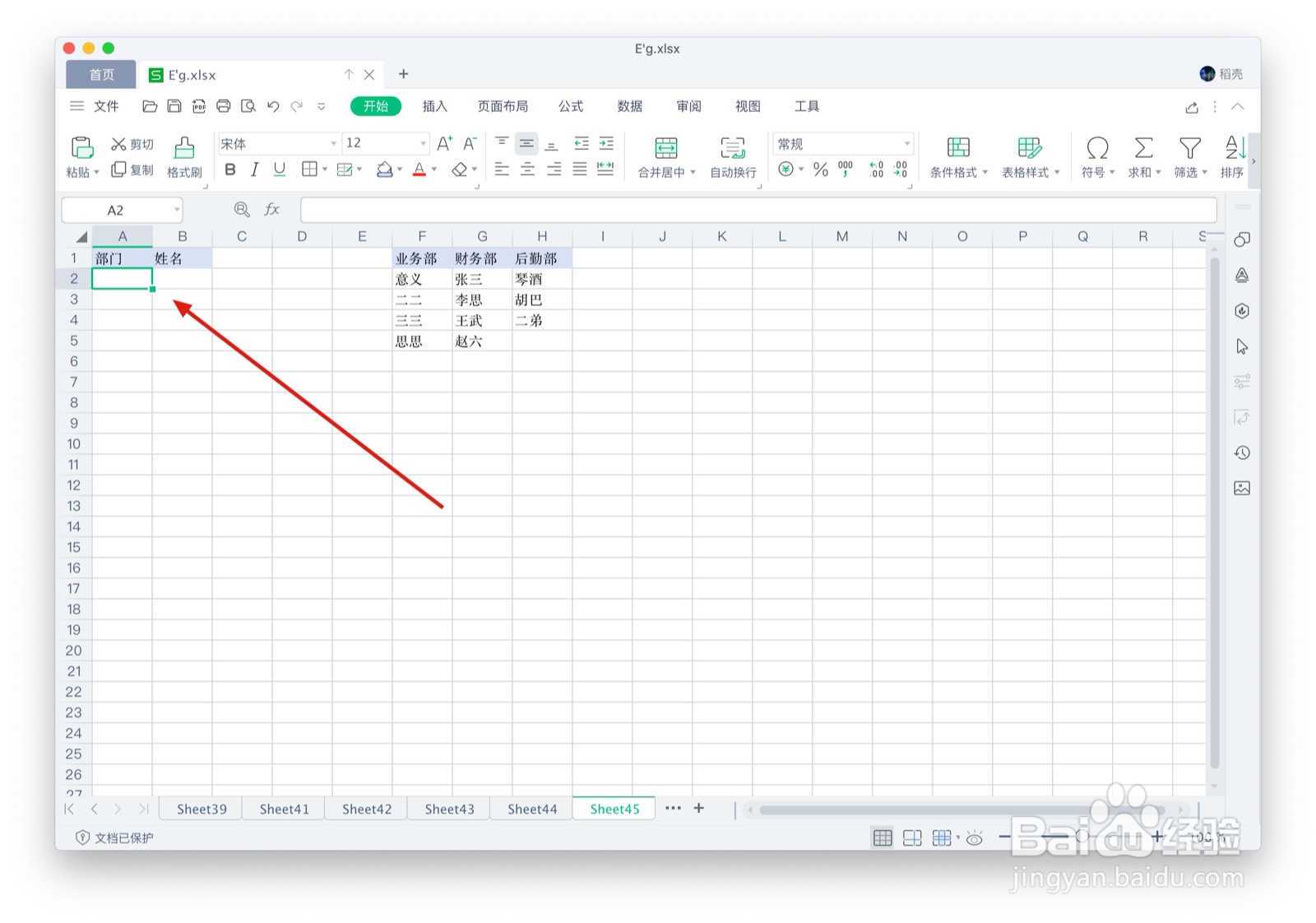
1、如图中表格,如果我们想在填写部门和姓名时能够有下拉菜单选项,怎么操作呢,如图
WPS表格如何设置二级下拉菜单

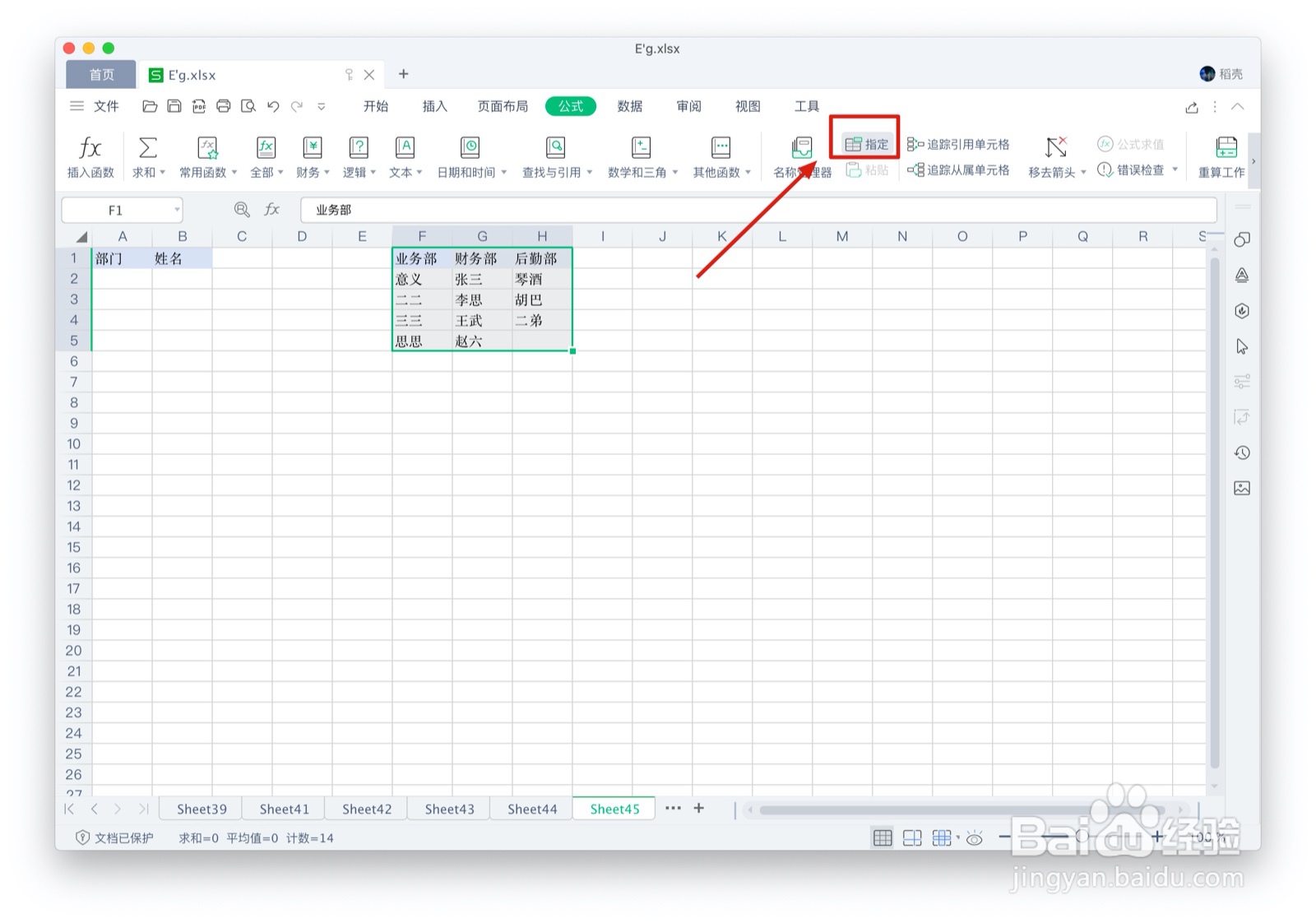
2、首先选中右面的表格,如图

WPS表格如何设置二级下拉菜单

3、再点击上方工具栏中的『公式』如图

WPS表格如何设置二级下拉菜单

4、然后再点击『指定』如图

WPS表格如何设置二级下拉菜单

5、这时在弹出的对话框勾选『首行』并点击确定,如图

WPS表格如何设置二级下拉菜单

6、接下来选择要定义一级菜单的单元格,如图

WPS表格如何设置二级下拉菜单

7、然后选择数据,有效性,如图

WPS表格如何设置二级下拉菜单

8、在弹出的对话框点击选择『序列』如图

WPS表格如何设置二级下拉菜单

9、再在来源处框选住表格中的三个不,部门的单元格,如图

WPS表格如何设置二级下拉菜单

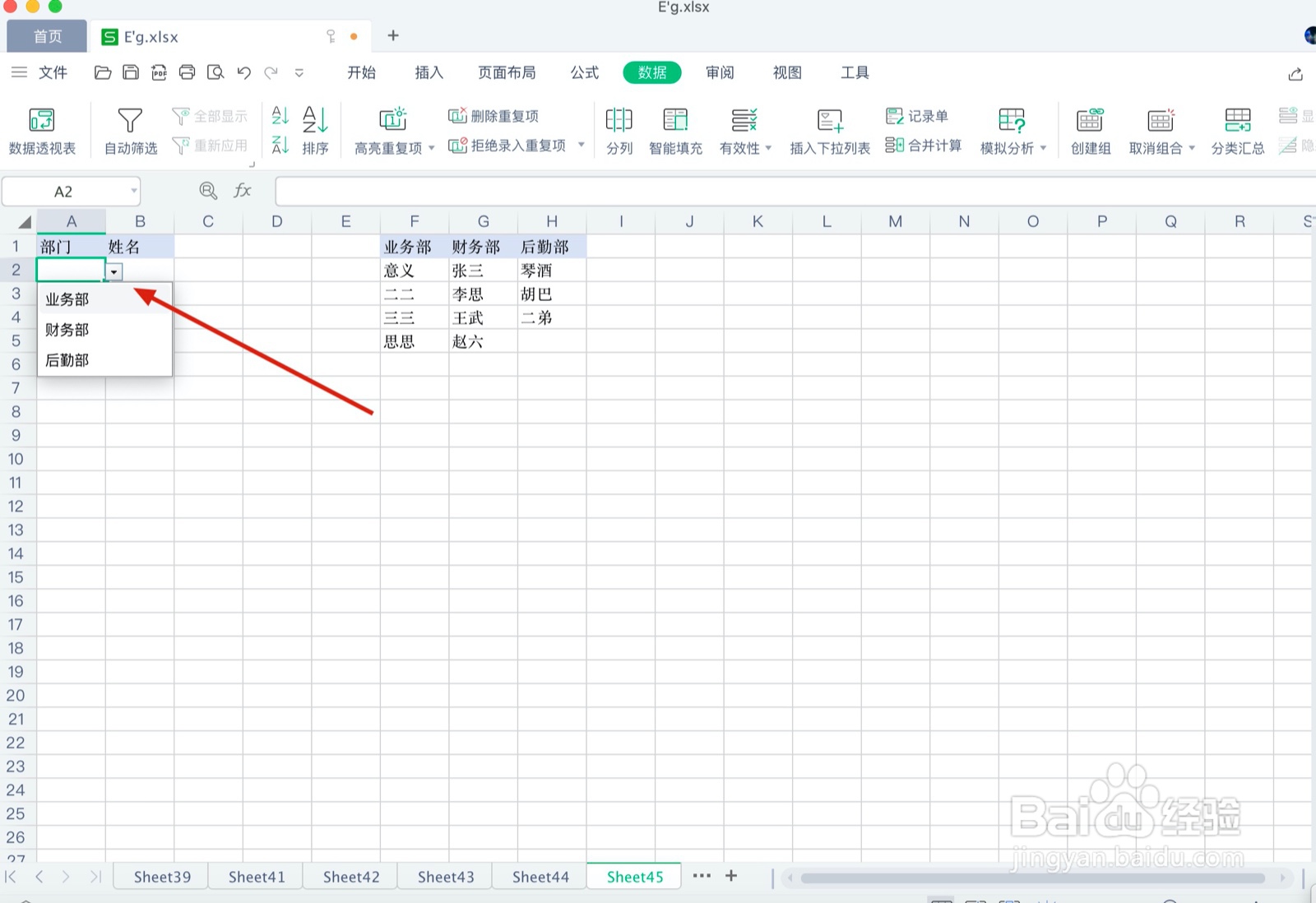
10、这时当我们点击单元格后就会出现二级菜单可供选择了,如图

WPS表格如何设置二级下拉菜单

11、学会的小伙伴别忘了在下方点赞投票哦,谢谢

  • 如何在WPS表格插入二级下拉菜单
  • WPS表格如何设置下拉菜单
  • 如何在WPS表格插入二级下拉菜单
  • WPS表格如何设置下拉菜单?
  • WPS如何设置下拉菜单或列表
  • 热门搜索
    人类一败涂地怎么联机 汤臣倍健怎么样 微信背景变黑色了怎么恢复 玫瑰花怎么叠 .lnk文件怎么打开 怎么踢毽子 word怎么看字数 右胳膊麻是怎么回事 户籍所在地怎么填 怎么发传真