1、1.当前我们插入一个smart art图形,可以看到是有两个层级组成的。
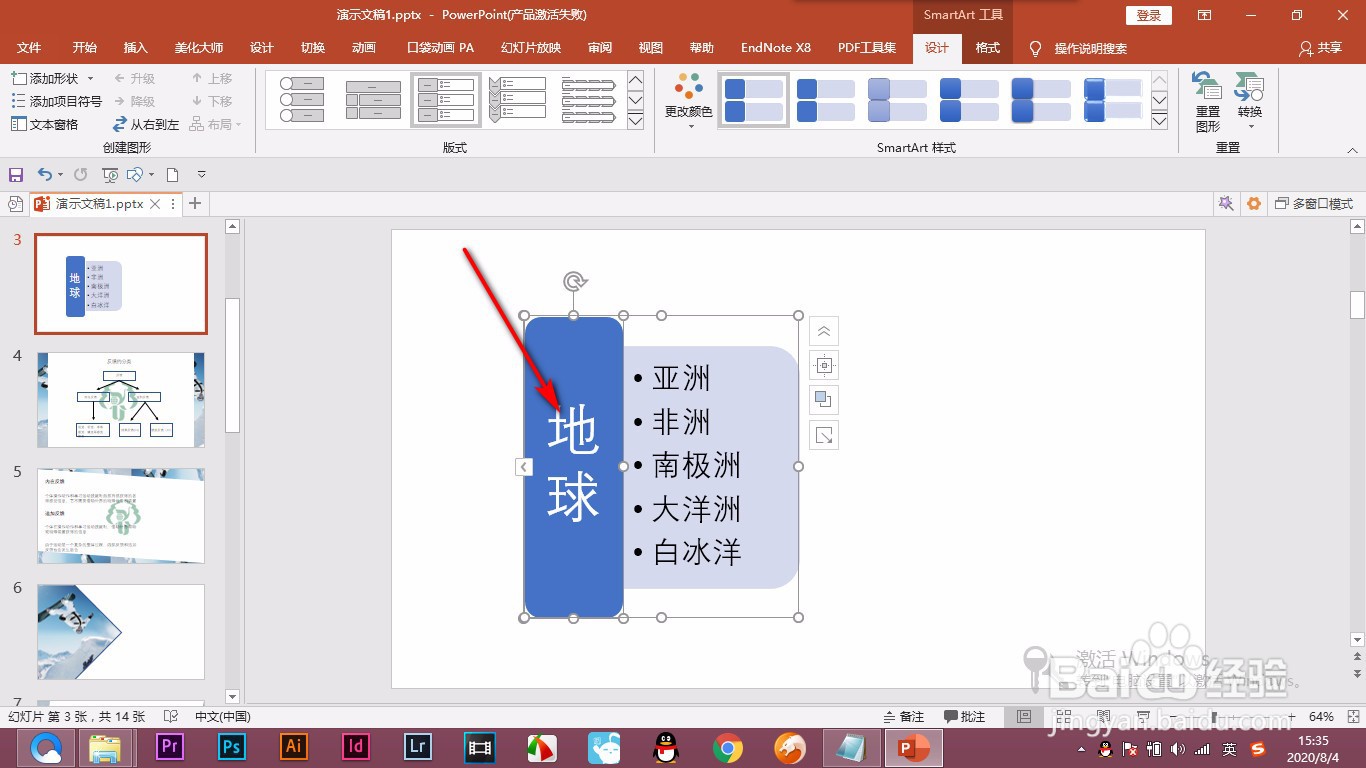
2、2.我们点击旁边的按钮,可以看到当前的文本的排列层级。

3、3.如果是要调换的话,刷黑文字,然后按一下shift+tab键,就会向上升一级。然后smart art图形也会发生相应的变化。

4、4.如果是要降级,刷黑文字按tab键,之前的亚洲就降到下一级里面去了。
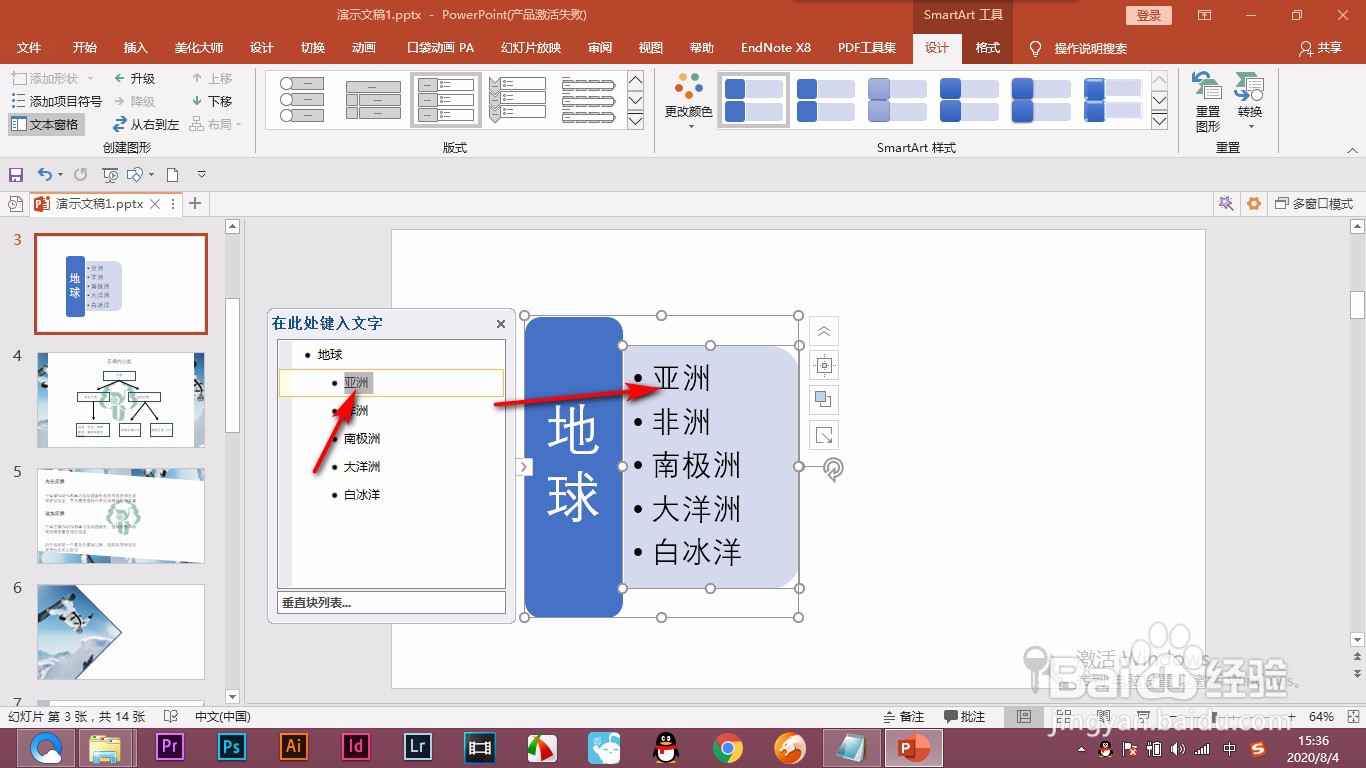
5、5.需要注意的是,我们只能在文字区域进行切换层级,在图形里面是不行的。

1、1.当前我们插入一个smart art图形,可以看到是有两个层级组成的。
2.我们点击旁边的按钮,可以看到当前的文本的排列层级。
3.如果是要调换的话,刷黑文字,然后按一下shift+tab键,就会向上升一级。然后smart art图形也会发生相应的变化。
4.如果是要降级,刷黑文字按tab键,之前的亚洲就降到下一级里面去了。
5.需要注意的是,我们只能在文字区域进行切换层级,在图形里面是不行的。
