Excel怎么用条形图标记最高成绩

 时间:2026-04-22 15:06:24

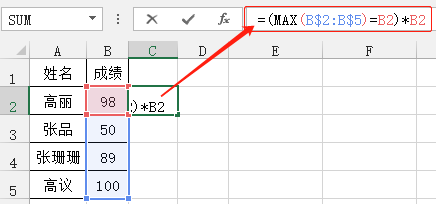
1、输入数据

Excel怎么用条形图标记最高成绩

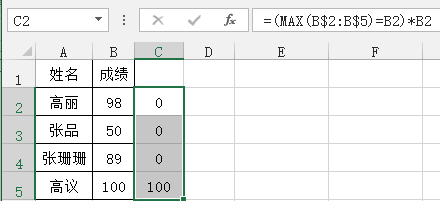
2、选择C2单元格,输入公式: =(MAX(B$2:B$5)=B2)*B2
Excel怎么用条形图标记最高成绩

3、将C2单元格的公式复制到C3:C5单元格

Excel怎么用条形图标记最高成绩

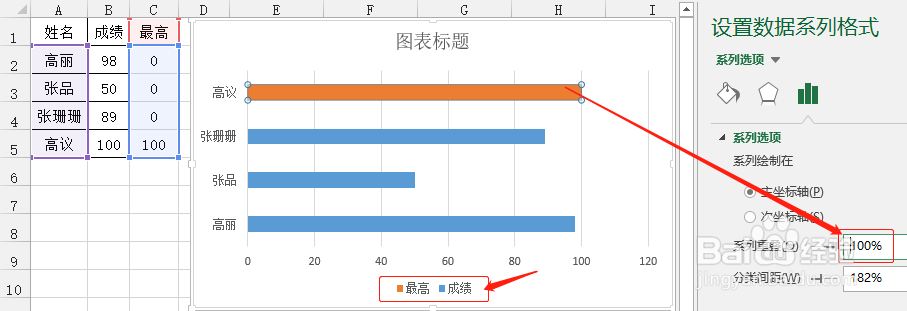
4、选择数据,点击【插入】---【插入条形图】---【簇状条形图】

Excel怎么用条形图标记最高成绩

5、双击选择橙色条形图,在右边弹出的对话框里,设置【系列重叠】100%,删除下面的系列图例项

Excel怎么用条形图标记最高成绩

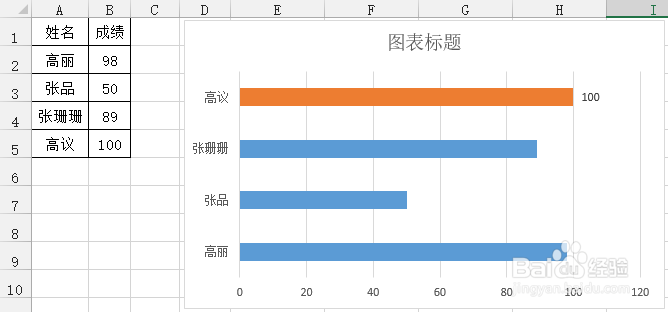
6、点击橙色条形图,再点击【右键】---【添加数据标签】

Excel怎么用条形图标记最高成绩

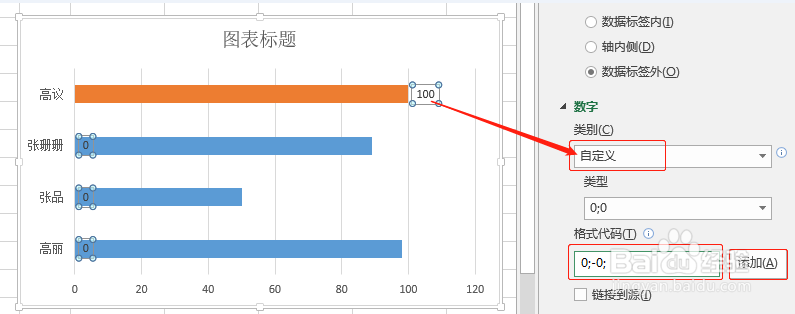
7、双击添加的数据,在右边弹出的对话框里,【类别】:自定义,【格式代码】: 0;-0;
Excel怎么用条形图标记最高成绩

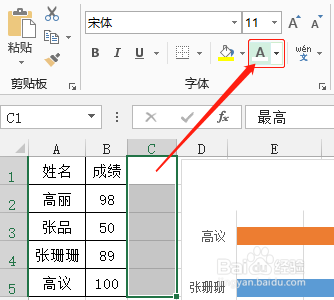
8、选择C1:C5单元格,把字体设置成白色

Excel怎么用条形图标记最高成绩

9、设置完成,查看效果

Excel怎么用条形图标记最高成绩

  • excel怎么制作统计图——二维簇状柱形图?
  • Excel中,如何通过分类汇总求平均值。
  • excel里的粗匣框线是哪一条
  • 在excel中如何制作二维柱形图
  • 分类轴和数值轴怎么设置
  • 热门搜索
    怎么下载小说 苹果6s怎么下载软件 厨房下水道堵了怎么办 朝阳轮胎怎么样 眼睛斜视怎么矫正 炸带鱼怎么做好吃 ps怎么瘦脸 电子科技大学怎么样 黑人牙膏怎么样 抑郁怎么办