1、打开Photoshop软件。

2、点击“文件”“新建”。
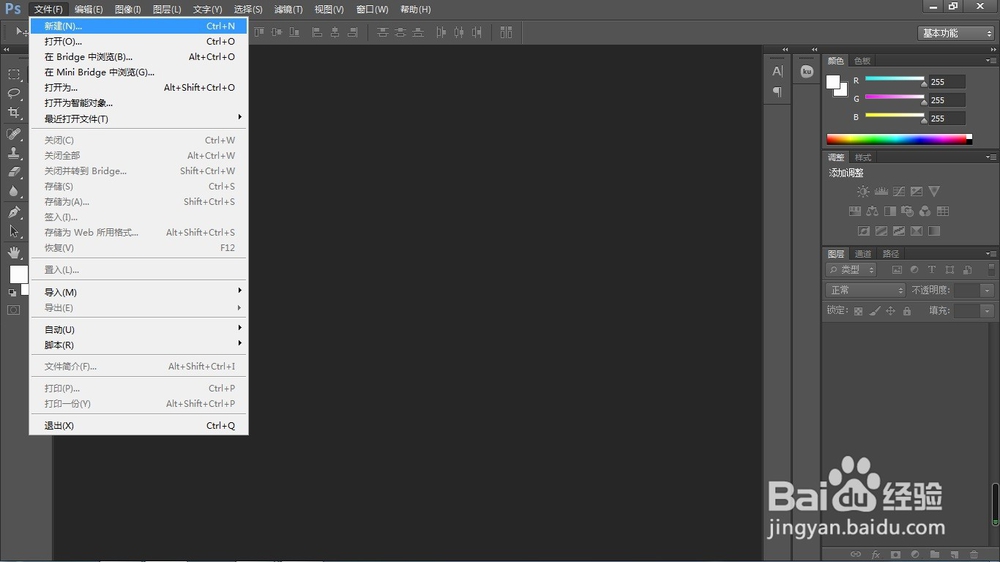
3、新建自己需要设计的尺寸。

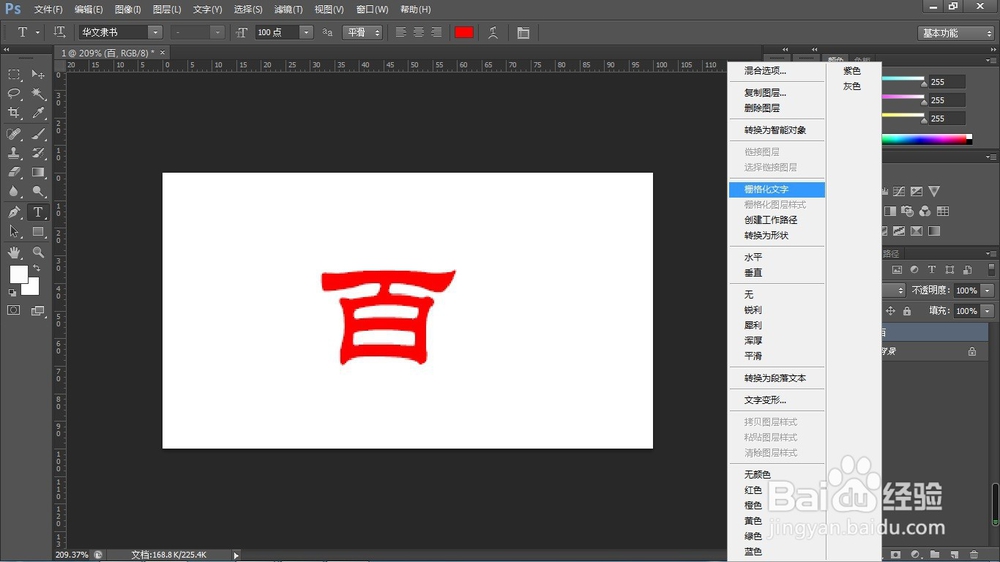
4、在图层中输入自己需要设计的字,颜色为红色。

5、对字体的图层右击选择“栅格化文字”。
6、对字体的图层选择“编辑”“交换”“扭曲”。
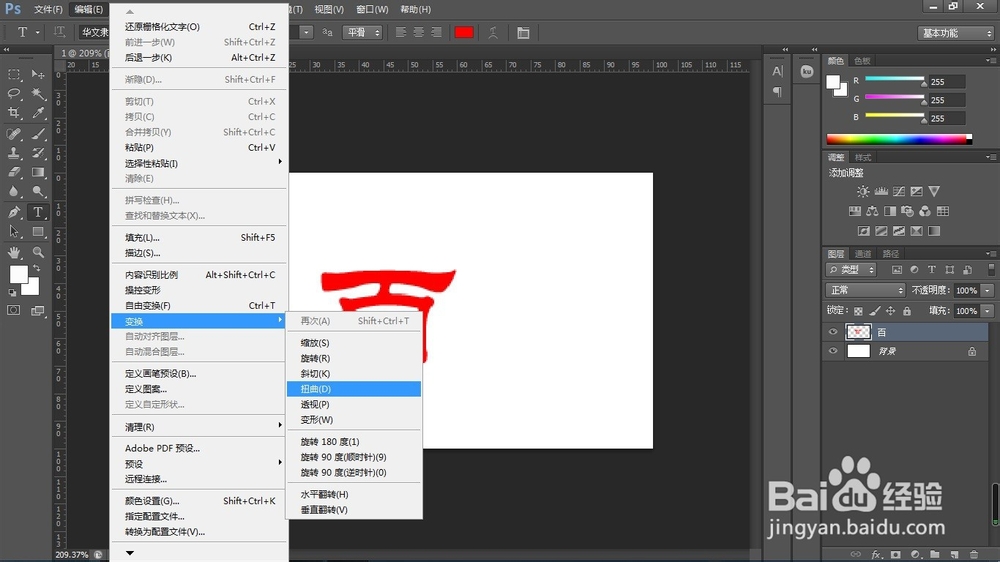
7、扭曲成自己需要的角度后选择确定。

8、对字体的图层选择fx的“混合选项”。
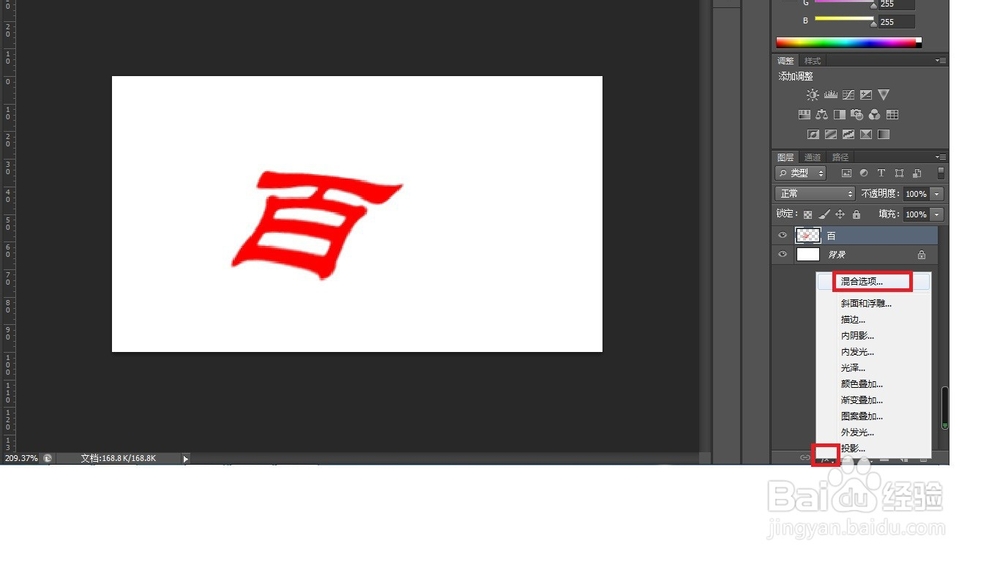
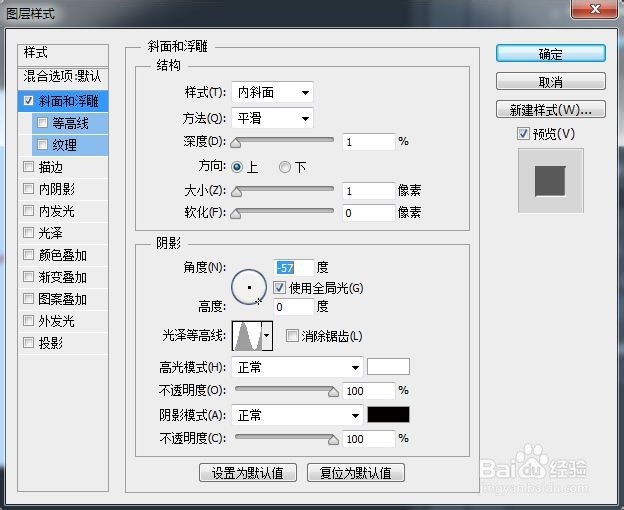
9、选择“斜面和浮雕”,设置相关的参数后选择确定。
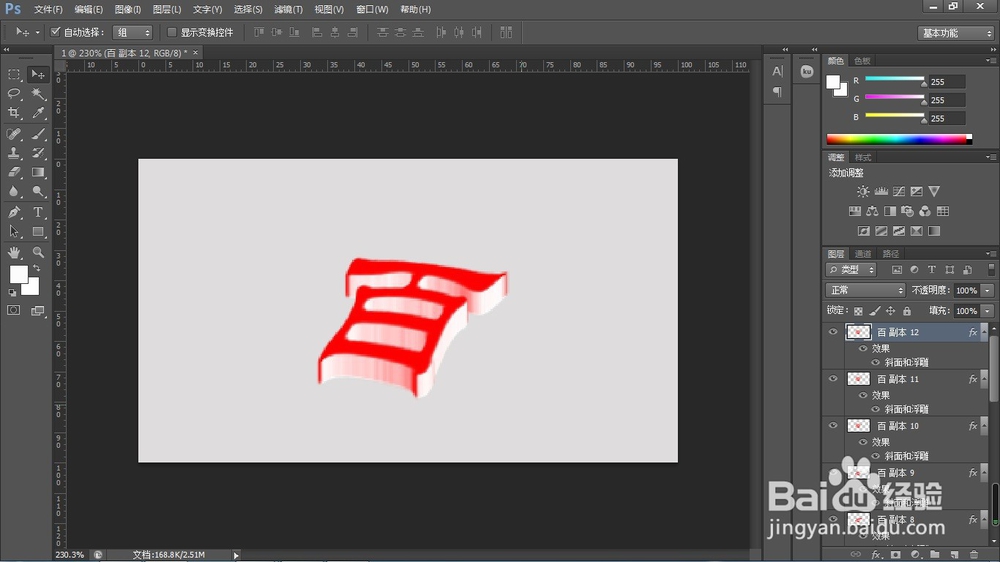
10、同时按alt和上方向键,根据需要的厚度选择层数即可得到红色水晶字。
时间:2026-04-24 14:20:39
1、打开Photoshop软件。
2、点击“文件”“新建”。
3、新建自己需要设计的尺寸。
4、在图层中输入自己需要设计的字,颜色为红色。
5、对字体的图层右击选择“栅格化文字”。
6、对字体的图层选择“编辑”“交换”“扭曲”。
7、扭曲成自己需要的角度后选择确定。
8、对字体的图层选择fx的“混合选项”。
9、选择“斜面和浮雕”,设置相关的参数后选择确定。
10、同时按alt和上方向键,根据需要的厚度选择层数即可得到红色水晶字。
