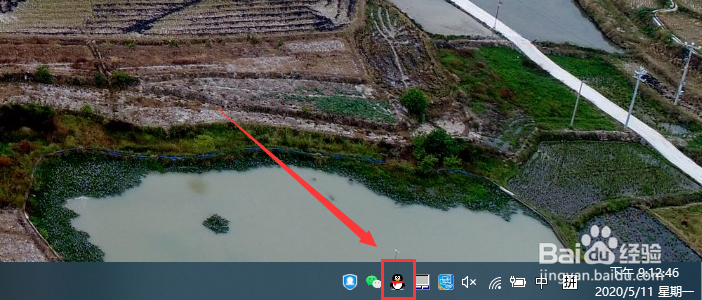
1、打开电脑后,启动QQ(注:当QQ在托盘时点击图标打开它)。见下图
2、QQ界面打开后,点击左下角主菜单“三”。见下图

3、在弹出的菜单中,点击“设置”。见下图

4、进入“系统设置”界面后,在“基本设置”选项卡下,点击左下角“V”。见下图

5、当出现“音视频通话”后,点击它。见下图
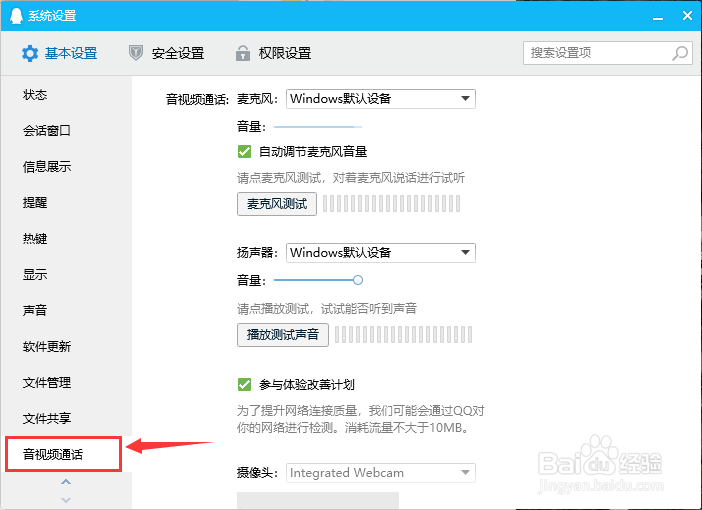
6、在“音视频通话”页面,点击“自动调节麦克风音量”,使前面方框中的勾取消掉。见下图

7、当“自动调节麦克风音量”前面的勾取消后,即可点击右上角“X”退出系统设置界面。见下图

时间:2026-04-22 13:04:05
1、打开电脑后,启动QQ(注:当QQ在托盘时点击图标打开它)。见下图
2、QQ界面打开后,点击左下角主菜单“三”。见下图
3、在弹出的菜单中,点击“设置”。见下图
4、进入“系统设置”界面后,在“基本设置”选项卡下,点击左下角“V”。见下图
5、当出现“音视频通话”后,点击它。见下图
6、在“音视频通话”页面,点击“自动调节麦克风音量”,使前面方框中的勾取消掉。见下图
7、当“自动调节麦克风音量”前面的勾取消后,即可点击右上角“X”退出系统设置界面。见下图
