AutoCAD二维绘图训练一百六十三之圆滑曲线

 时间:2024-10-13 09:41:30

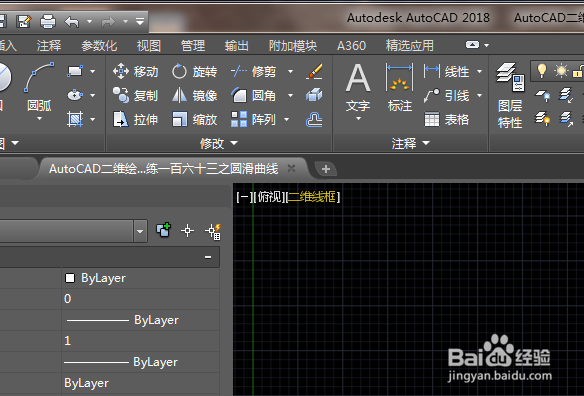
1、如下图所示,打开AutoCAD2018软件,新建一空白的CAD文件,另存为:AutoCAD二维绘图训练一百六十三之圆滑曲线

AutoCAD二维绘图训练一百六十三之圆滑曲线

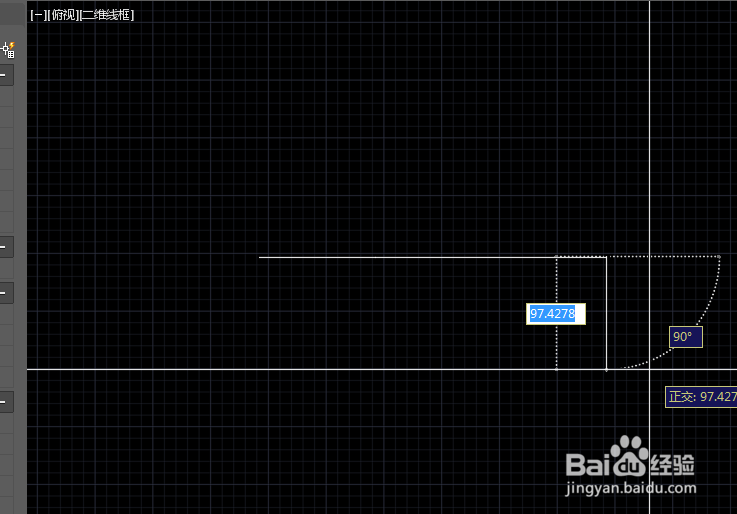
2、如下所示,按F8,打开正交,输入L,回车,激活直线命令,随意指定一点为起点,水平向右移动,输入100,回车,输入200回车,画两个水平线段。

AutoCAD二维绘图训练一百六十三之圆滑曲线

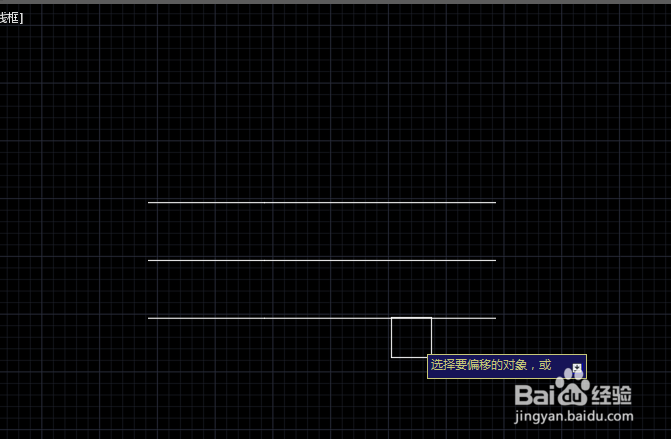
3、如下所示,输入o,回车,激活偏移命令,输入50,回车,指定偏移距离,将两条线段分别向两侧各偏移50,回车。

AutoCAD二维绘图训练一百六十三之圆滑曲线

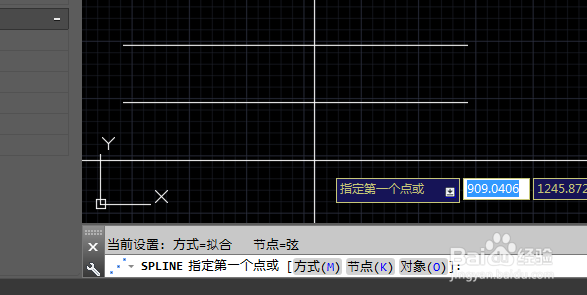
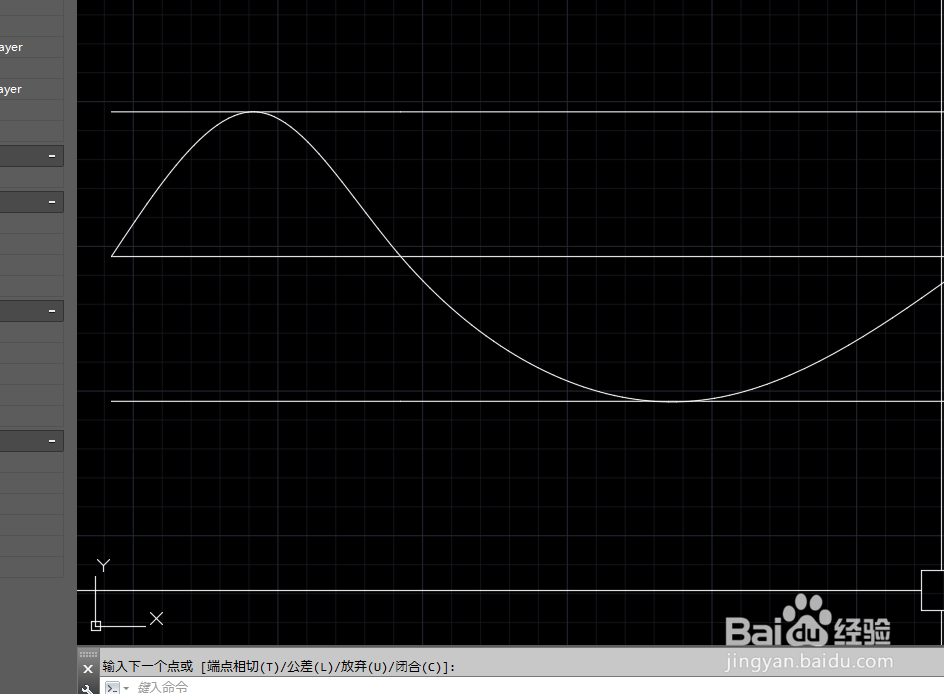
4、如下所示,输入spl,回车 ,激活样条曲线命令,

AutoCAD二维绘图训练一百六十三之圆滑曲线

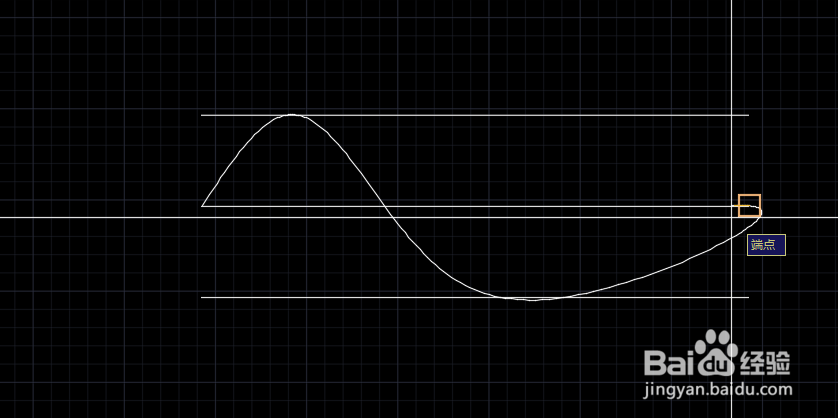
5、如下所示,按照下图所示,连接各个线段的端点、中点,回车。

AutoCAD二维绘图训练一百六十三之圆滑曲线

6、如西撒,这个圆滑曲线就画好了,本次训练结束。

AutoCAD二维绘图训练一百六十三之圆滑曲线
  • AutoCAD如何设置/显示线宽
  • CAD图中怎样将某几个图形移到指定位置?
  • CAD中绘制的表格如何设置边框
  • 怎样在CAD中插入一个CAD表格
  • 如何在CAD中画平行线
  • 热门搜索
    血小板高怎么回事 qq群怎么升级 情侣头像大全 天龙八部重楼怎么得 上海建桥学院怎么样 奥普浴霸怎么样 茼蒿怎么做好吃 仙客来怎么养 辣椒面怎么做辣椒油 饺子馅怎么调好吃