怎样使用word的裁剪工具

 时间:2026-04-27 05:58:35

1、作为一款优秀的文字编辑软件,word的功能不仅限于简单的文字编辑,他还具备一定的图片处理能力。

怎样使用word的裁剪工具

2、既然需要对图片进行一些简单的编辑处理,那首先必须插入一张图片,点击插入选项卡,再点击图片功能按钮。

怎样使用word的裁剪工具

3、在弹出的插入图片选项对话框中,选择需要处理的图片后,点击插入按钮,将其插入到软件编辑区。

怎样使用word的裁剪工具

4、图片插入至文本编辑区域后,整个图片处于被选中的激活状态,同时图片四周被八个控点包围。

怎样使用word的裁剪工具

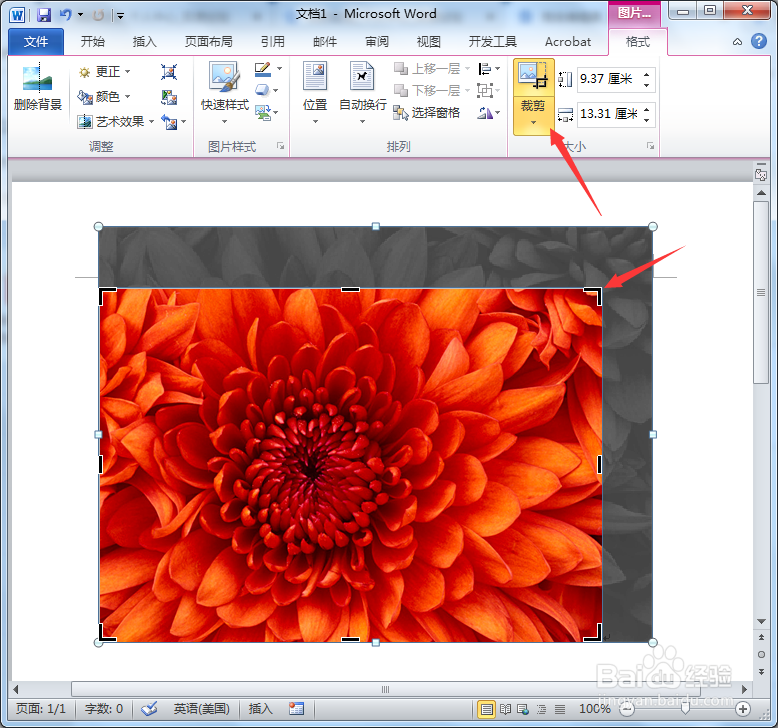
5、点击上方工具栏中的裁剪工具,激活此工具,同时图片四个角边也出来裁剪工具,用鼠标拖拽裁剪工具至适当位置,任意点击其分空白区域退出裁剪功能。
怎样使用word的裁剪工具

6、经过裁剪修改后的图片如图所示,如果裁剪结果不满意的话,可以再次微调直至满意为止。

怎样使用word的裁剪工具

  • word文档如何打开裁剪工具?
  • Word怎么裁剪图片?
  • word怎么裁剪图片
  • Word怎样任意裁剪图片
  • 如何使用word文档剪切图片?
  • 热门搜索
    虫牙痛怎么快速止痛 百雀羚的护肤品怎么样 幼儿园小班评语大全 顾家沙发怎么样 冷水鱼观赏鱼大全 戏曲大全豫剧全场戏 实用祝酒词大全 哈尔滨石油学院怎么样 xo酒的价格图片大全 表情包意思图片大全