Excel怎么按照颜色进行求和

 时间:2026-04-21 14:37:19

1、如图所示为产品销量表,部分单元格按照不同颜色进行了标记

Excel怎么按照颜色进行求和

2、按Ctrl+F组合键,弹出查找和替换,单击【选项】按钮,如图所示

Excel怎么按照颜色进行求和

3、展开相应面板,单击【格式】按钮,如图所示

Excel怎么按照颜色进行求和

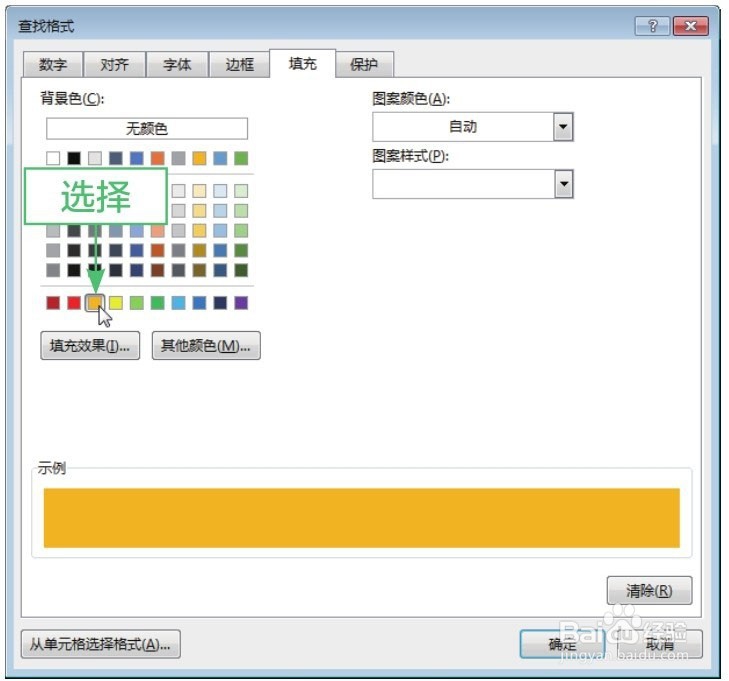
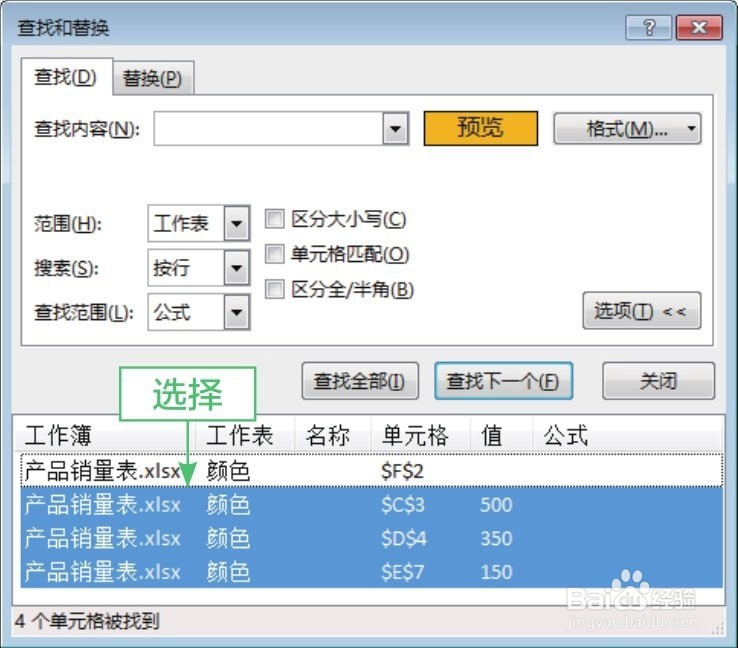
4、弹出“查找格式”切换【填充】选择橙色,点击【查找全部】并选中有值的部分
Excel怎么按照颜色进行求和

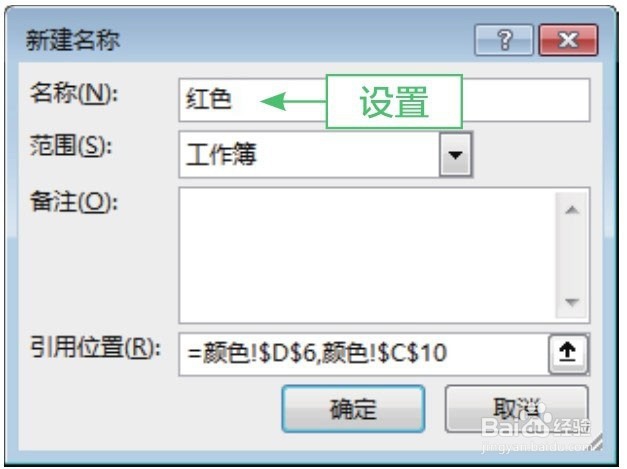
5、在菜单点击【公式】-【定义名称】,定义为橙色,设置如图所示

Excel怎么按照颜色进行求和

Excel怎么按照颜色进行求和

6、依次设置红色和绿色,如图所示

Excel怎么按照颜色进行求和

Excel怎么按照颜色进行求和

7、使用单元格,输入相应的颜色求和函数=SUM(橙色)如图所示

Excel怎么按照颜色进行求和

8、总结:

1.如图所示为产品销量表,部分单元格按照不同颜色进行了标记;

2.按Ctrl+F组合键,弹出查找和替换,单击【选项】按钮;

3.展开相应面板,单击【格式】按钮;

4.弹出“查找格式”切换【填充】选择橙色,点击【查找全部】并选中有值的部分;

5.在菜单点击【公式】-【定义名称】,定义为橙色;

6.依次设置红色和绿色;

7.使用单元格,输入相应的颜色求和函数=SUM(橙色)。

  • Excel如何按单元格颜色求和
  • Excel如何将带颜色的单元格求和?
  • excel如何对带颜色的单元格进行求和
  • EXcel表格中如何按颜色求和
  • 在Excel中如何按指定某一颜色背景的数进行求和
  • 热门搜索
    经常长口腔溃疡是什么原因 汽车水箱加什么水 手麻是什么原因 喝什么解酒最快最有效 推油是什么意思 一个永一个日念什么 结婚10年是什么婚 什么的笑脸 小腹疼痛是什么原因 marlboro是什么烟