Word2016怎么样插入准备流程图呢?

 时间:2026-02-17 13:53:03

1、打开Word2016办公软件。

Word2016怎么样插入准备流程图呢?

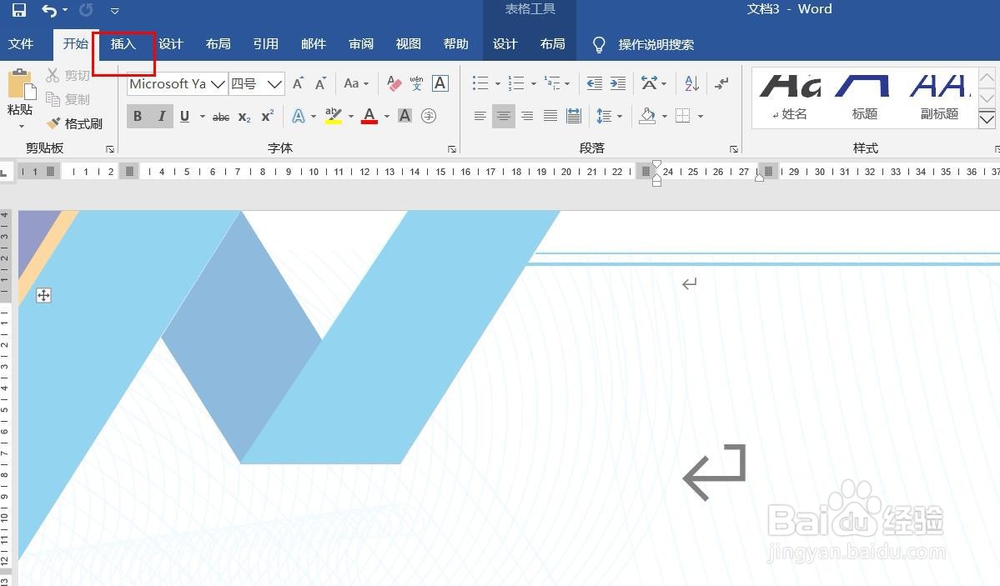
2、点击菜单栏中的插入。

Word2016怎么样插入准备流程图呢?

3、点击形状。

Word2016怎么样插入准备流程图呢?

4、点击准备流程图。

Word2016怎么样插入准备流程图呢?

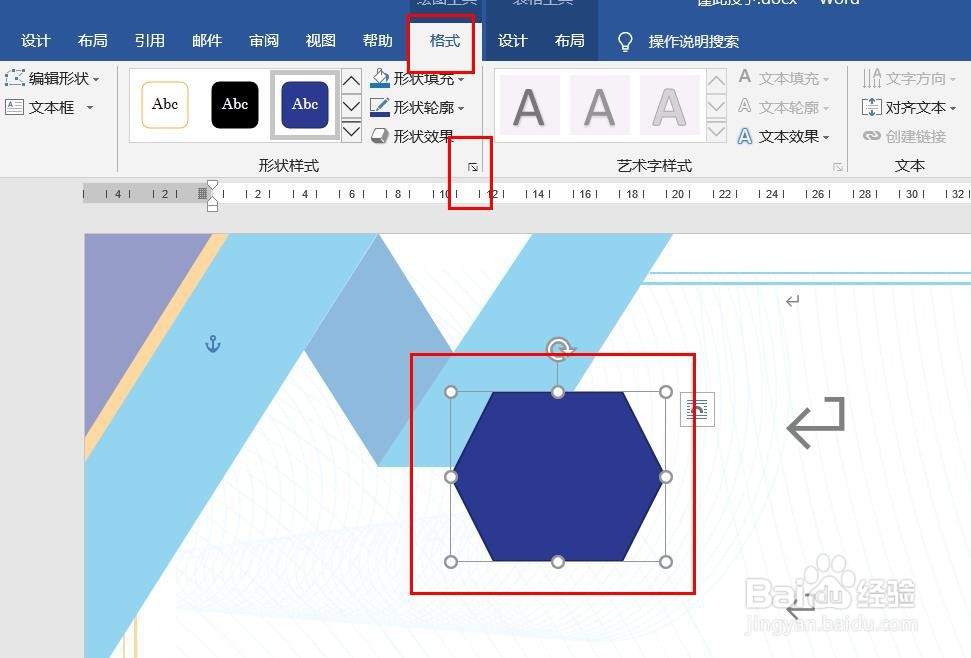
5、用鼠标画线,准备流程图插入完成,点击格式,然后点击形式样式。

Word2016怎么样插入准备流程图呢?

6、点击油漆桶图标,可以填充颜色和修改粗细。

Word2016怎么样插入准备流程图呢?

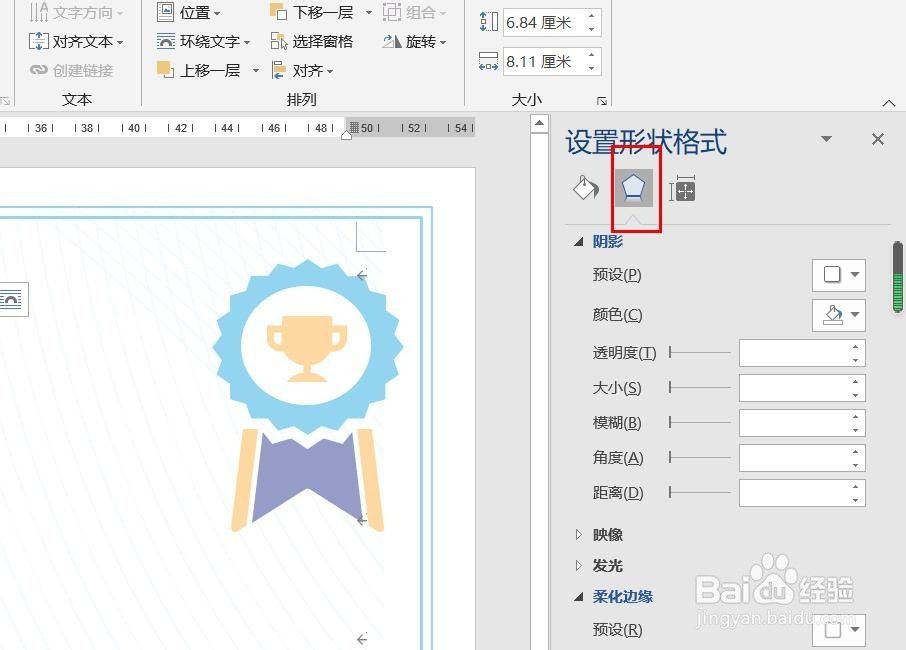
7、点击钢笔尖图标,可以设置外观效果。

Word2016怎么样插入准备流程图呢?

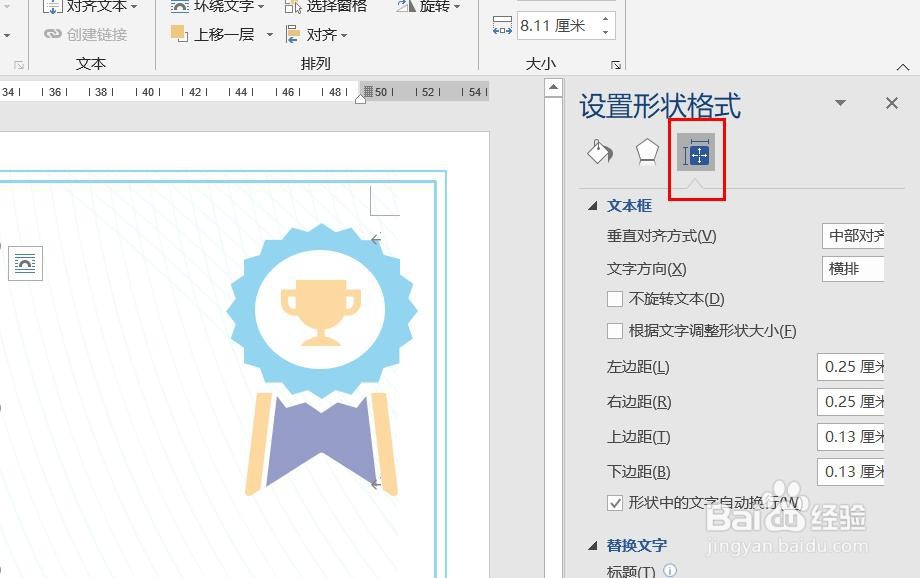
8、点击田字格图标,可以设置文字效果。

Word2016怎么样插入准备流程图呢?

1、一、打开Word2016办公软件。

二、点击菜单栏中的插入。

三、点击形状。

四、点击准备流程图。

五、用鼠标画线,准备流程图插入完成,点击格式,然后点击形式样式。

六、点击油漆桶图标,可以填充颜色和修改粗细。

七、点击钢笔尖图标,可以设置外观效果。

八、点击田字格图标,可以设置文字效果。

  • Word2016怎么样插入内部贮存流程图呢?
  • Word2016怎么样插入过程流程图呢?
  • Word2016怎么样插入可选过程流程图呢?
  • Word2016怎么样插入终止流程图呢?
  • Word2016怎么样插入数据流程图呢?
  • 热门搜索
    鹅蛋的功效与作用禁忌 精子的作用 刺蒺藜的功效与作用 地震知识 黄栀子的功效与作用 芙蓉石的功效与作用 七情六欲指什么 运动场图片 运动会加油稿40字 学习知识