在powerpoint中创建多文档流程图的方法

 时间:2026-04-22 11:34:53

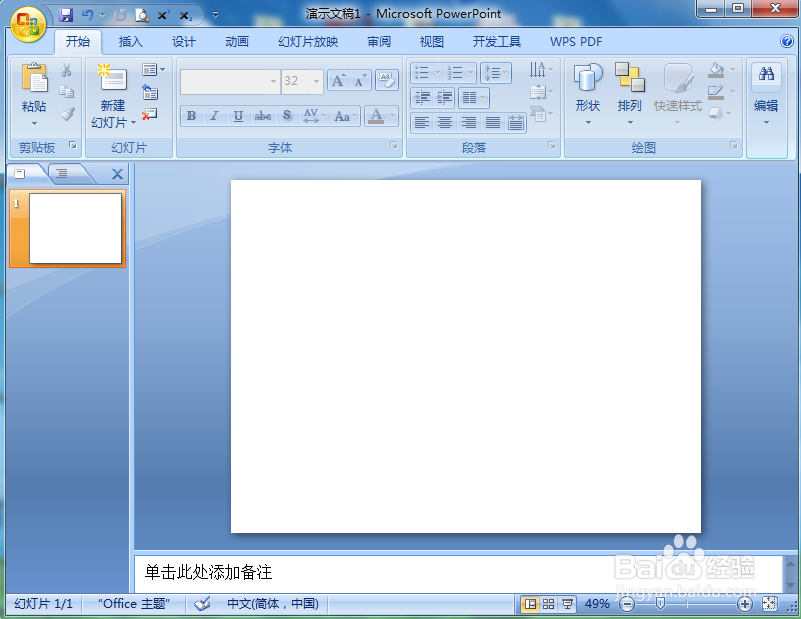
1、打开powerpoint 2007,进入软件的主界面;

在powerpoint中创建多文档流程图的方法

2、将单击此处添加标题和副标题两个输入框删除;

在powerpoint中创建多文档流程图的方法

3、点击插入菜单,选择形状工具;

在powerpoint中创建多文档流程图的方法

4、在流程图中找到并点击多文档;

在powerpoint中创建多文档流程图的方法

5、在编辑页面单击鼠标左键,出现一个多文档;

在powerpoint中创建多文档流程图的方法

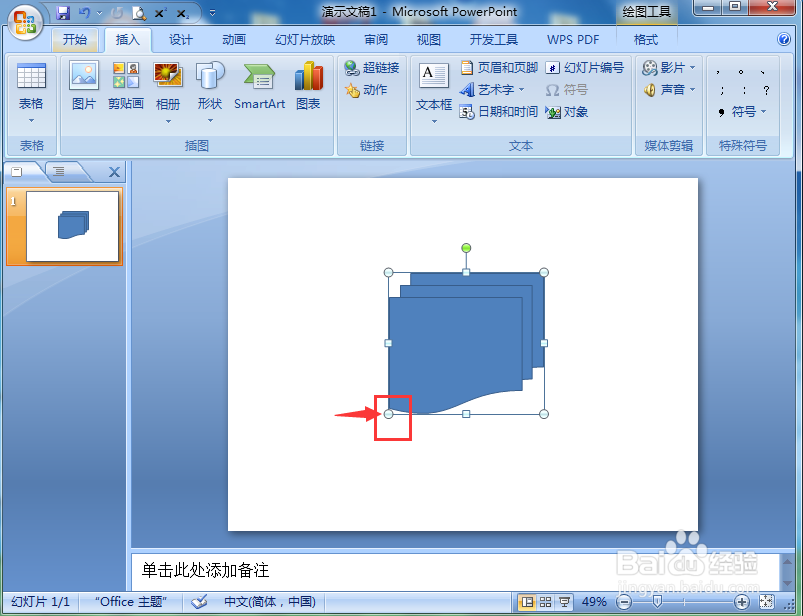
6、用鼠标拖动右下角的圆形句柄,调整好多文档的大小;

在powerpoint中创建多文档流程图的方法

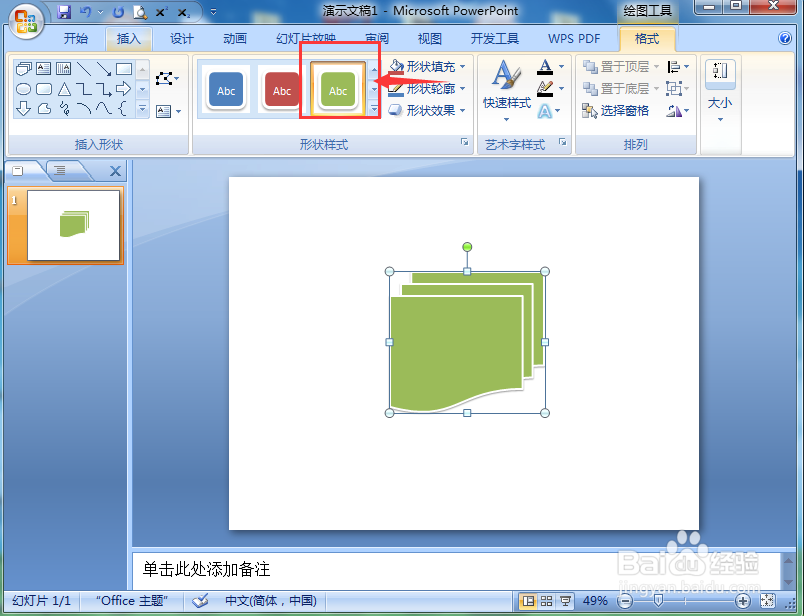
7、点击添加一种形状样式;

在powerpoint中创建多文档流程图的方法

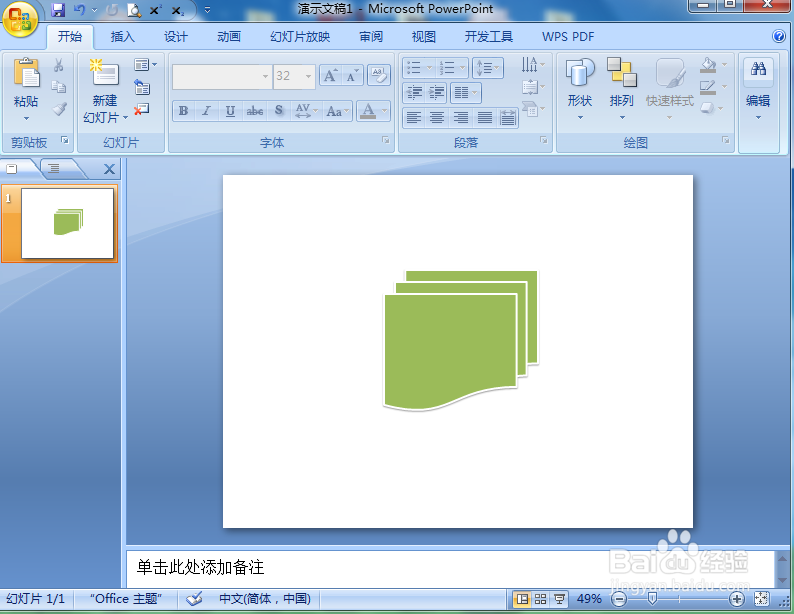
8、我们就在powerpoint中创建好了一个多文档流程图。

在powerpoint中创建多文档流程图的方法

1、打开powerpoint,点击插入,选择形状工具;

2、在流程图中找到并点击多文档,单击鼠标左键,画出一个多文档流程图;

3、调整多文档流程图的大小和样式。

  • 怎样在powerpoint中创建卡片流程图
  • 如何在powerpoint中创建汇总连接流程图
  • 怎样在powerpoint中创建多文档流程图
  • 怎样在wps文字中创建多文档流程图
  • 怎样在wps文字中创建文档流程图
  • 热门搜索
    阿胶怎么吃效果最好 qq号忘记了怎么找回 八爪鱼怎么做好吃 殷怎么读 皮肤干燥起皮怎么办才能有效啊 富贵竹叶子发黄怎么办 王者荣耀实名认证怎么修改 苹果手机卡怎么办 消逝的光芒怎么联机 苦瓜怎么吃