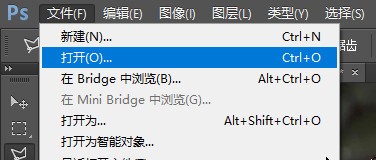
1、首先启动ps软件,点击 ‘文件’菜单,打开需要处理的图片。
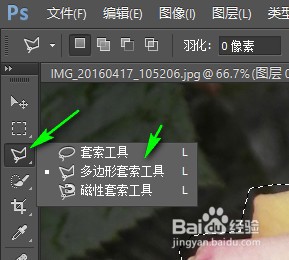
2、找到左侧工具栏的如图箭头所示小图标,并选择 多边形套索工具。默认快捷键L
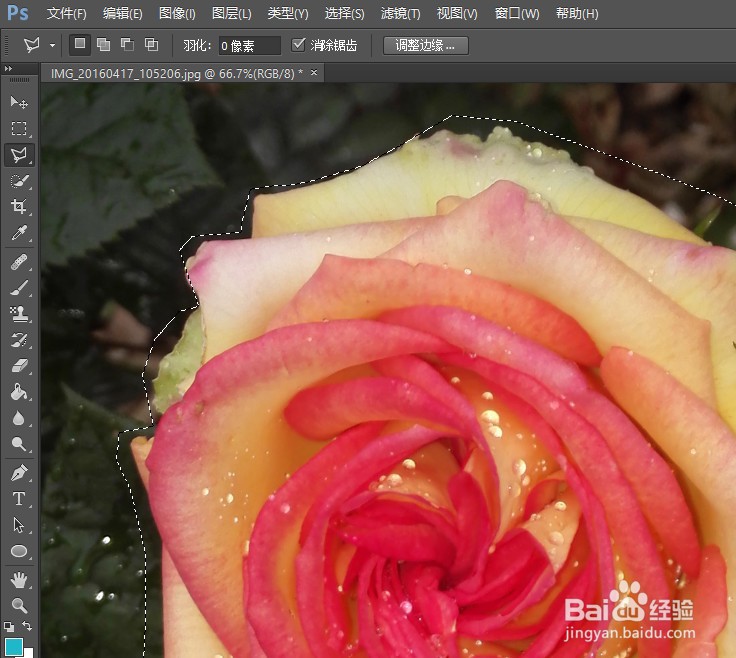
3、选择需要调整的图片区域,选个起点,依次点击区域边缘进行描绘选取,最后回到起点完成选择。可以点击 调整边缘 进行下一步的选区边缘调整
4、修改边缘对话框中的参数,观看图片的预览效果。达到需要的效果后确定。
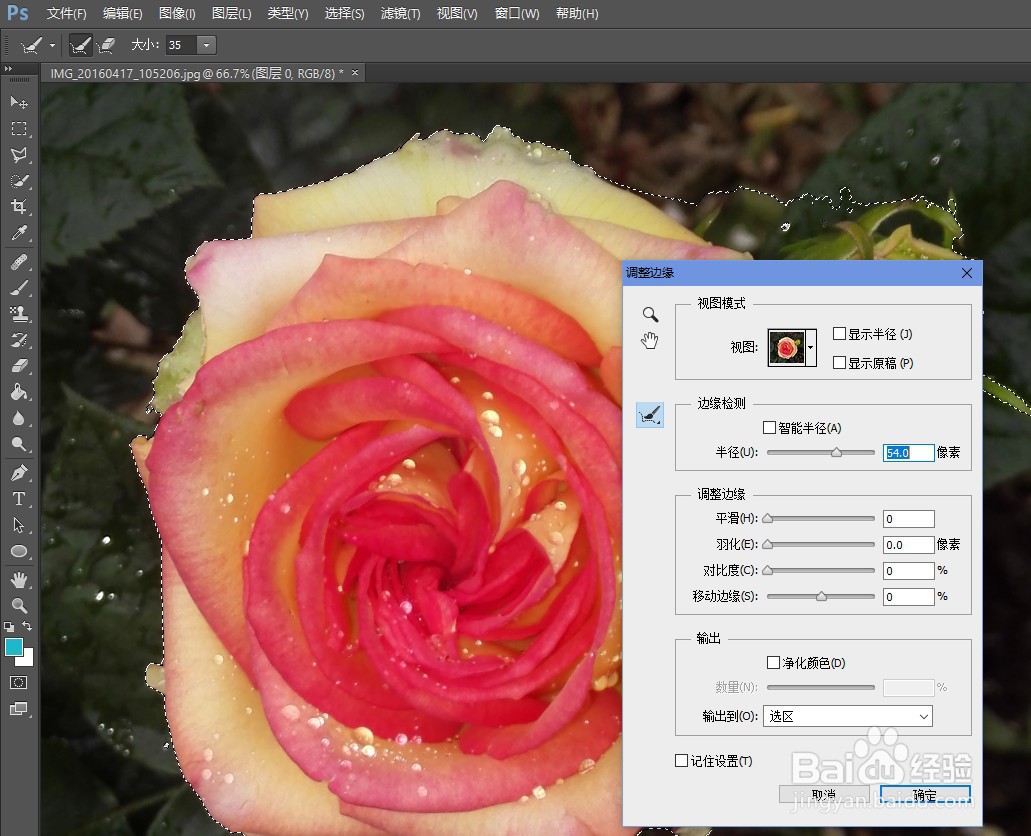
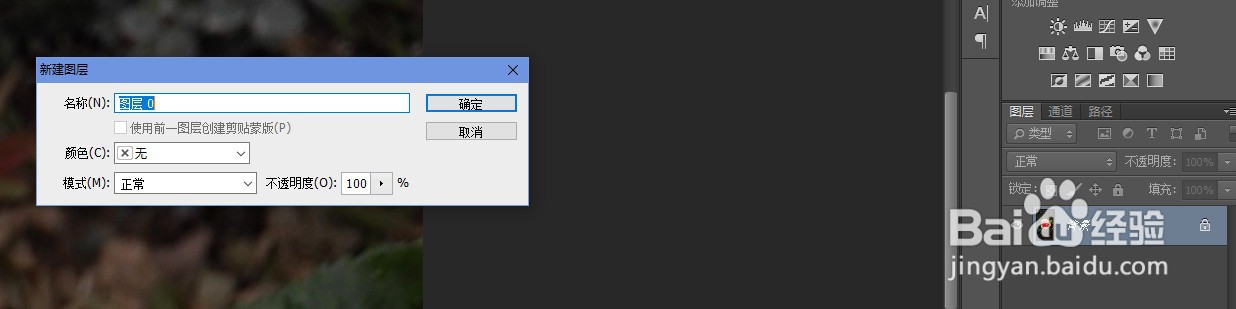
5、双击右侧图层,在弹出的对话框中确定,以便解锁图层,按住ctrl+shift+i反选选区,再按delete键删除多余部分,留下需要的图片区域。如图
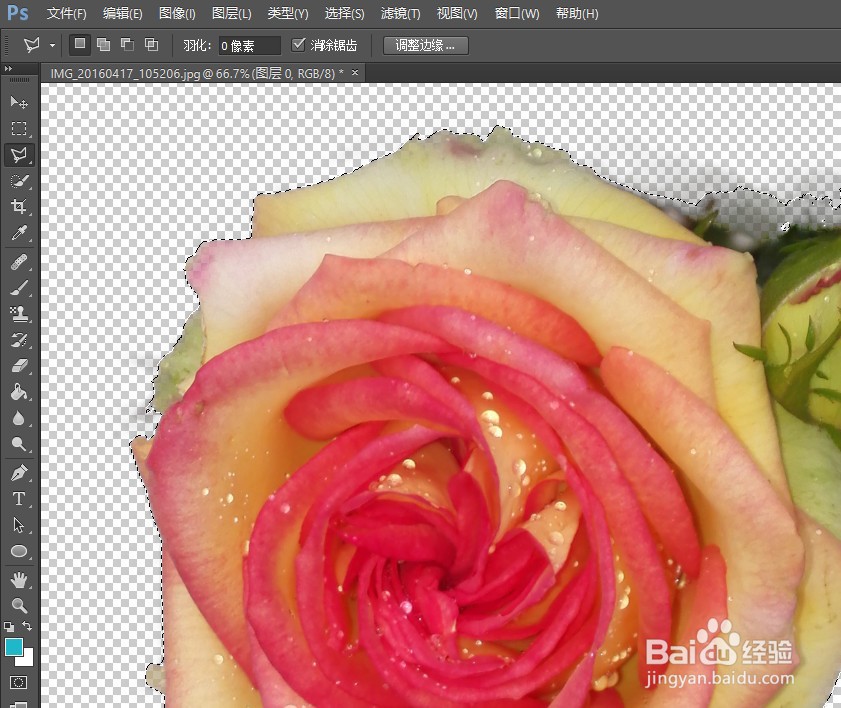
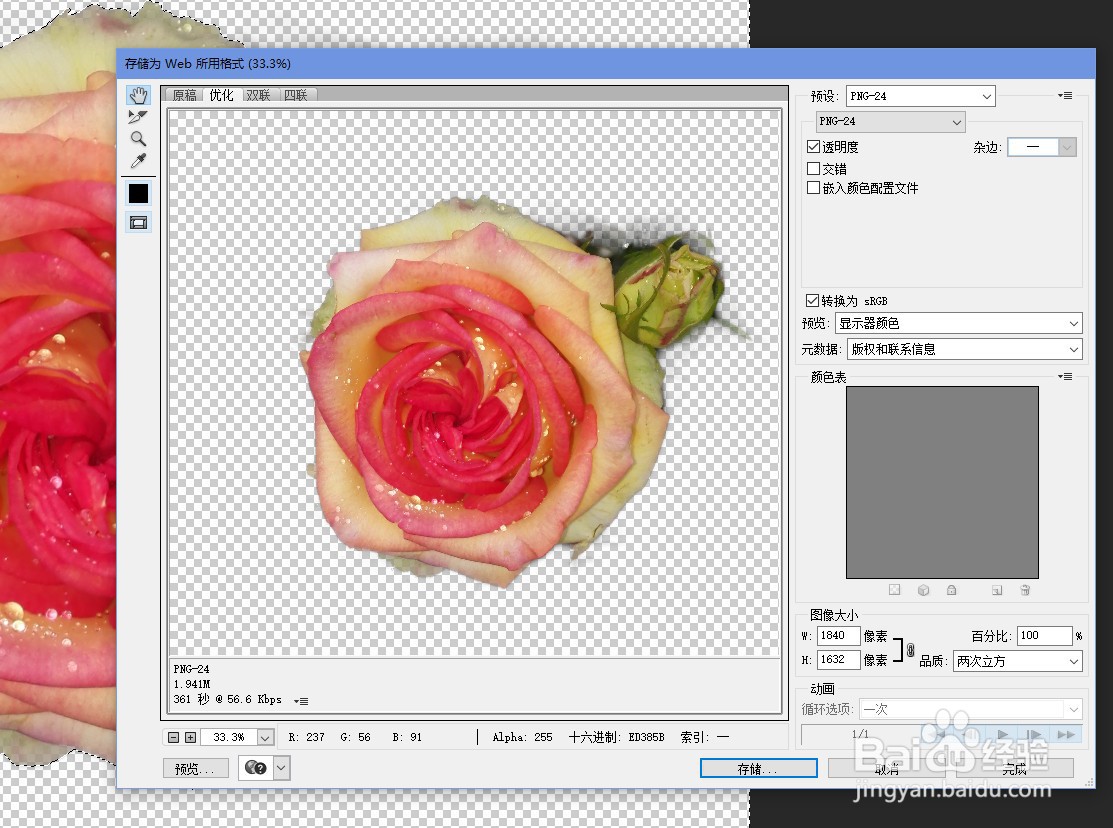
6、完成调整达到所需效果后,按住alt+ctrl+shift+s组合快捷键,弹出保存图片对话框,选择图片格式,最后点击存储选择存储路径文件夹确定即可。