WPS表格:如何在工作表2中实时显示表1的内容

 时间:2026-02-14 15:34:53

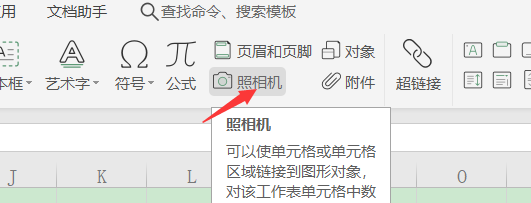
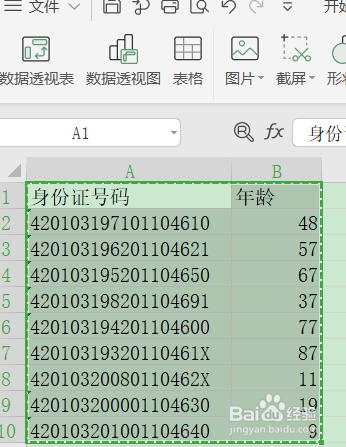
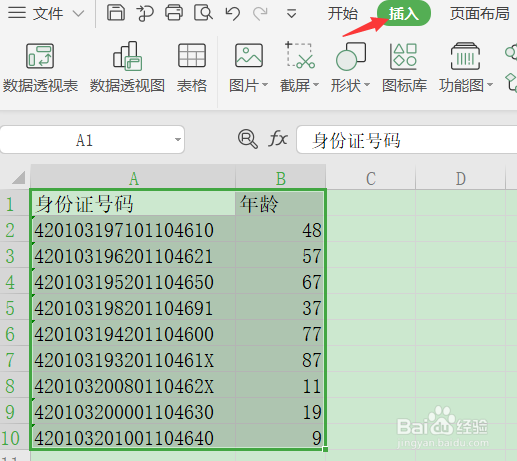
1、1.首先在工作表1中选中你需要在工作表2中实时显示的部分。并点亮顶部插入选项卡。
WPS表格:如何在工作表2中实时显示表1的内容

2、2.点击顶部照相机按钮。

WPS表格:如何在工作表2中实时显示表1的内容

3、3.此时注意观察,刚才选中的区域会虚线闪烁。

WPS表格:如何在工作表2中实时显示表1的内容

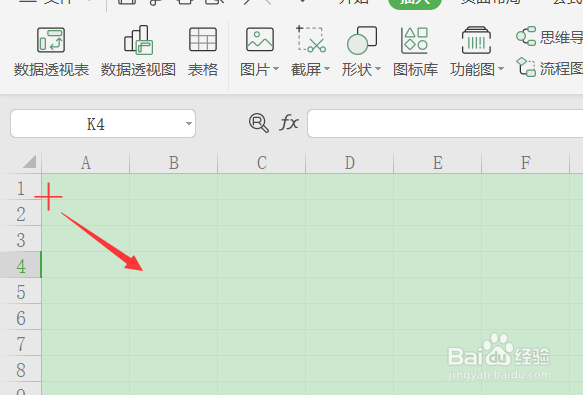
4、4.点击sheet2进入工作表2。会出现一个十字标记。


拖拉这个十字标记,会形成一个截图。
WPS表格:如何在工作表2中实时显示表1的内容

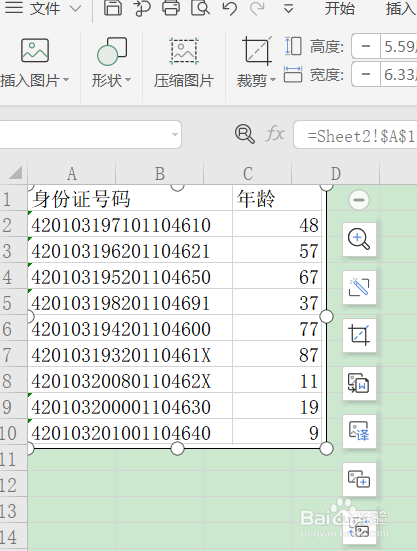
5、5.拖拉完成后,工作表1的内容就在这里实时显示出来了。


而且这个显示还是一个图片呢。那么这个图片到底能不能随着工作表1的内容而改变呢?
下面我们来测试一下。
WPS表格:如何在工作表2中实时显示表1的内容

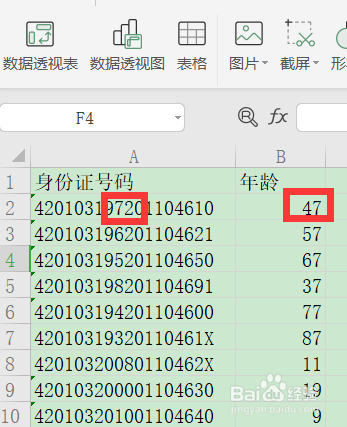
6、6.首先将工作表1的这两个位置的数据稍微改了一下。

WPS表格:如何在工作表2中实时显示表1的内容

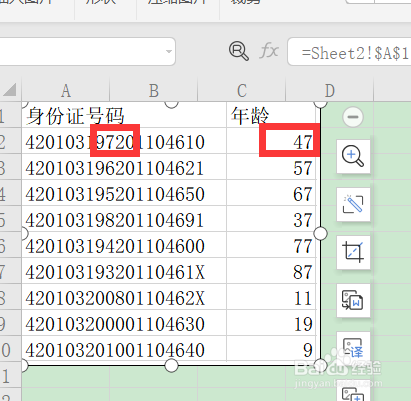
7、7.来看看工作表2吧,这两个数据也适时改变了。成功

WPS表格:如何在工作表2中实时显示表1的内容

  • Excel表格技巧—名称管理器的使用方法
  • EXCEL如何选中数据后在另一列自动带出相关数据
  • excel2007如何实现多列数据源下拉菜单设置
  • Excel单条件查找并支持多个匹配结果的操作
  • Excel数据透视表怎么自动更新
  • 热门搜索
    海口恒大文化旅游城 若爱可以重来 万能胶怎么洗掉 怎么拒收垃圾短信 回迁房可以买卖吗 电脑c盘哪些文件可以删除 78月份国内适合去哪旅游 痔疮不治会怎么样 野三坡旅游攻略 恩施旅游景点