1、“反转颜色”功能对视障用户也很有帮助。该功能可翻转屏幕颜色,因此您可以将先前的浅色背景设置为同样暗的背景。这最适合黑白界面(背景和文本),但也可以用于彩色元素。
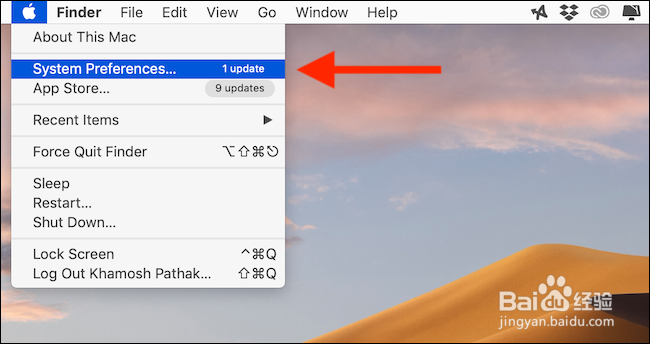
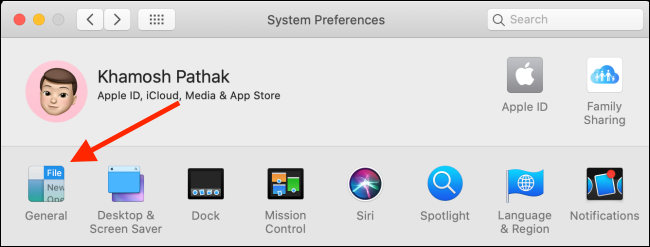
要启用该功能,请单击菜单栏中的Apple按钮,然后单击“系统偏好设置”选项。
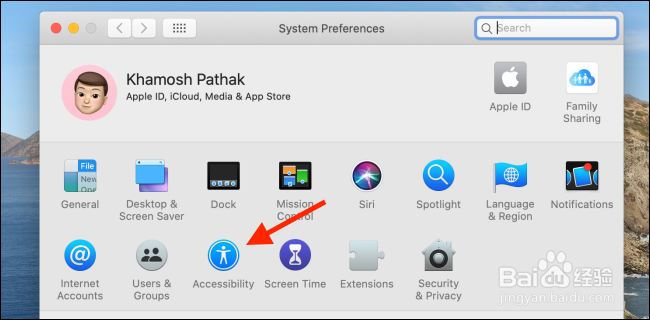
2、在这里,单击“辅助功能”按钮。
3、现在,从侧边栏中选择“显示”选项。
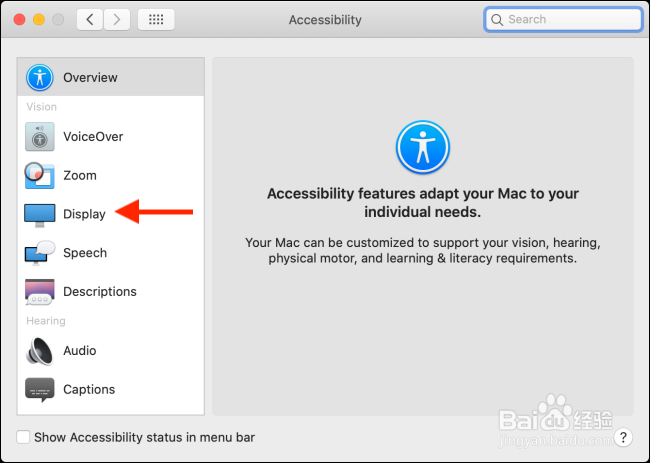
4、单击“反转颜色”选项。
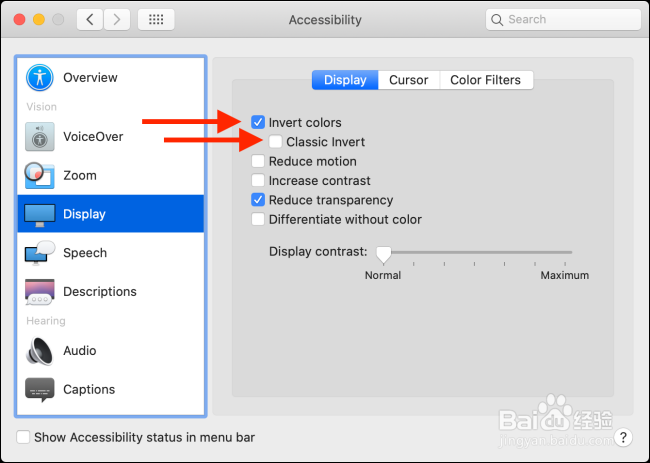
5、立刻,您将看到界面中的颜色将翻转。白色阴影将变成相反的黑色阴影。
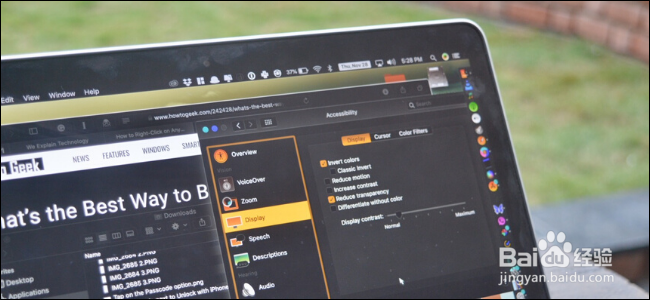
6、如果要反转整个界面(包括图像)的颜色,请单击“经典反转”选项旁边的复选标记。
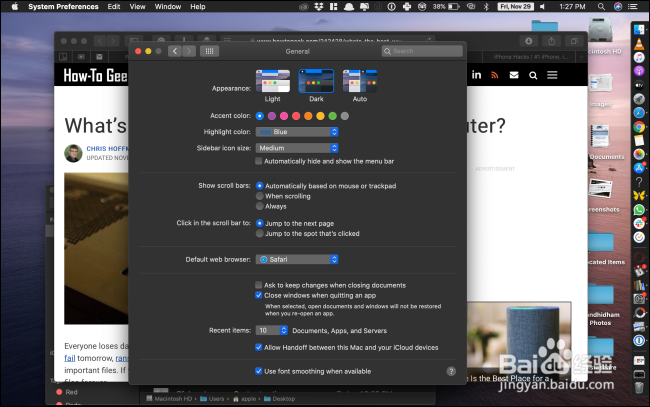
要获得更细微的选择,请尝试使用macOS Mojave及更高版本中可用的深色工具。它为Mac带来了特别设计的深色界面。
要试用,请打开“系统偏好设置”应用,然后转到“常规”部分。
7、在这里,在“外观”菜单中,切换到“暗”选项。
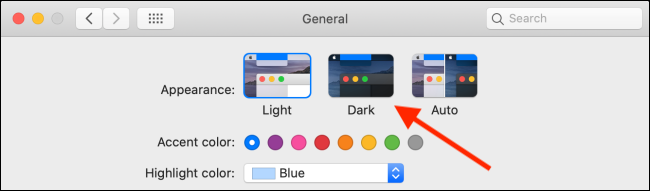
8、现在,整个macOS界面以及受支持的应用程序将转换为暗模式。