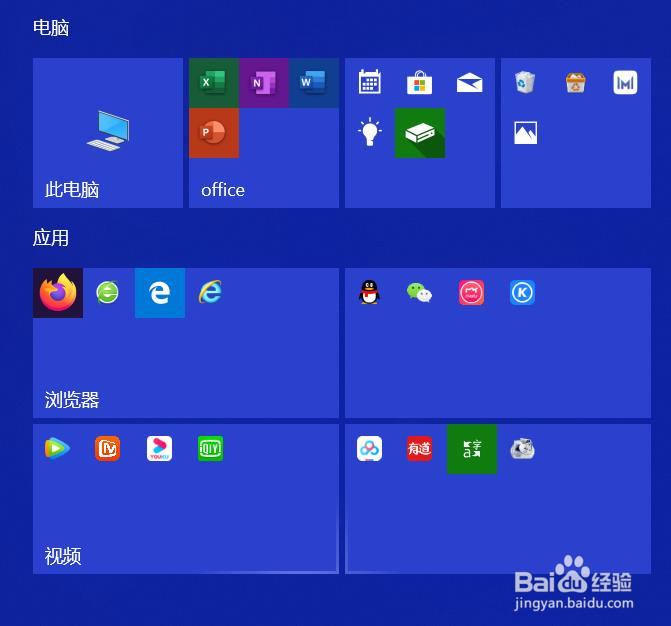
window10如何设置应用软件在开始屏幕固定和分类

 时间:2026-04-27 06:46:24

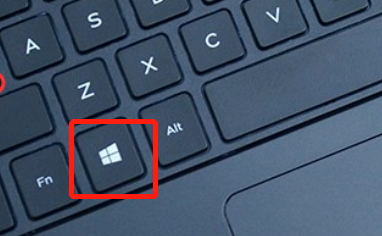
1、点击笔记本屏幕左下角window图标,或者直接点击键盘上window图标。

window10如何设置应用软件在开始屏幕固定和分类

window10如何设置应用软件在开始屏幕固定和分类

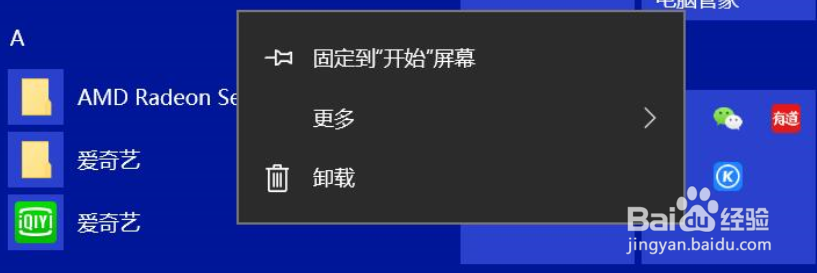
2、进入“开始”,点击鼠标右键,选择某个需要固定的软件,例如右键点击选择爱奇艺,选择【固定到“开始”屏幕】,则该软件应用会固定到开始屏幕上。
window10如何设置应用软件在开始屏幕固定和分类

window10如何设置应用软件在开始屏幕固定和分类

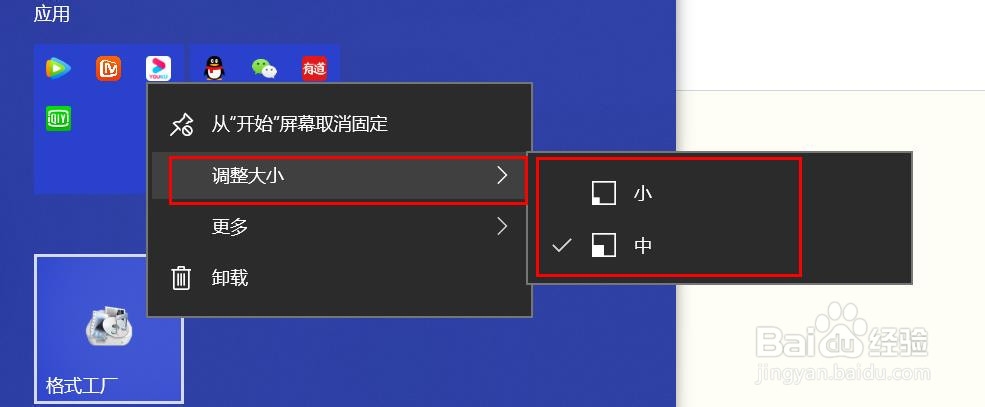
3、已固定到“开始屏幕”的应用软件可以进行放大或者缩小,选择“小”或者“中”合理地分配在屏幕上的显示空间。
window10如何设置应用软件在开始屏幕固定和分类

window10如何设置应用软件在开始屏幕固定和分类

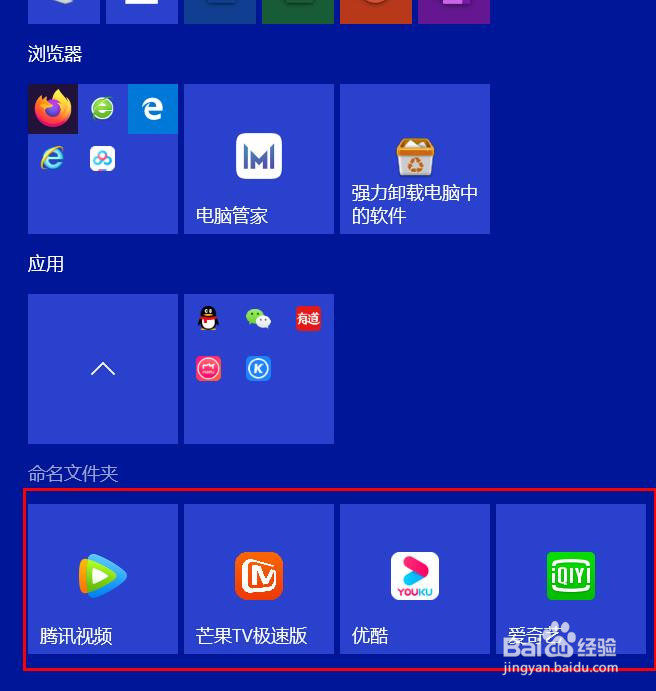
4、已固定到“开始屏幕”的应用软件也可以进行分类、归类到一个文件夹内。直接拖动两个软件放在一起就可以新建一个文件夹了。例如视频类软件归类到同一个文件夹,office软件归类到一个文件夹,文件夹可以进行命名。
window10如何设置应用软件在开始屏幕固定和分类

window10如何设置应用软件在开始屏幕固定和分类

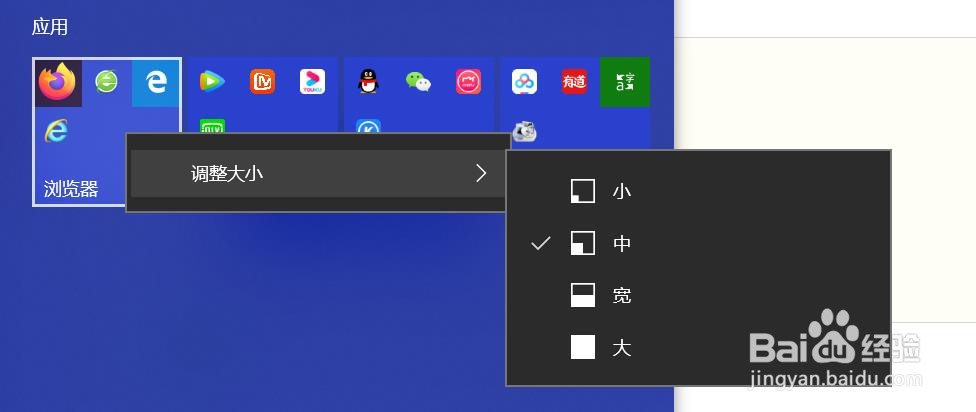
5、当然文件夹也可以进行放大或者缩小,可以选择小、中、宽、大4种方式。例如选择“宽”,则文件夹会呈长方形显示。
window10如何设置应用软件在开始屏幕固定和分类

window10如何设置应用软件在开始屏幕固定和分类

  • Win10怎样更改系统提示音
  • win11取消云内容搜索方法
  • 电脑提示Windows主进程已停止工作怎么办
  • 电脑开机后只出现了桌面壁纸
  • Win11系统如何设置图片切换频率?
  • 热门搜索
    湖南湖北的湖是指什么湖 性激素六项主要是查什么 女人梦见老鼠什么征兆 噗是什么意思 pogo是什么意思 玫红色配什么颜色好看 有什么好看的电影 9月16日是什么星座 sync是什么意思车上的 办理护照需要什么材料