1、打开需要添加渐变撞色特效的摄影作品,在这里我们册鬼选择一张龙之母的照片做演示。

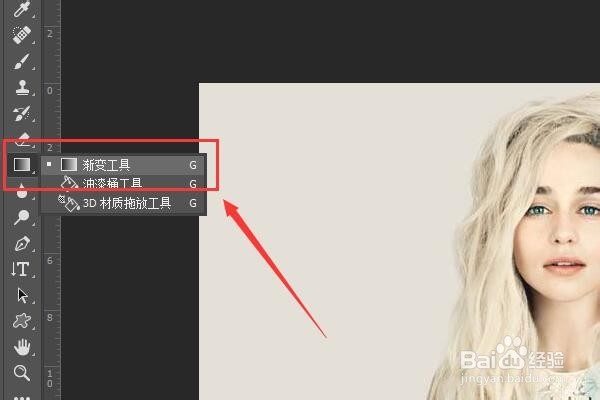
2、在左侧工具栏中点击选择渐变工具。
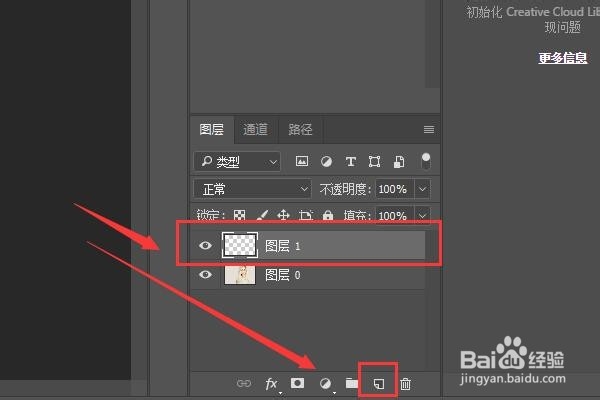
3、在右下角图层设置菜单中,点击下方的新建按钮,新建一个图层。
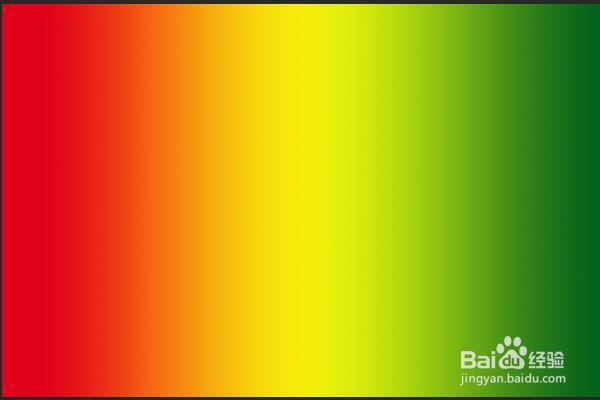
4、使用渐变工具对新建的图层进行填充,填充的渐变颜色可以自行选择,常仗这里我们使用三原色渐变做演示。
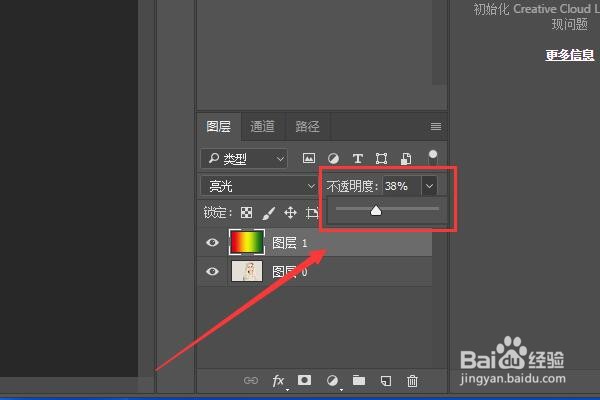
5、之后点击图层样式选项后方的下拉三角形按钮,在弹出的菜单中选择案亲哨亮光属性。
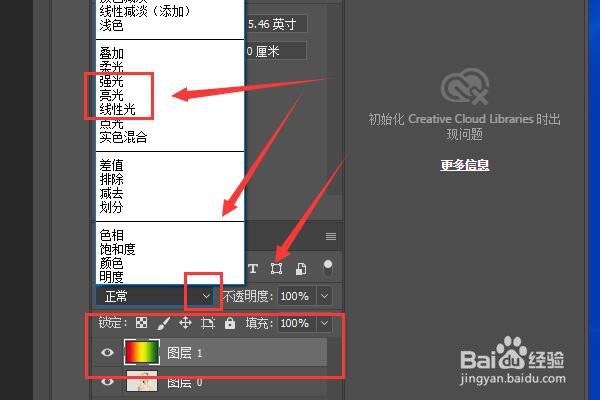
6、点击不透明度按钮,拖拽不透明度选项的进度条,调整至适宜的不透明度。
7、作品完成,如下图所示,可以看到渐变撞色要比原图多一层朦胧的美感。

1、总结:
1、打开需要添加渐变撞色特效的摄影作品。
2、在左侧工具栏中点击选择渐变工具。
3、点击下方的新建按钮,新建一个图层。
4、使用渐变工具对新建的图层进行填充。
5、之后点击图层样式选项,在弹出的菜单中选择亮光属性。
6、点击不透明度按钮,调整至适宜的不透明度。
