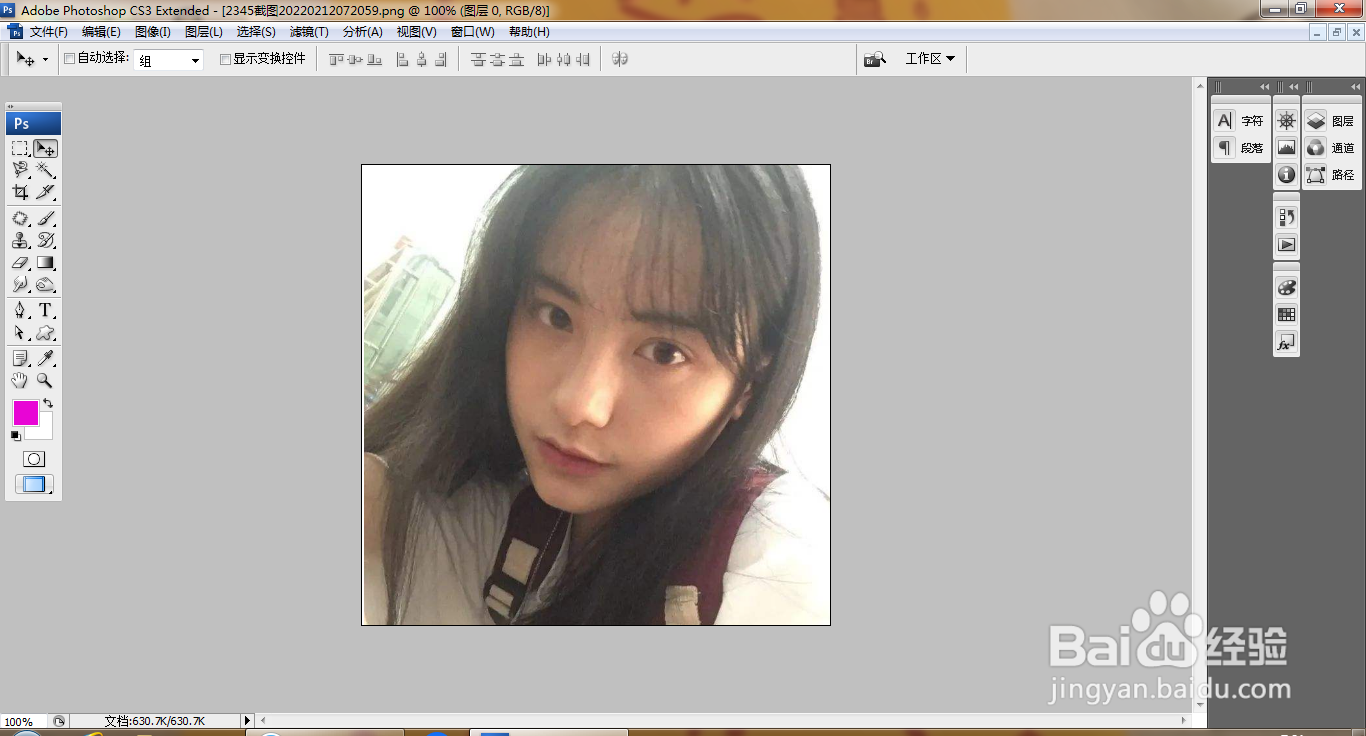
1、打开PS,打开图片,如图
2、选择画笔工具,设置画笔大小为34,点击确定,如图
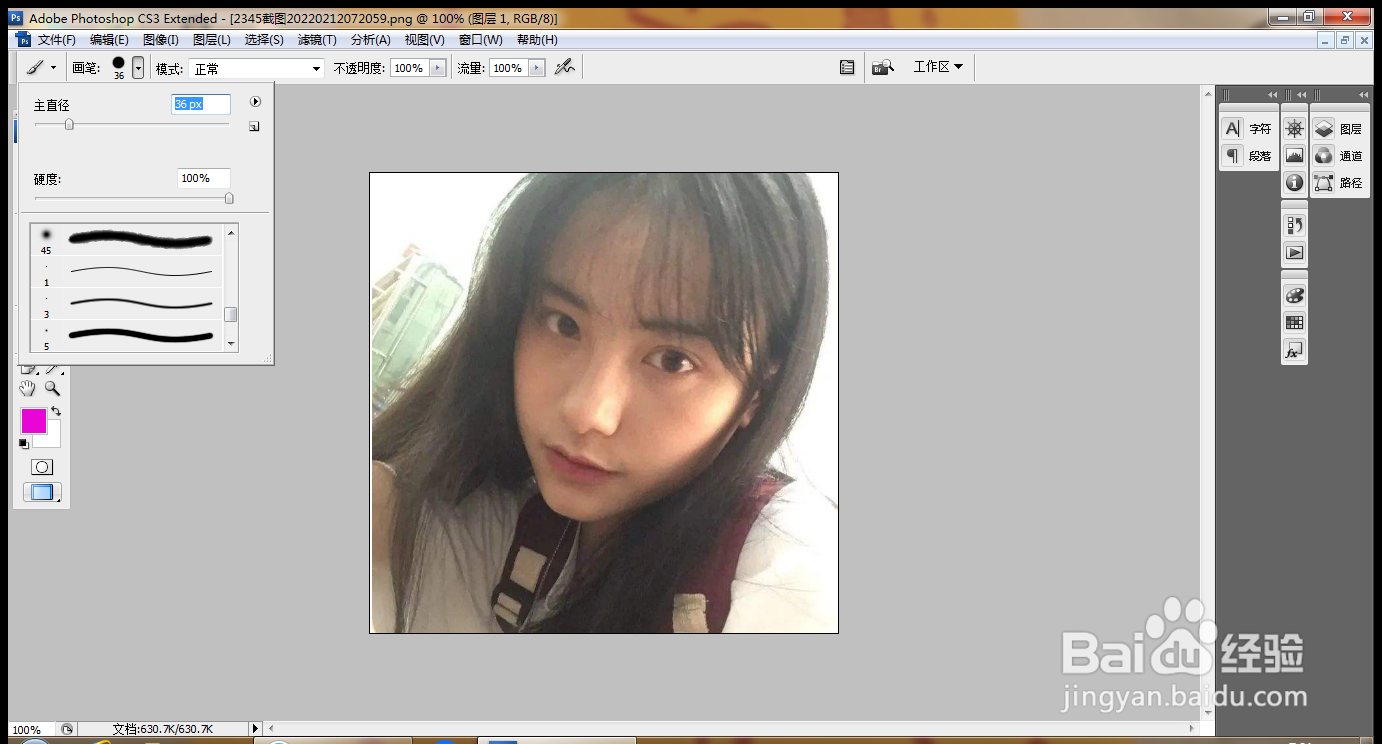
3、设置画笔的大小,点击确定,如图
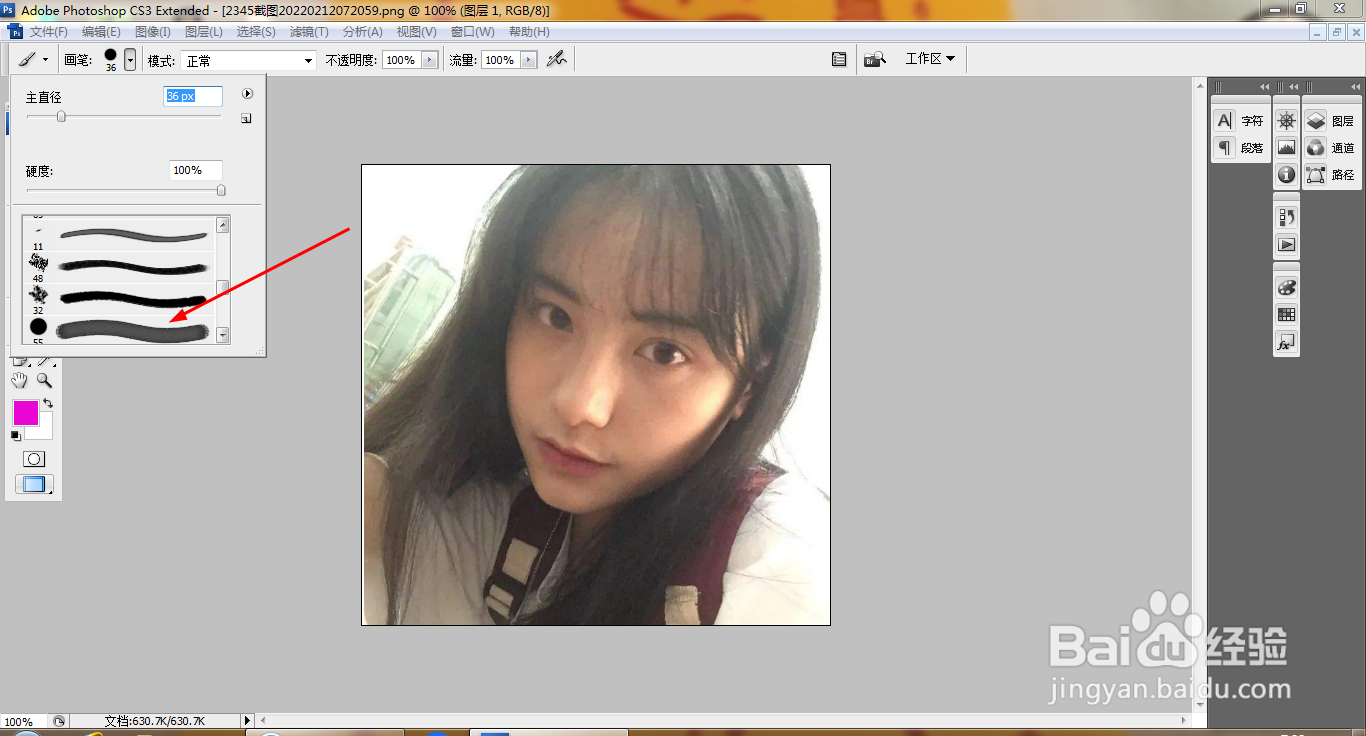
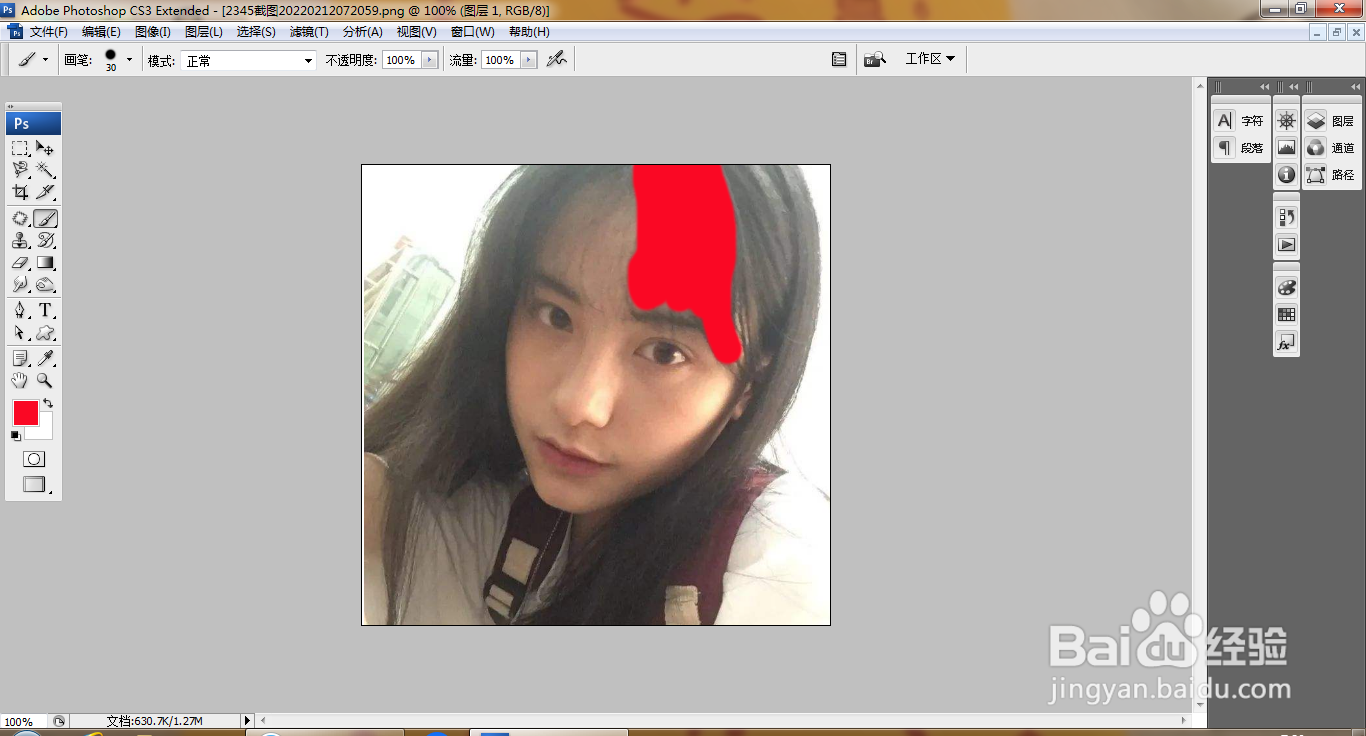
4、设置前景色为红色,涂抹头发颜色,如图
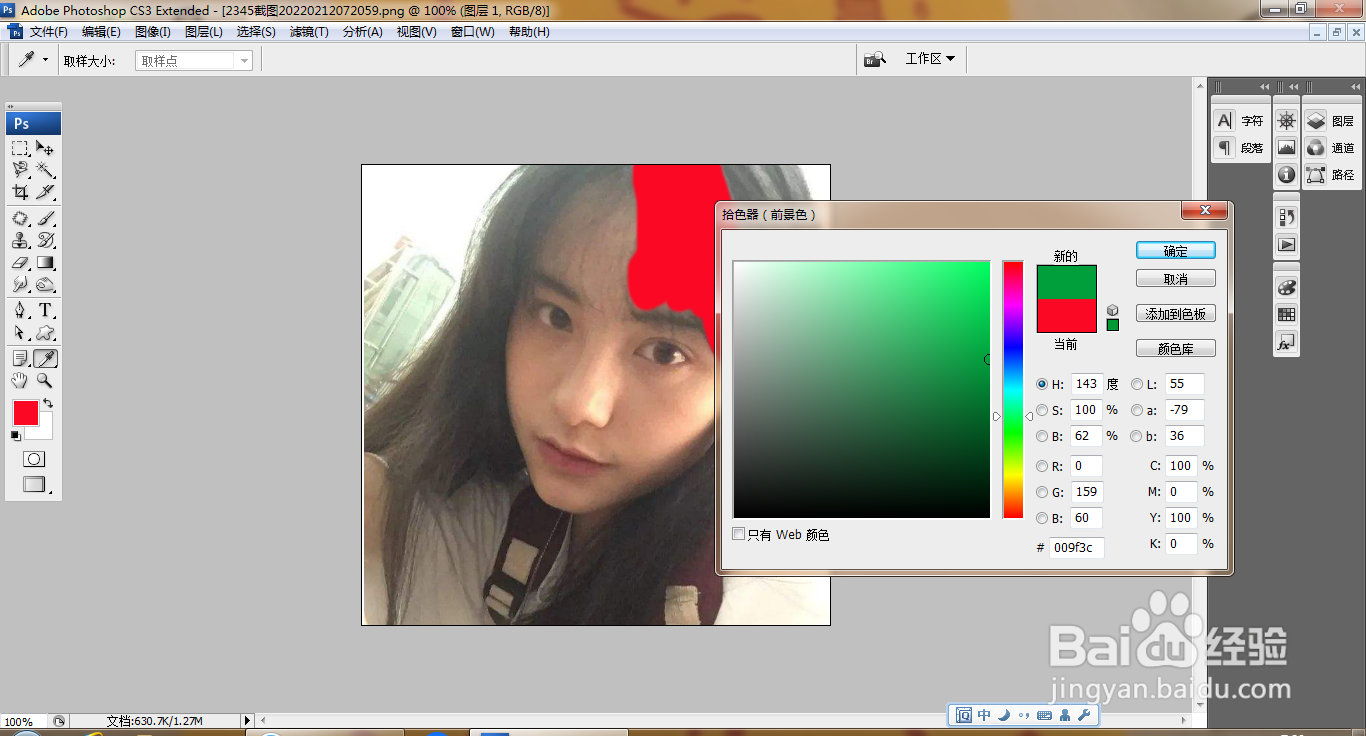
5、设置前景色为绿色,涂抹头发颜色,如图
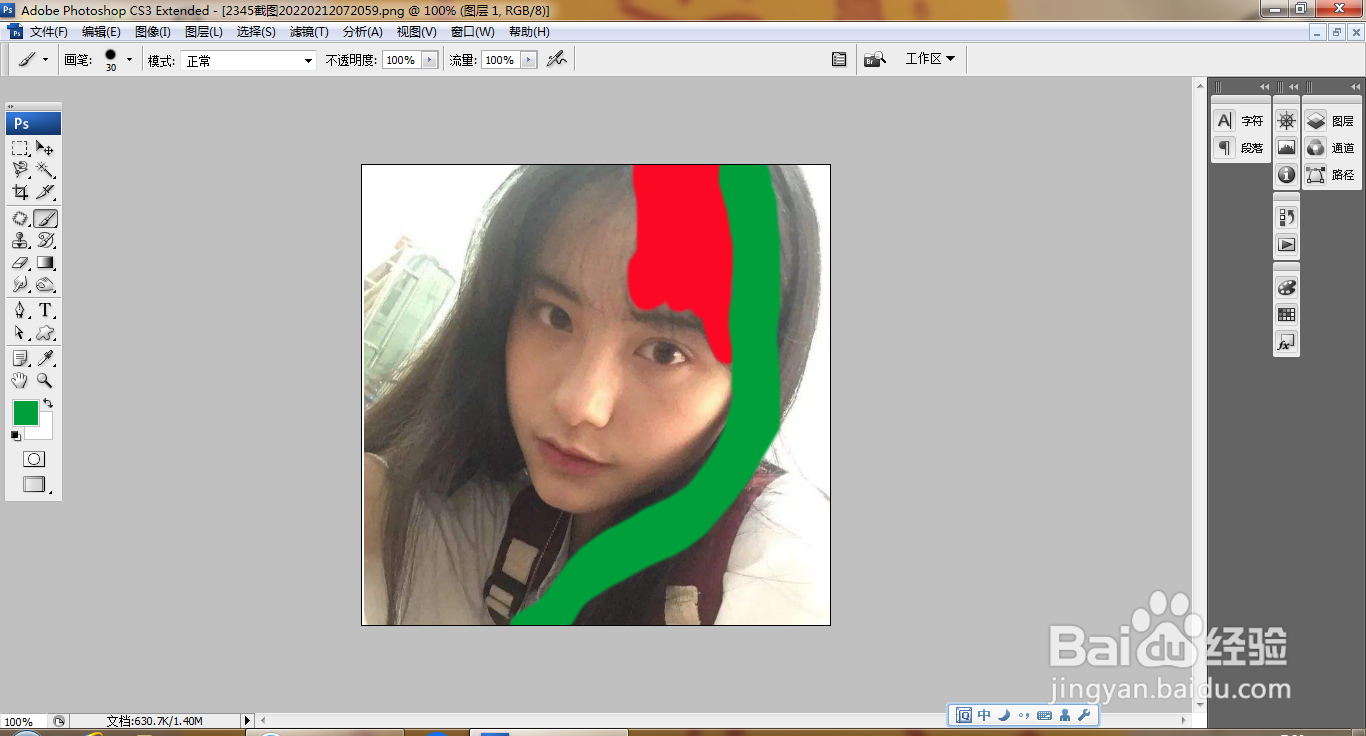
6、继续涂抹头发的颜色,点击确定,如图
7、设置前景色为深蓝色,继续涂抹头发颜色,如图
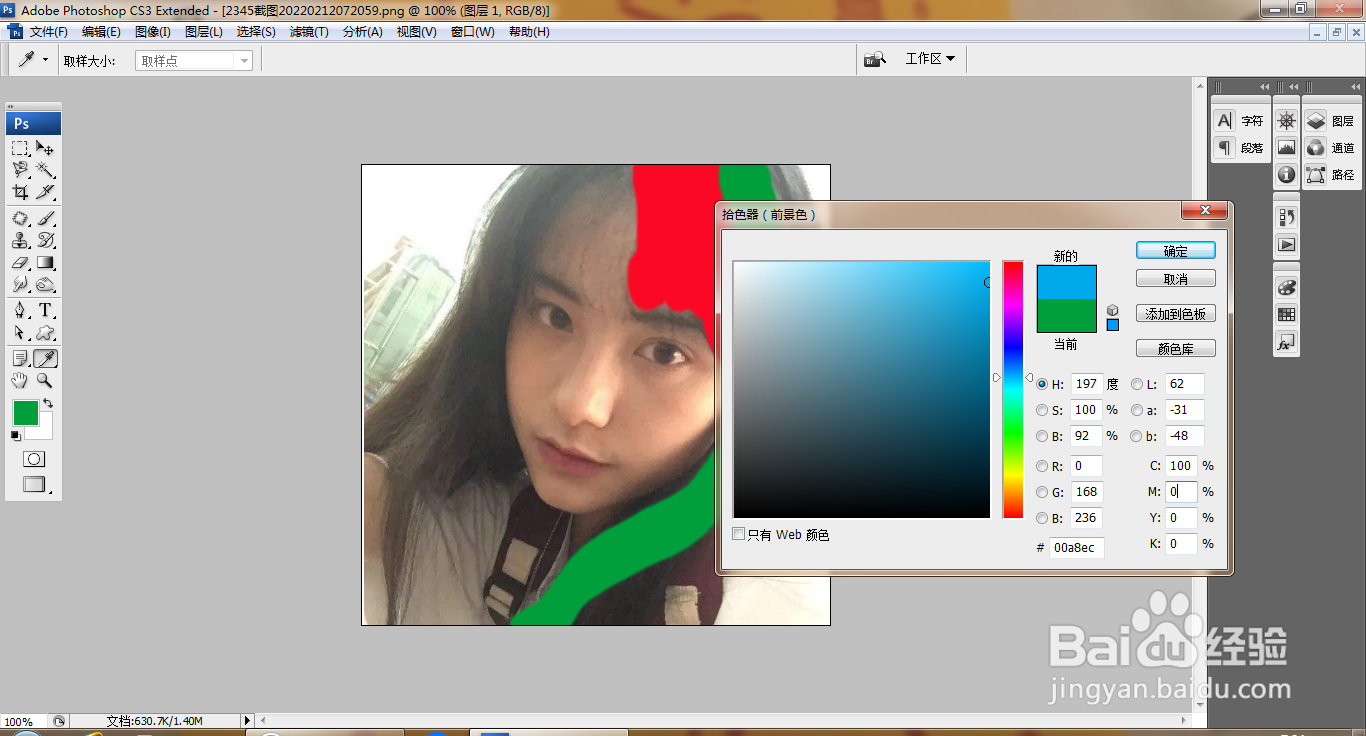
8、设置前景色为深蓝色,继续涂抹头发颜色,如图
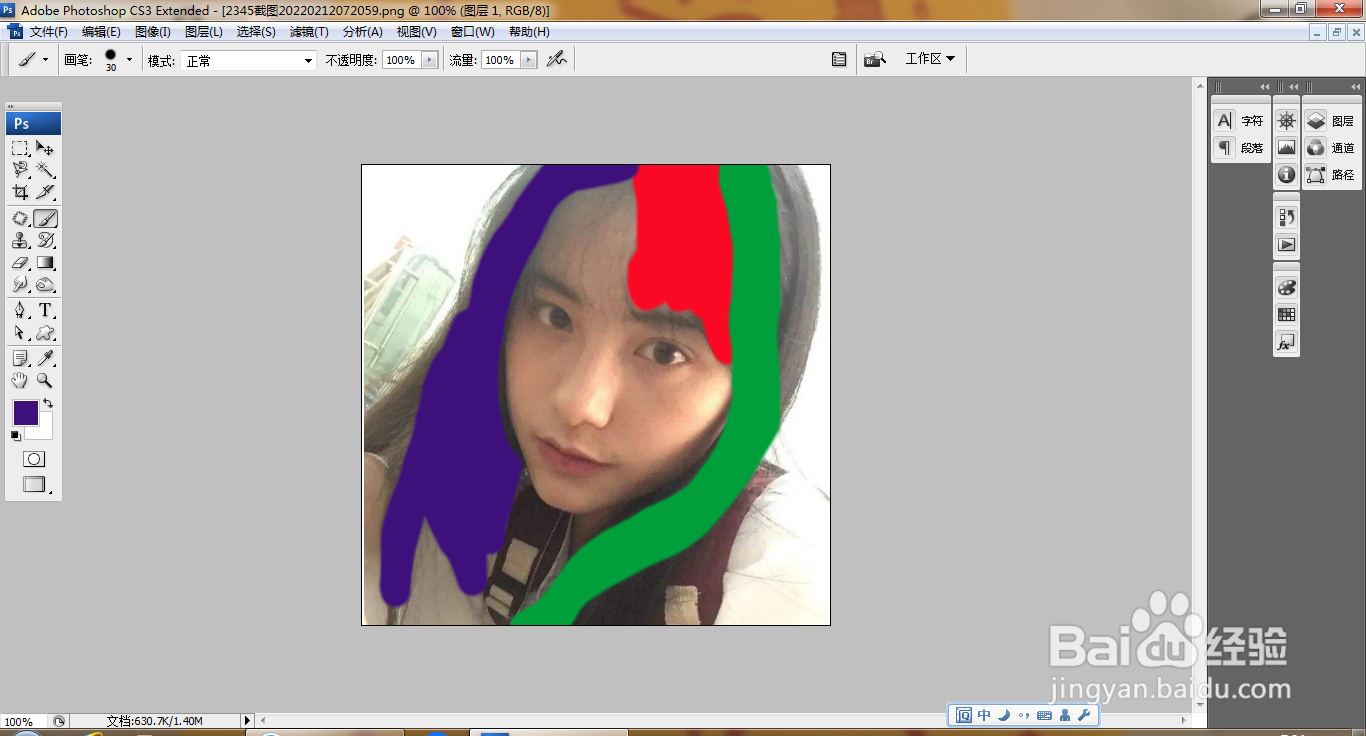
9、设置前景色为深粉色,继续涂抹头发颜色,如图
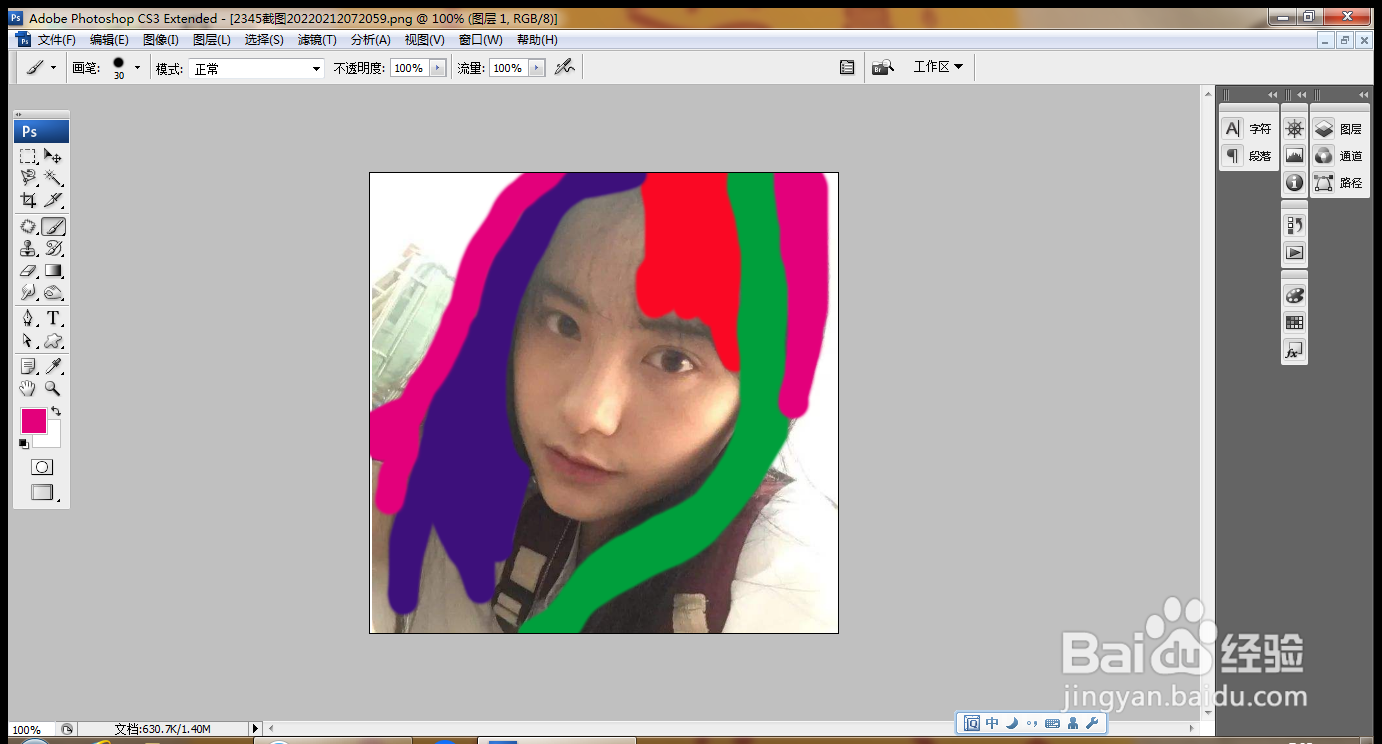
10、设置图层混合模式为叠加,可选择橡皮擦工具擦除头发边缘的颜色,点击确定,如图
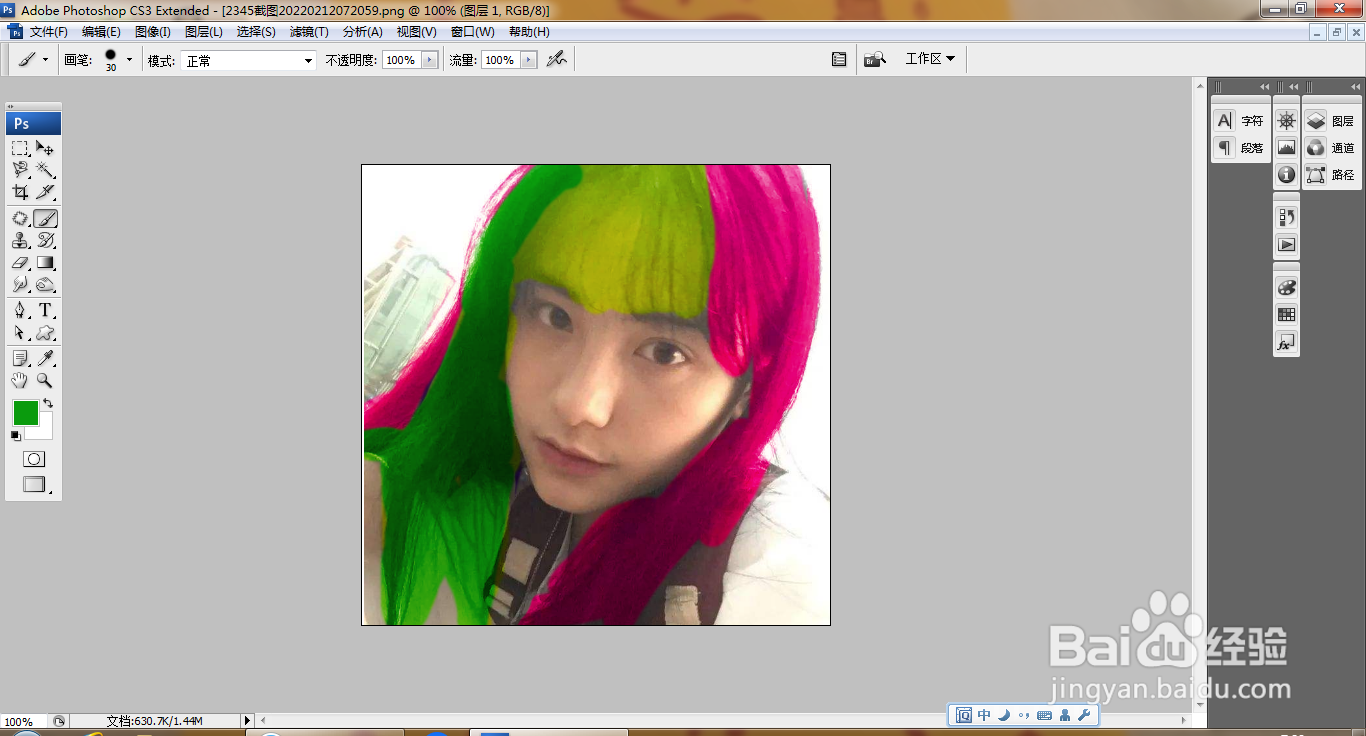
11、复制的图层,合并图层,如图
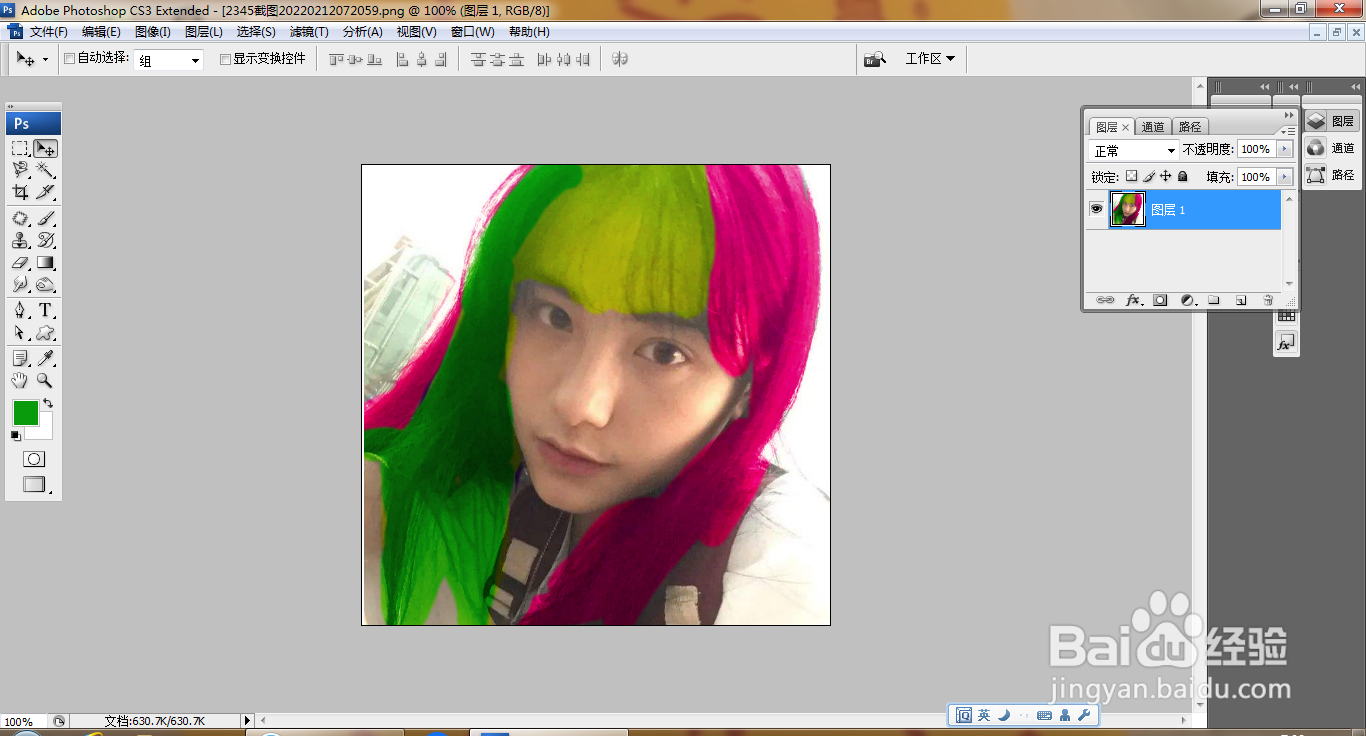
12、继续复制图层副本,滤色,点击确定,如图
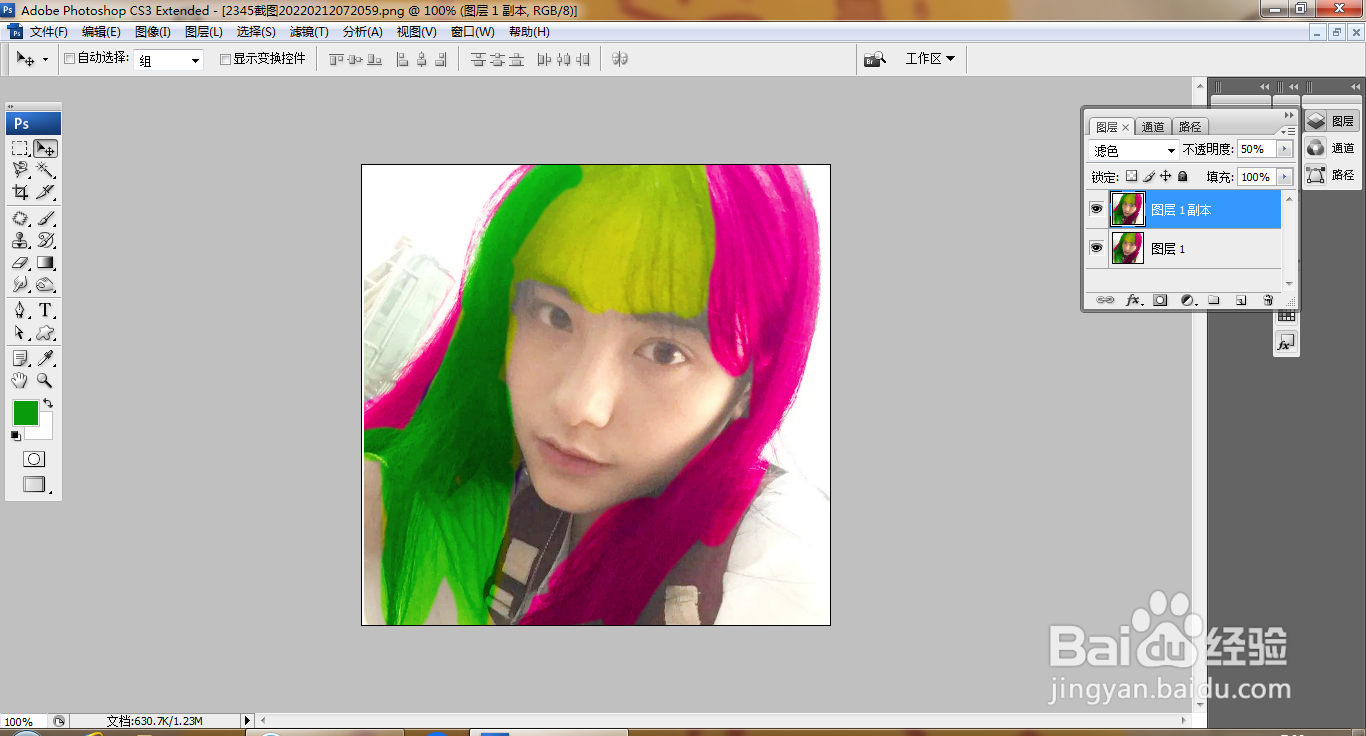
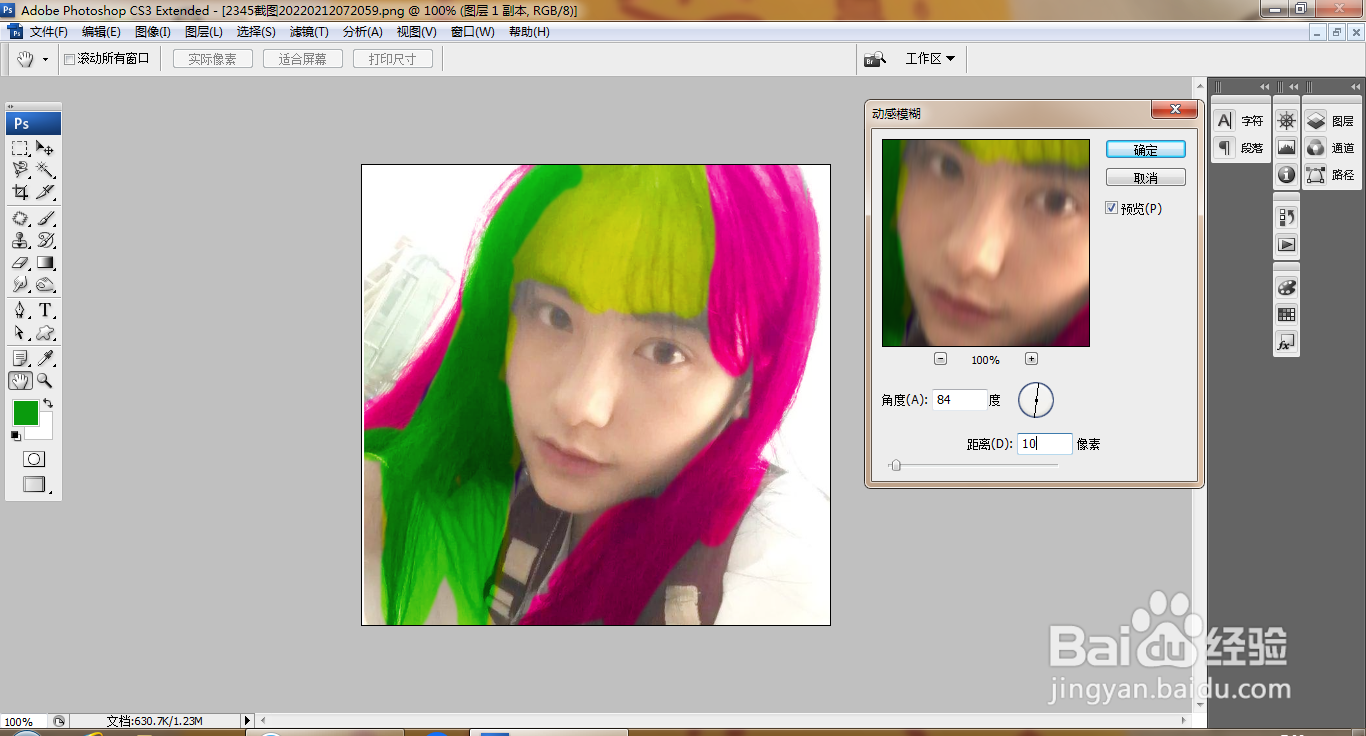
13、选择滤镜,模糊,动感模糊,设置距离为10像素,点击确定,如图
14、打开曲线对话框,选择吸管工具,吸取脸部的颜色,调整曲线节点,女性脸部变白,点击确定,如图
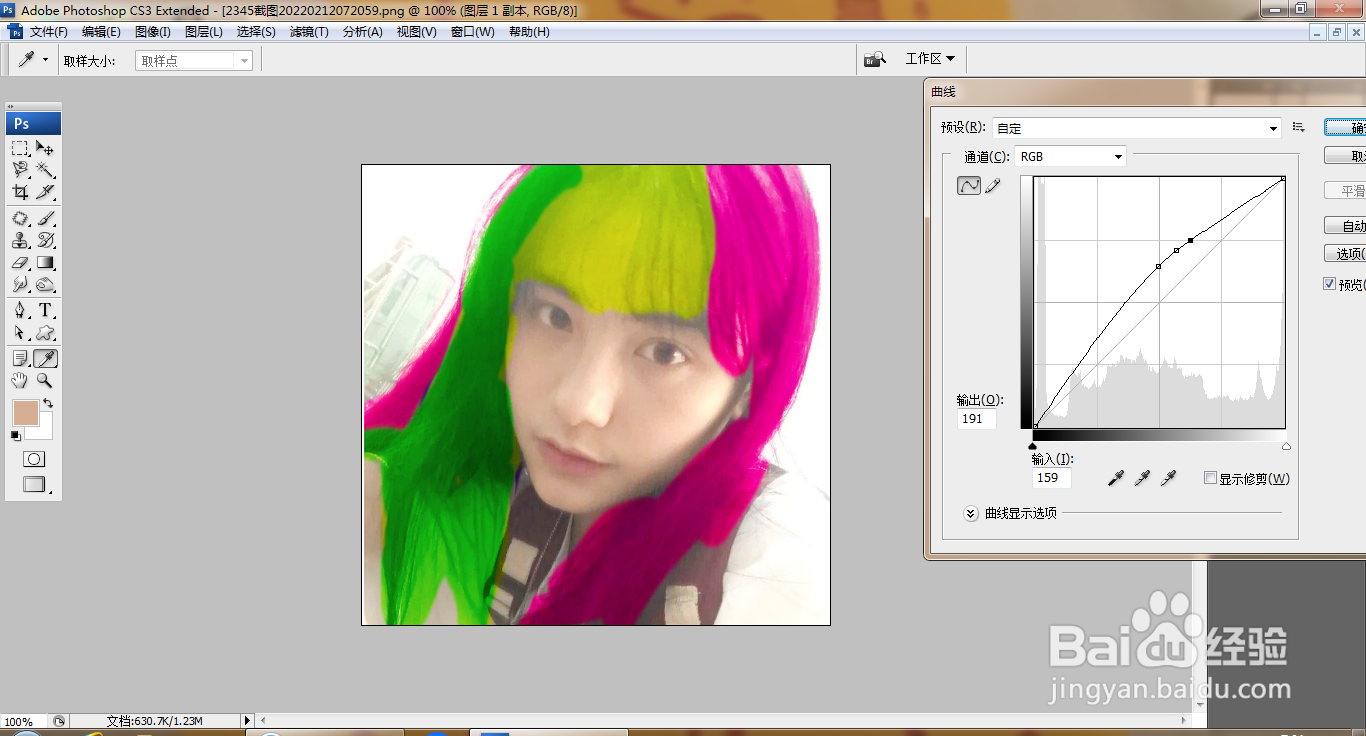
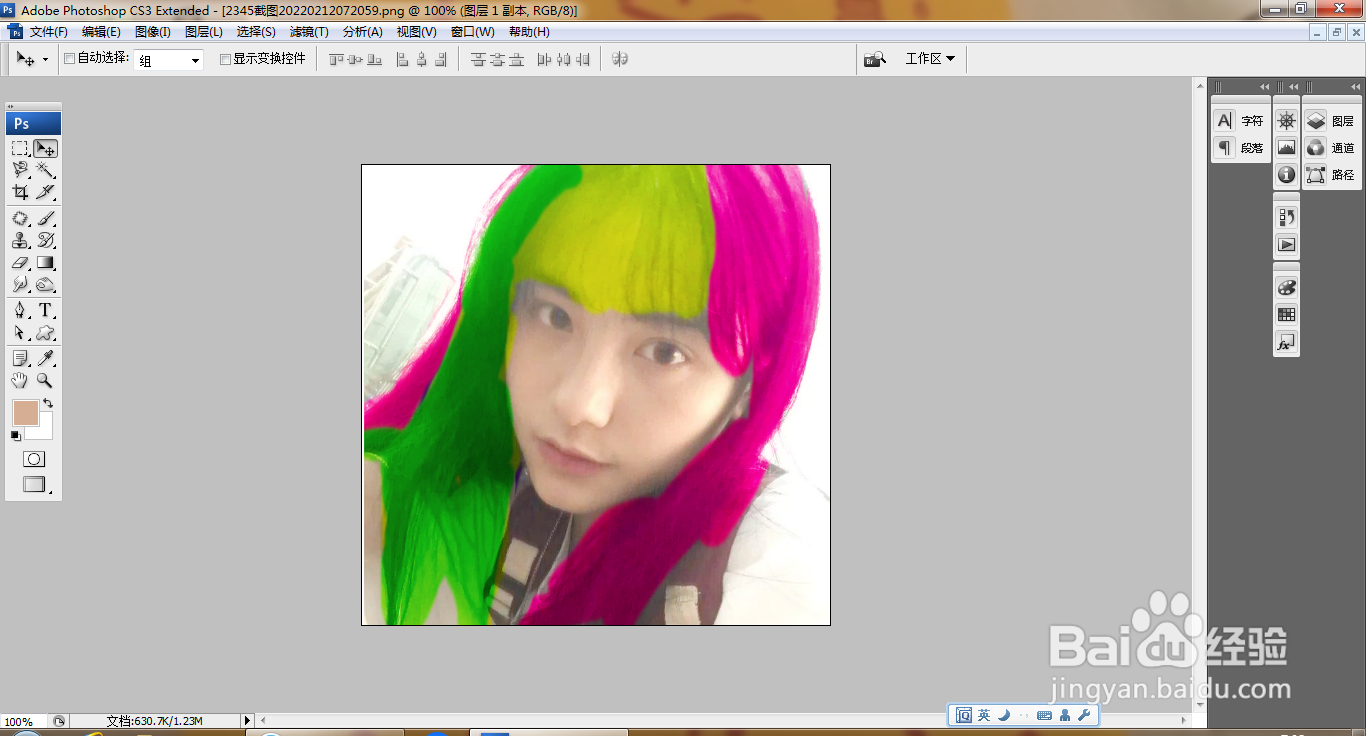
15、再次调整头发的颜色,点击确定,如图