从Windows10的资源管理器里面删除OneDrive图标

 时间:2026-02-15 15:06:02

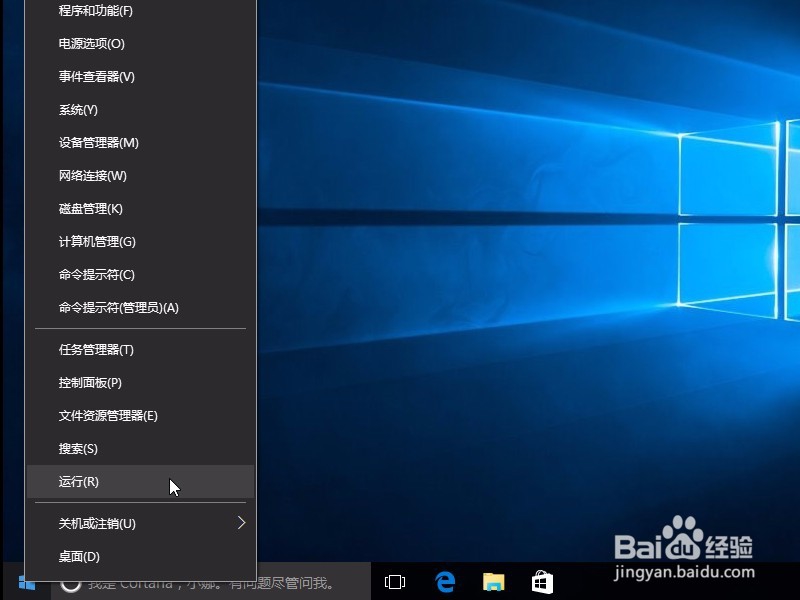
1、按下Win+X键或者在开始菜单右键点击,出现的菜单中选择“运行”。

或者Win+R键在弹出的运行窗口输入regedit点击确定,打开注册表编辑器。
从Windows10的资源管理器里面删除OneDrive图标

从Windows10的资源管理器里面删除OneDrive图标

2、鼠标单击HKEY_CLASSES_ROOT项目,选中它。然后“编辑”菜单点击“查找”。

从Windows10的资源管理器里面删除OneDrive图标

从Windows10的资源管理器里面删除OneDrive图标

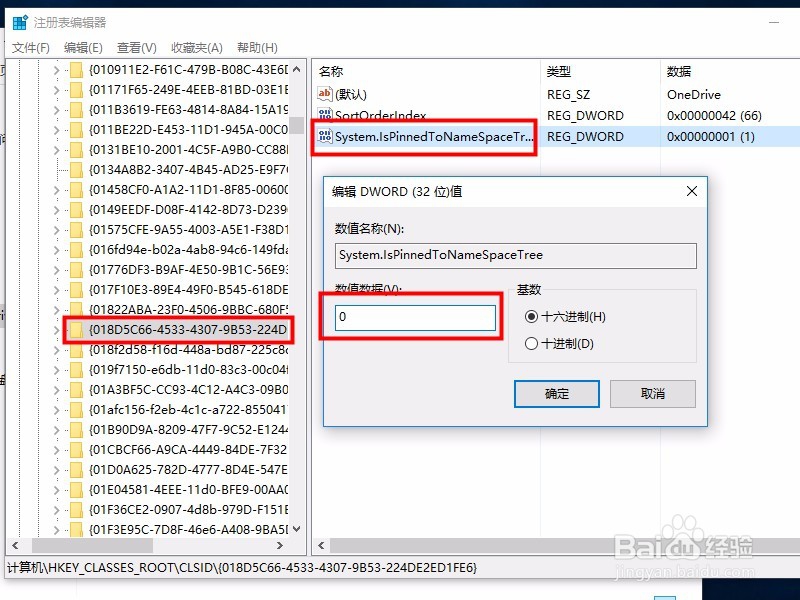
3、搜索框填写 {018D5C66-4533-4307-9B53-224DE2ED1FE6},然后搜索这个项目。

从Windows10的资源管理器里面删除OneDrive图标

4、最终会定位到我们搜索的那个项目上,在右边找到System.IsPinnedToSpaceTree键值,双击该键值修改数值为0
从Windows10的资源管理器里面删除OneDrive图标

5、然后重新打开Windows资源管理器,就会发现OneDrive图标已经没有了。

如果没有消失,重启电脑即可。

从Windows10的资源管理器里面删除OneDrive图标

6、如果再打开注册表的过程中出现用户账户控制界面点击“是”即可。

也可以在控制面板\用户帐户\用户帐户里面关闭UAC提示。

从Windows10的资源管理器里面删除OneDrive图标

从Windows10的资源管理器里面删除OneDrive图标

  • win10禁用自动维护计划
  • 怎么彻底卸载Windows10系统的OneDrive
  • win10系统彻底卸载禁用hyper-v
  • win10找不到windows ProwerShell怎么办
  • Win10 如何设置屏幕保护效果为彩带?
  • 热门搜索
    神奇的动物在哪里 项羽是哪里人 mdb文件怎么打开 如何和女生聊天 错误691怎么解决 鼓浪屿旅游景点 电脑启动慢怎么解决 微信如何加好友 产后如何减肥 三叉神经哪里治