1、PDF文件转成JPG格式,这里借助金舟PDF转换器来操作

2、打开软件,点击“PDF转文件”选项中的“PDF转图片”

3、然后,将PDF拖入进来,点击“页面选择”弹出设置窗口

4、这里小编选择前一页,编辑完成,点击“确定”

5、接着,点击选择“输出格式”为“JPG”,输出质量也可以根据需要选择

6、点击更改文件输出目录,方便之后查找到文件

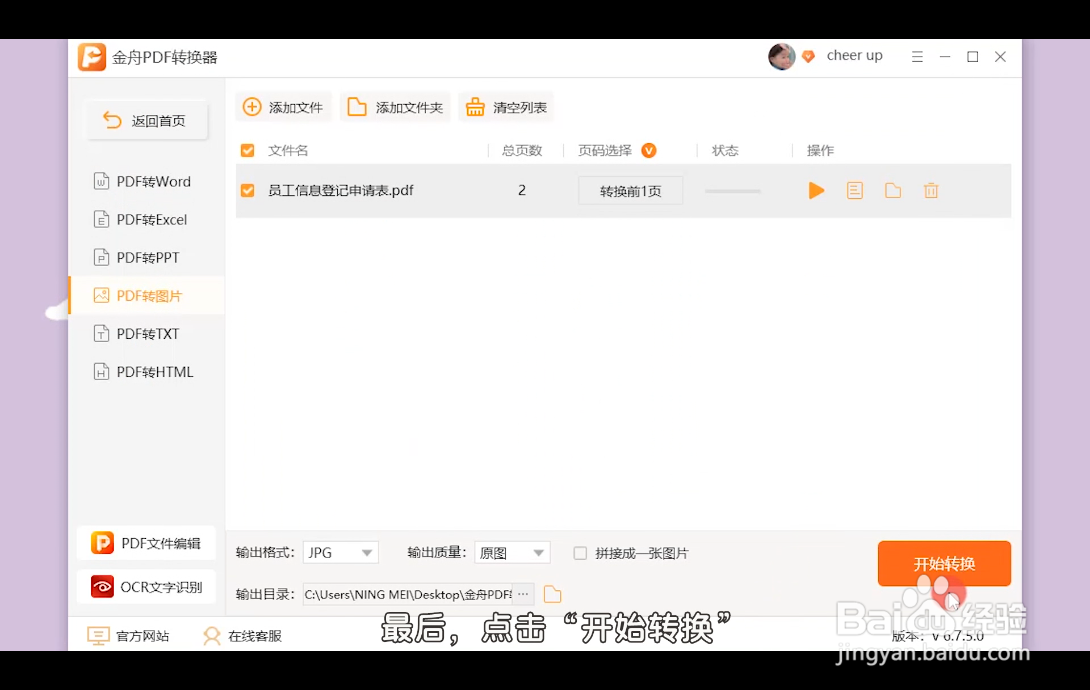
7、最后,点击“开始转换”,转换成功后,就可以点击前往导出位置查看文件

8、这时, PDF成功转成JPG图片

时间:2026-04-23 01:39:33
1、PDF文件转成JPG格式,这里借助金舟PDF转换器来操作
2、打开软件,点击“PDF转文件”选项中的“PDF转图片”
3、然后,将PDF拖入进来,点击“页面选择”弹出设置窗口
4、这里小编选择前一页,编辑完成,点击“确定”
5、接着,点击选择“输出格式”为“JPG”,输出质量也可以根据需要选择
6、点击更改文件输出目录,方便之后查找到文件
7、最后,点击“开始转换”,转换成功后,就可以点击前往导出位置查看文件
8、这时, PDF成功转成JPG图片
