ios端Microsoft远程桌面使用教程

 时间:2026-04-22 23:02:12

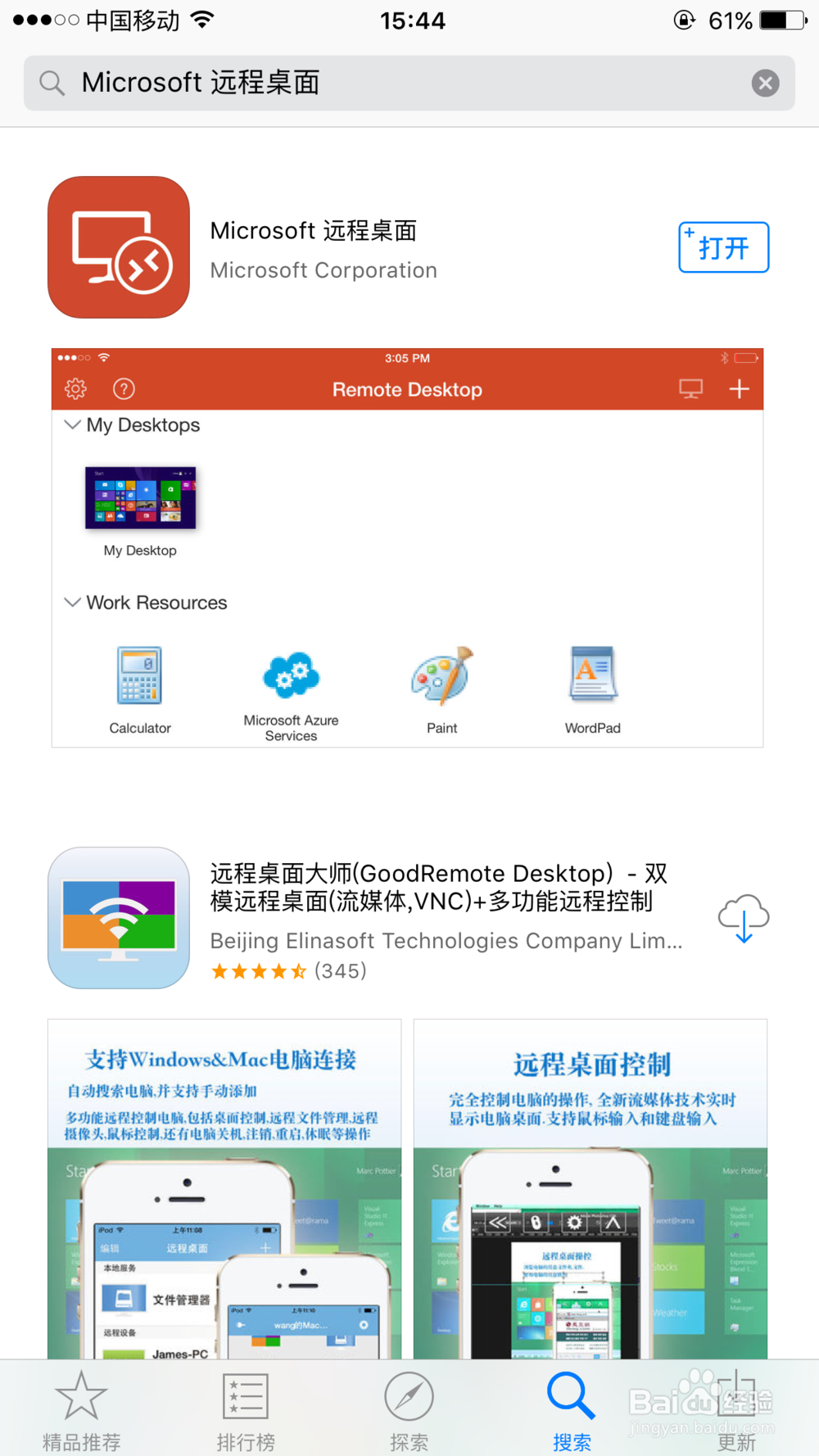
1、打开APP Store,搜索关键词“Microsoft远程桌面”并下载。
ios端Microsoft远程桌面使用教程

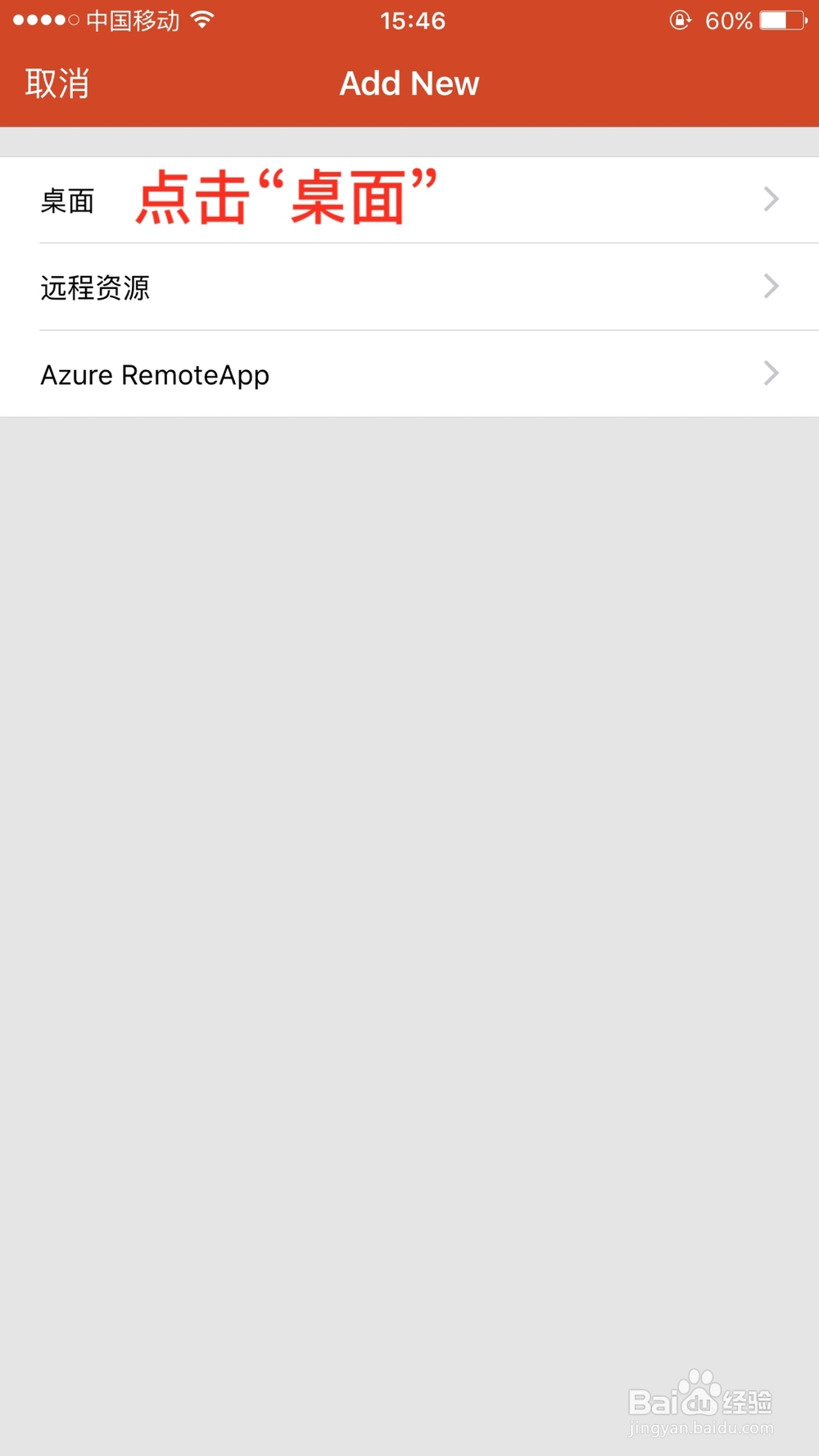
2、打开手机端 远程桌面,点击添加桌面

ios端Microsoft远程桌面使用教程

ios端Microsoft远程桌面使用教程

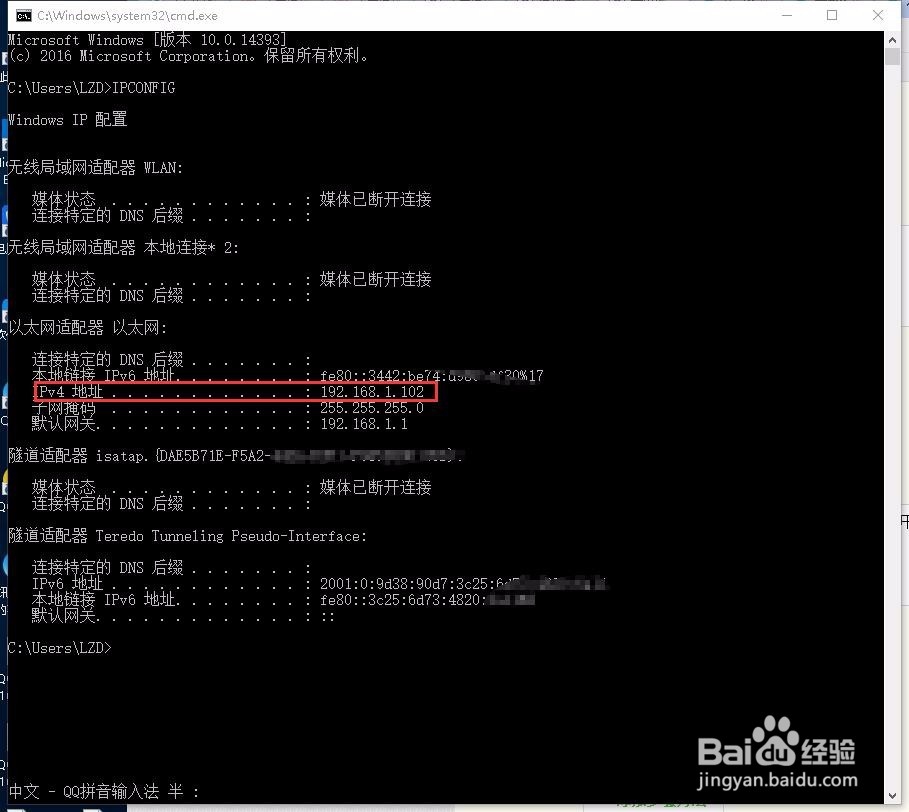
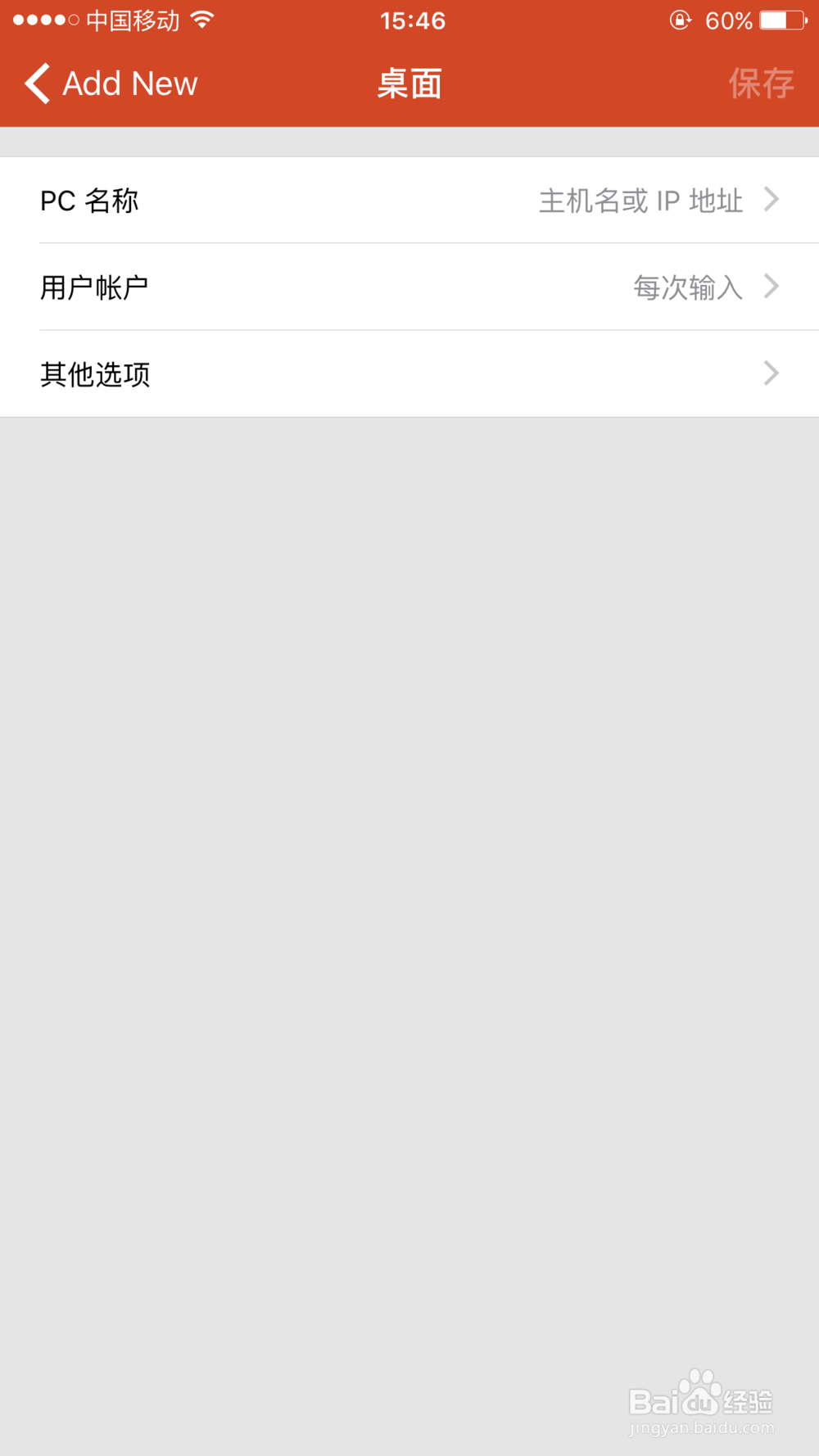
3、PC  名称:输入 计算机IP (win+R ,输入CMD打开DOS命令提示符,键入IPCONFIG回车,如图2所示,画线部分就是本机IP.)

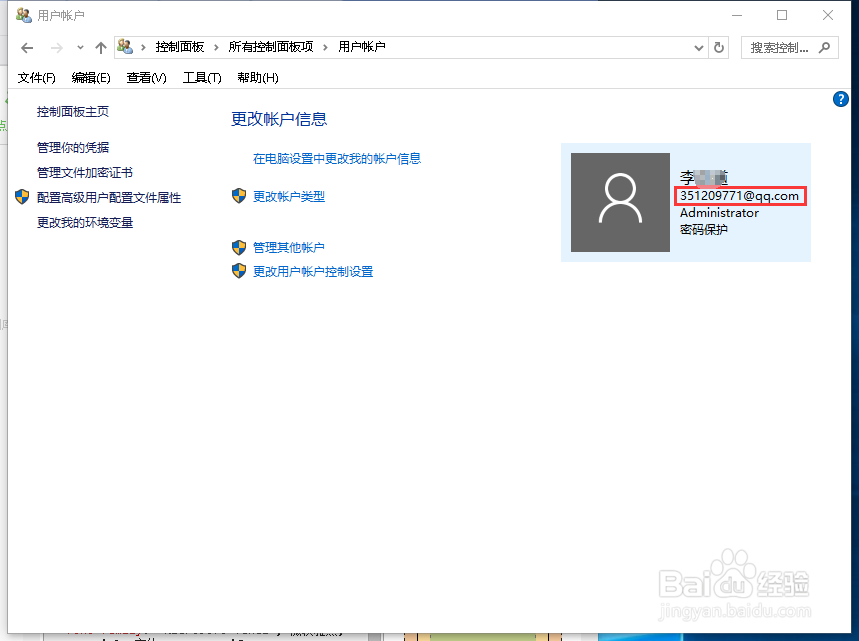
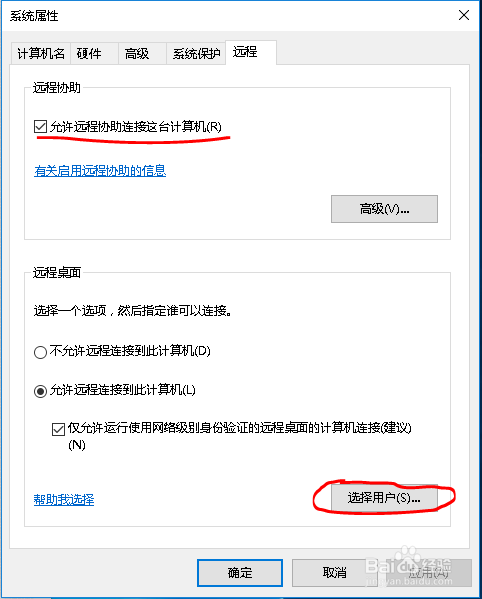
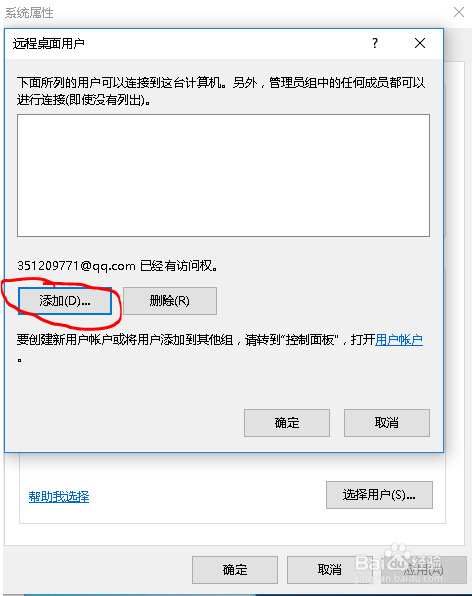
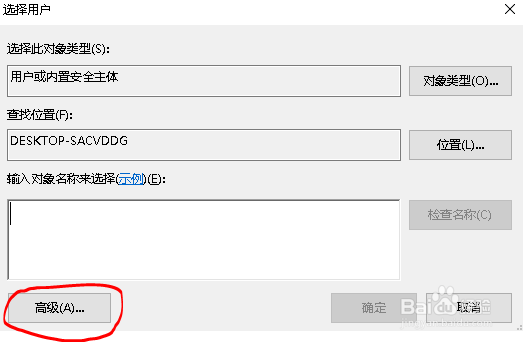
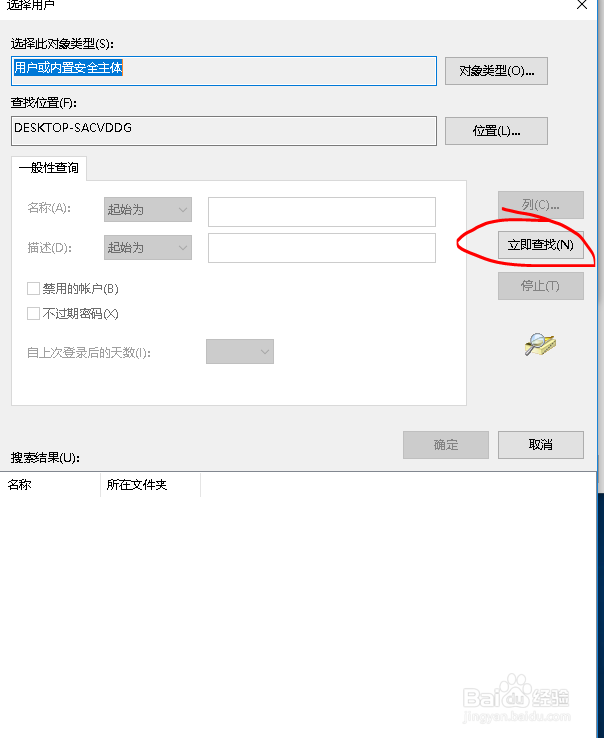
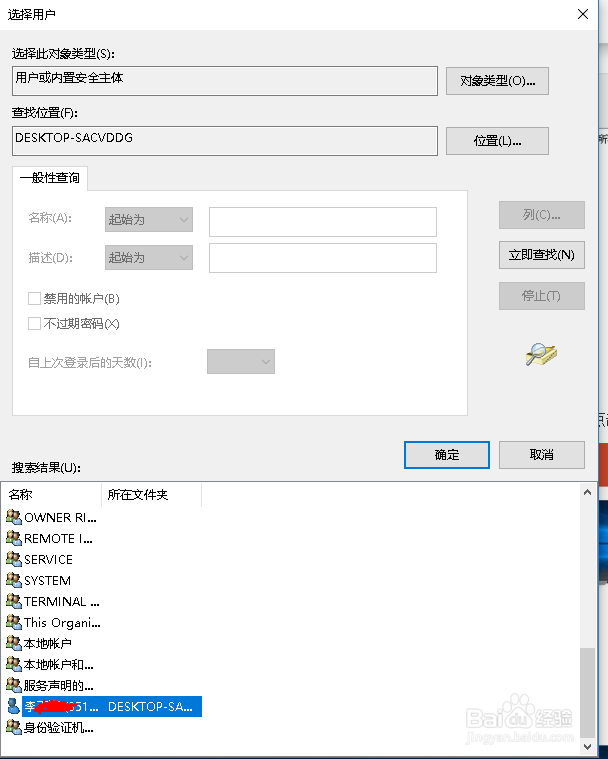
用户账户:打开 计算机控制面板,系统,远程设置,远程,点击 允许远程协助连接这台计算机。然后点击选择用户,添加,高级,立即查找,在搜索结果里面选择当前登陆用户名 ,Win8 & 10 的帐户名就是你登陆计算机的微软账号如图所,密码就是登陆计算机的密码(如果计算机没有设置密码可以跳过密码然后点保存)

其他选项:根据个人喜好来设置。
ios端Microsoft远程桌面使用教程

ios端Microsoft远程桌面使用教程

ios端Microsoft远程桌面使用教程

ios端Microsoft远程桌面使用教程

ios端Microsoft远程桌面使用教程

ios端Microsoft远程桌面使用教程

ios端Microsoft远程桌面使用教程

ios端Microsoft远程桌面使用教程

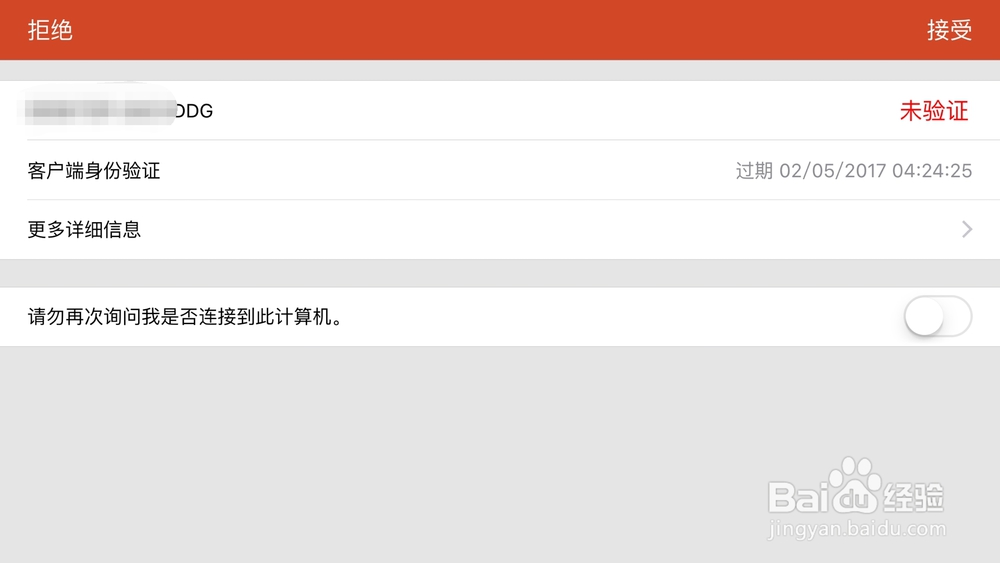
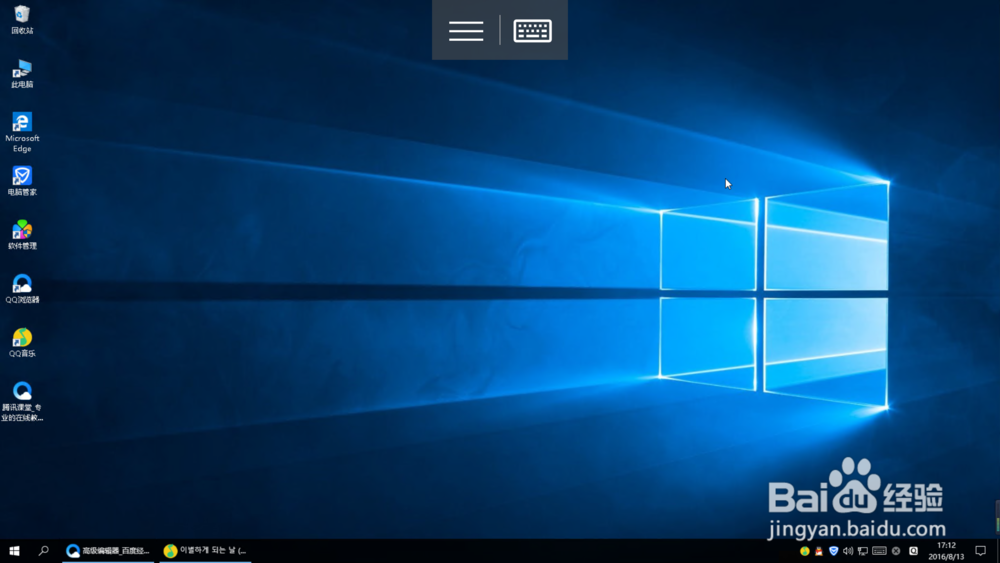
4、设置完毕后点击保存,返回主菜单点击连接即可

ios端Microsoft远程桌面使用教程

ios端Microsoft远程桌面使用教程

ios端Microsoft远程桌面使用教程

ios端Microsoft远程桌面使用教程

ios端Microsoft远程桌面使用教程

  • 超能世界伏羲的试炼攻略
  • 手机版qq音乐怎么开启智能音效
  • 斗罗大陆神界传说手游角色魂格玩法怎么玩?
  • 小米11如何充电?
  • 黑色沙漠如何查看古代人的石室文物?
  • 热门搜索
    对比的作用 什么是高职院校 姑娘果的功效与作用 辛夷的功效与作用 健康饮食知识 变速器的作用 蜂王浆的作用和功效 汽车尾翼的作用 沽名钓誉什么意思 一次函数知识点