CAD三维建模——落地灯罩制作教程

 时间:2026-02-16 13:56:38

1、打开AutoCAD 2013软件,进入软件作图界面;

CAD三维建模——落地灯罩制作教程

2、切换到前视图,点击【多段线工具】按图示绘制一条多段线后,点击【圆弧工具】,绘制出一条圆弧线;

CAD三维建模——落地灯罩制作教程

CAD三维建模——落地灯罩制作教程

CAD三维建模——落地灯罩制作教程

CAD三维建模——落地灯罩制作教程

CAD三维建模——落地灯罩制作教程

CAD三维建模——落地灯罩制作教程

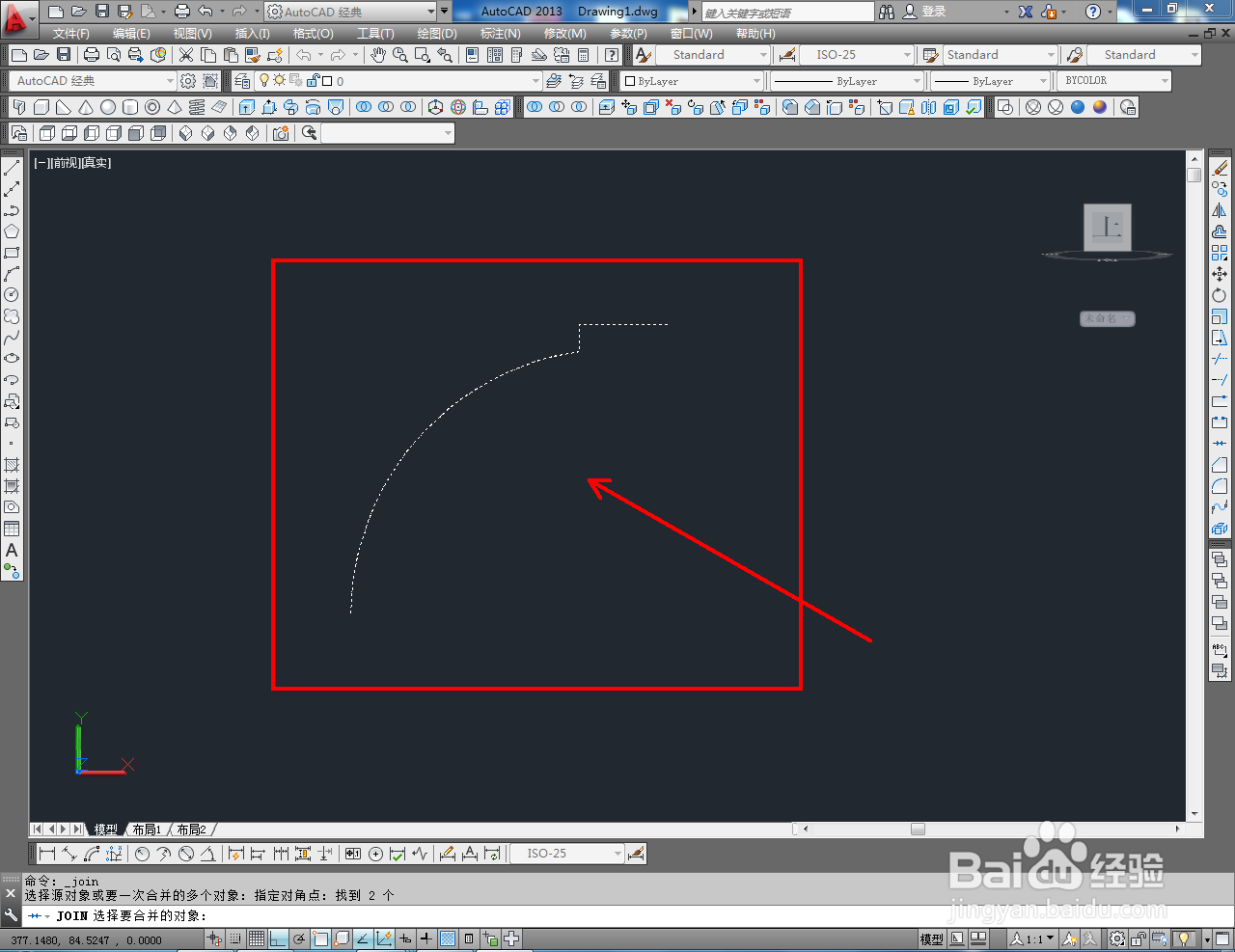
3、点击右边工具栏中的【合并工具】,框选整个图案并按下空格键确认,将两图案合并。点击【偏移工具】对合并图案进行偏移操作后,点击【直线工具】用直线将两图案连接起来;

CAD三维建模——落地灯罩制作教程

CAD三维建模——落地灯罩制作教程

CAD三维建模——落地灯罩制作教程

CAD三维建模——落地灯罩制作教程

CAD三维建模——落地灯罩制作教程

CAD三维建模——落地灯罩制作教程

CAD三维建模——落地灯罩制作教程

CAD三维建模——落地灯罩制作教程

4、切换到西南视角后,点击【旋转工具】,框选整个图案并确定好旋转轴后,在命令栏中输入旋转角度:360并按下空格键确认,生成灯罩模型;

CAD三维建模——落地灯罩制作教程

CAD三维建模——落地灯罩制作教程

CAD三维建模——落地灯罩制作教程

CAD三维建模——落地灯罩制作教程

CAD三维建模——落地灯罩制作教程

CAD三维建模——落地灯罩制作教程

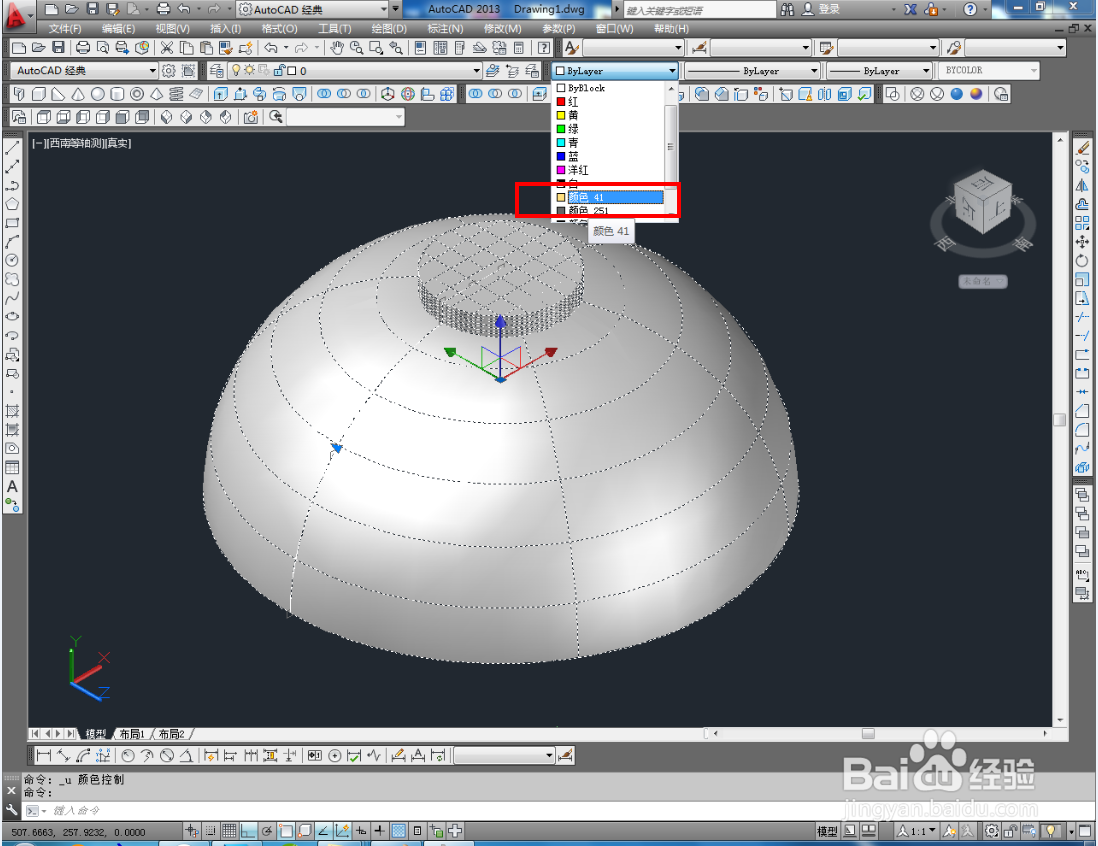
5、切换到实体显示样式后,点击【颜色控制】按图示为落地灯灯罩模型设置好颜色即可。以上就是关于CAD三维建模——落地灯罩制作方法的所有介绍。

CAD三维建模——落地灯罩制作教程

CAD三维建模——落地灯罩制作教程

CAD三维建模——落地灯罩制作教程

CAD三维建模——落地灯罩制作教程

CAD三维建模——落地灯罩制作教程

  • 为什么夏天宝宝最好穿袜子?
  • PS如何制作倾斜45度的线条呢?
  • 如何利用Photoshop快速的把图片填充
  • PS万丈光芒效果图
  • 用PS如何使玫瑰变色?
  • 热门搜索
    怎么修改电脑开机密码 电脑虚拟内存怎么设置 雪铁龙c6怎么样 离婚诉状怎么写 被辣椒辣到手怎么办 两张图片怎么合成一张 手被烫伤怎么办 标书怎么写 鼻毛长怎么办 怎么注册百度账号