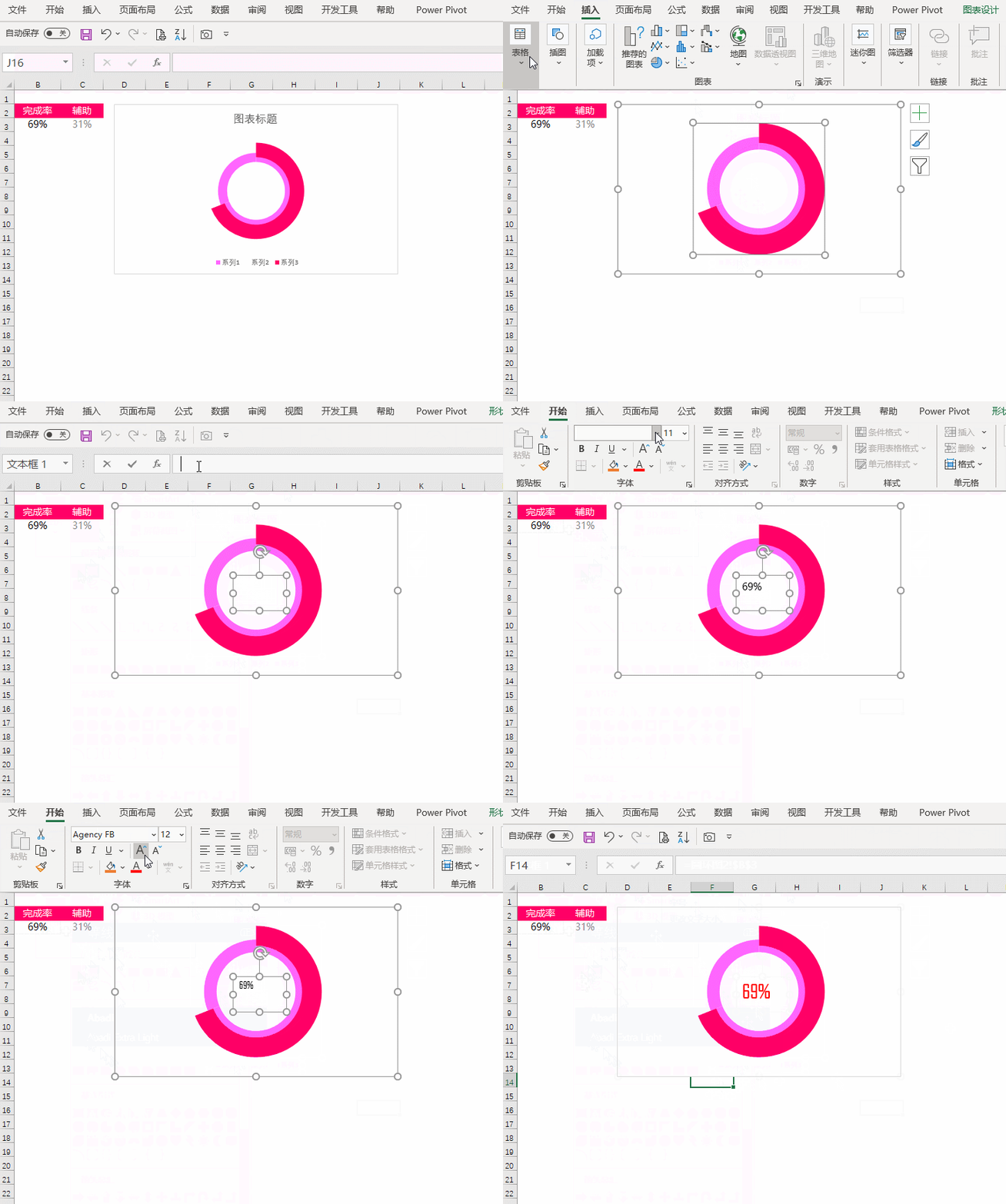
1、准备添加辅助列。如下图,在 C3 单元格输入公式:
=1-B3

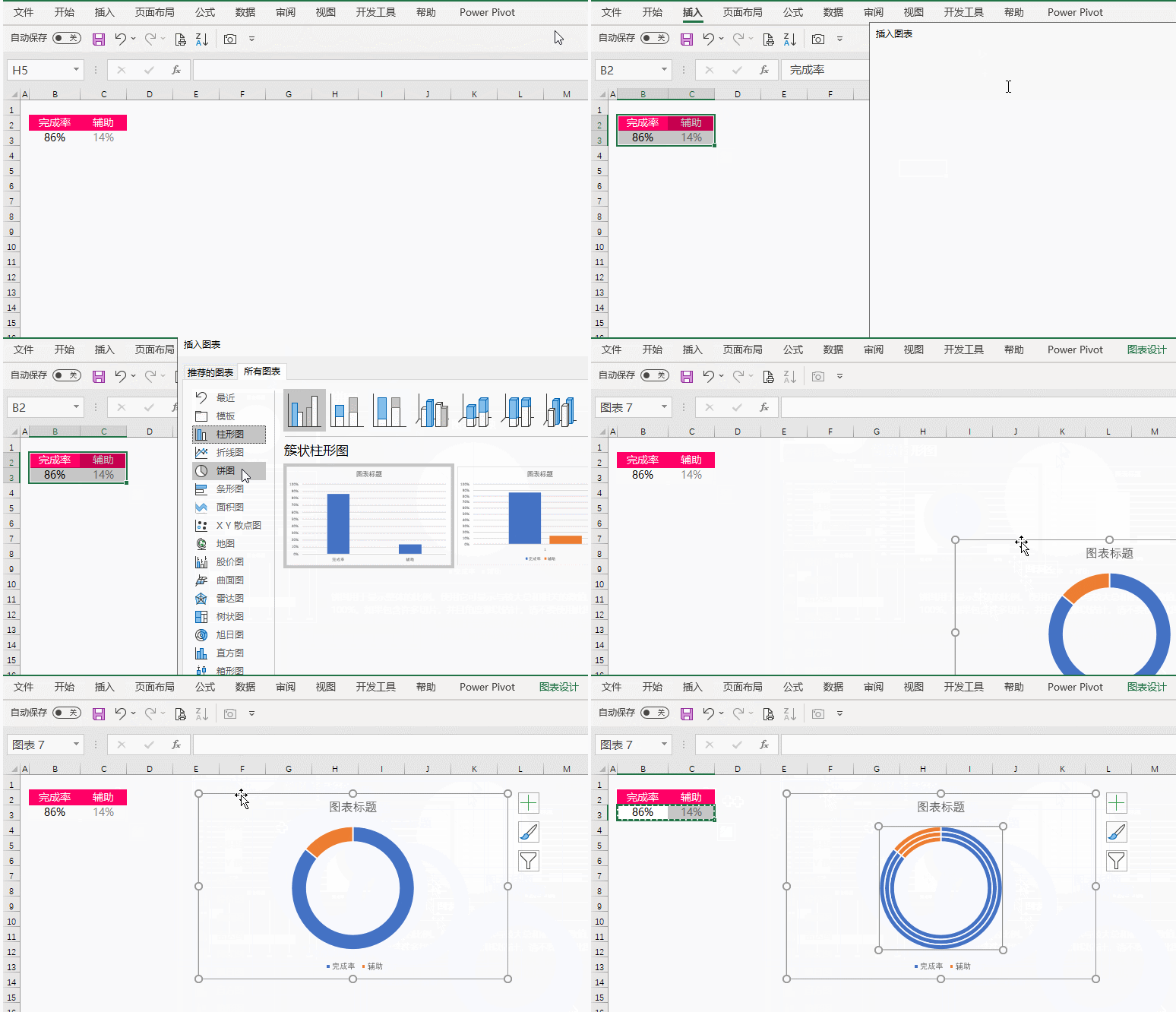
2、选中 B2:C3 单元格区域插入圆环图。

3、复制 B3:C3 数据,选中图表后,使用快捷键【Ctrl+V】粘贴,生成两个圆环图。

4、选中图表,右键-【更改图表类型】,系列 2 勾选【次坐标轴】。

5、选中系列 2,右键-【设置数据系列格式】。
圆环图分离程度:20%;圆环图圆环大小:80%;边框:无线条;
分别选中系列 2 的「辅助」填充为灰色,「完成率」为无色填充。
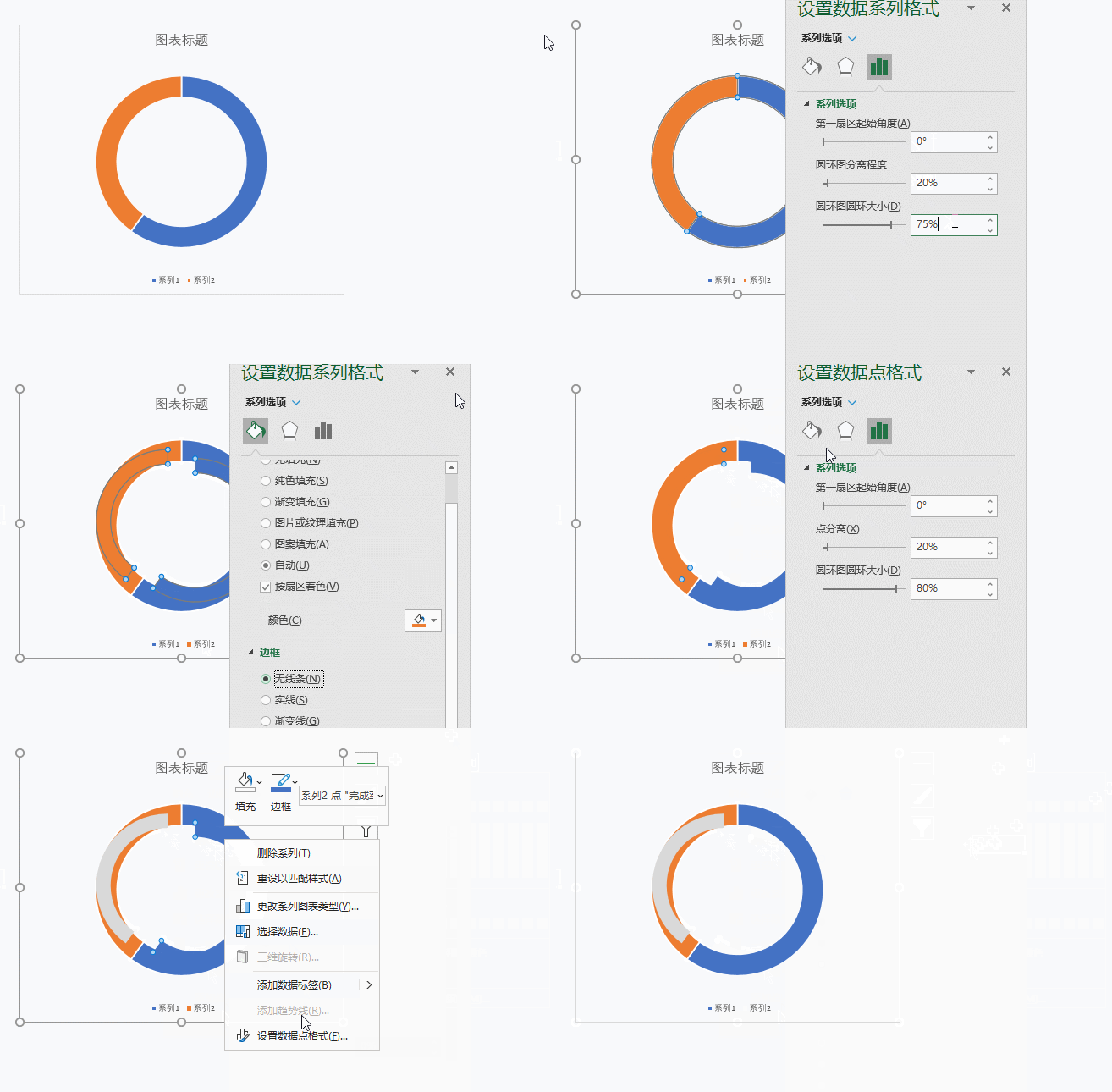
6、选中系列 1,设置数据系列格式。
圆环图圆环大小:50%;边框:无线条;
分别选中系列 1 的「辅助」为无色填充,给「完成率」填充自己喜欢的颜色。

7、再次选中系列 2 的「辅助」,往里边拉,如下动图:

8、插入文本框,点击文本框,在编辑栏输入等号,然后选中 B3 单元格。
再设置字体、颜色、大小,最后将文本框设置为无色填充,无边框。

1、首先选中数据,插入环形图,然后再次复制 B3:C3 单元格,选中图表,用快捷键【Ctrl+V】连续两次粘贴。
这样操作后,我们的图表上共有 3 个环形图。
2、选中图表,右键-【更改图表类型】,系列 3 勾选【次坐标轴】。
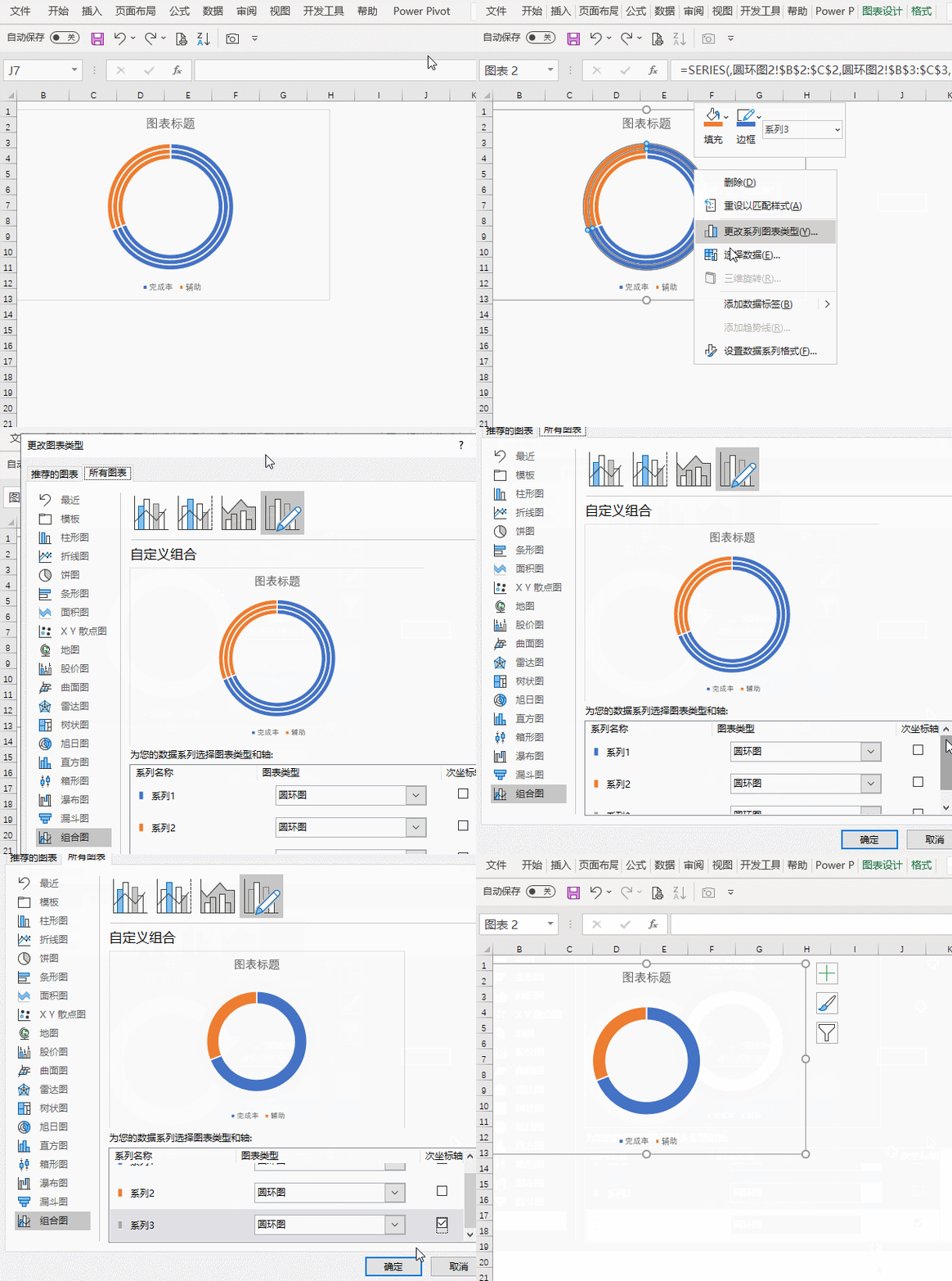
3、先选中图表,在菜单栏的【格式】中选择系列 3,设置数据系列:
圆环图圆环大小:70%,填充颜色,边框:无线条;
再次选中系列 3 「辅助」,设置为无填充。
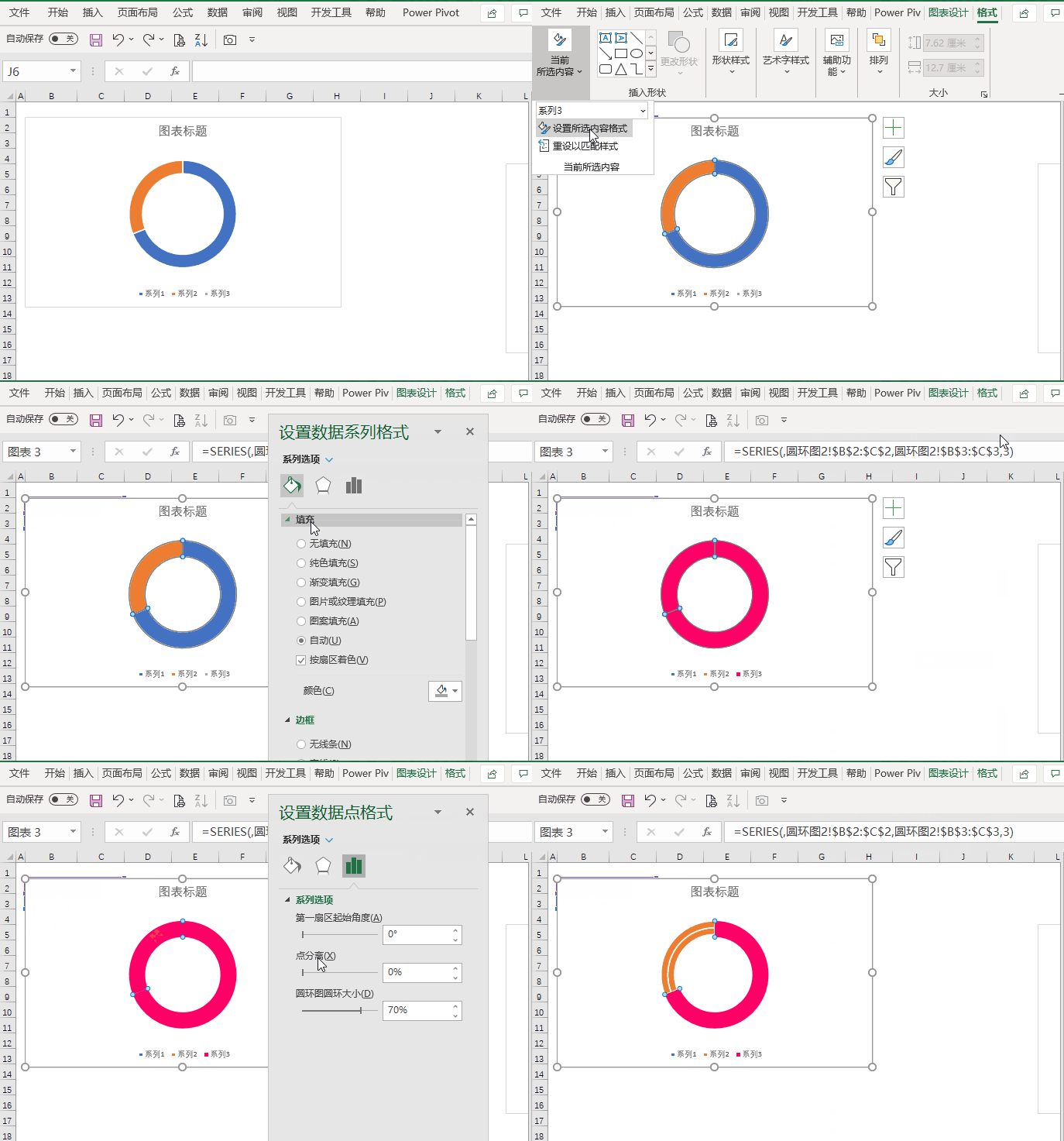
4、在菜单栏的【格式】中选择系列 2,设置数据系列:
填充:无填充,边框:无线条。
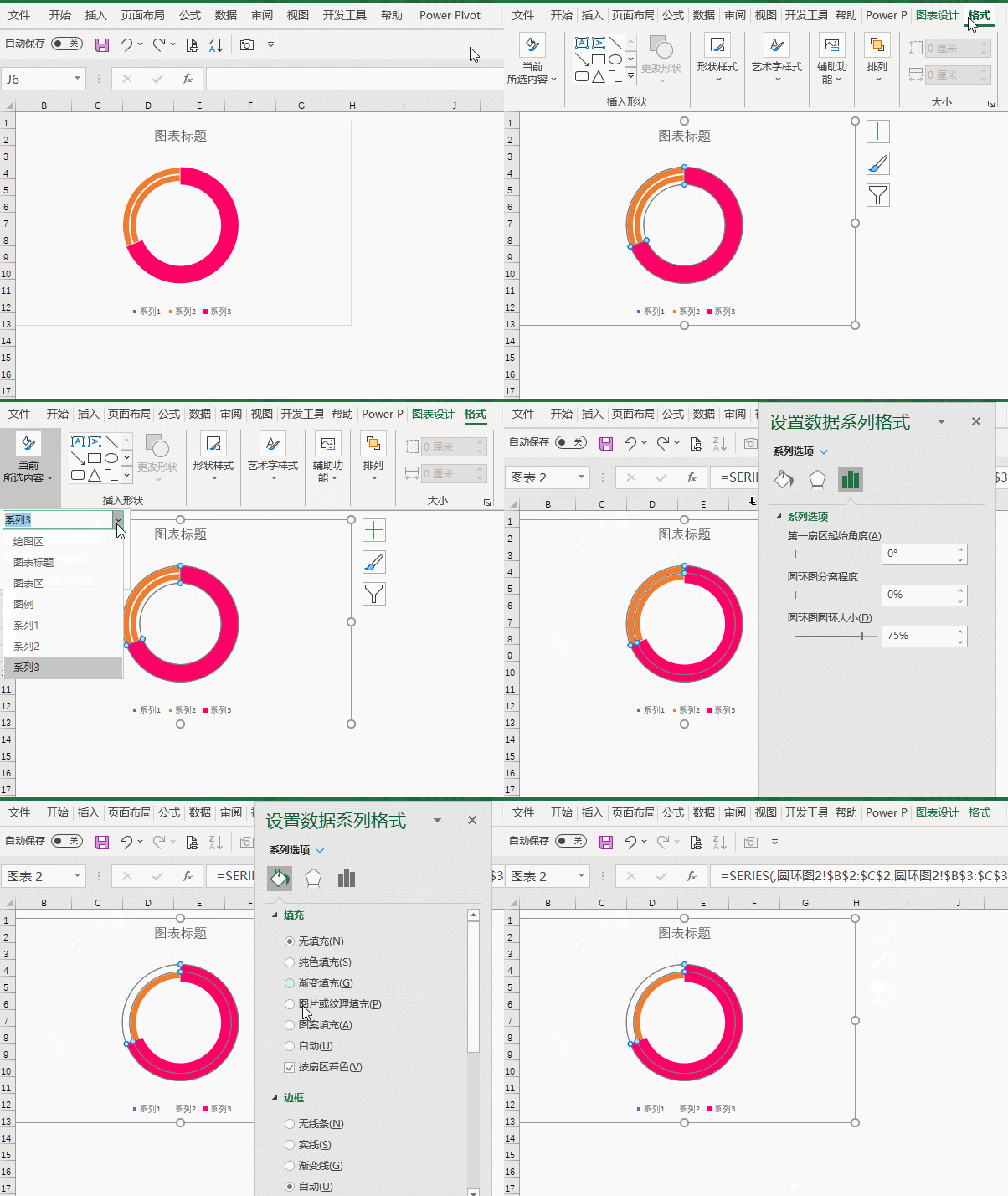
5、在菜单栏的【格式】中选择系列 1,设置数据系列:
圆环图圆环大小:60%,填充颜色,边框:无线条。
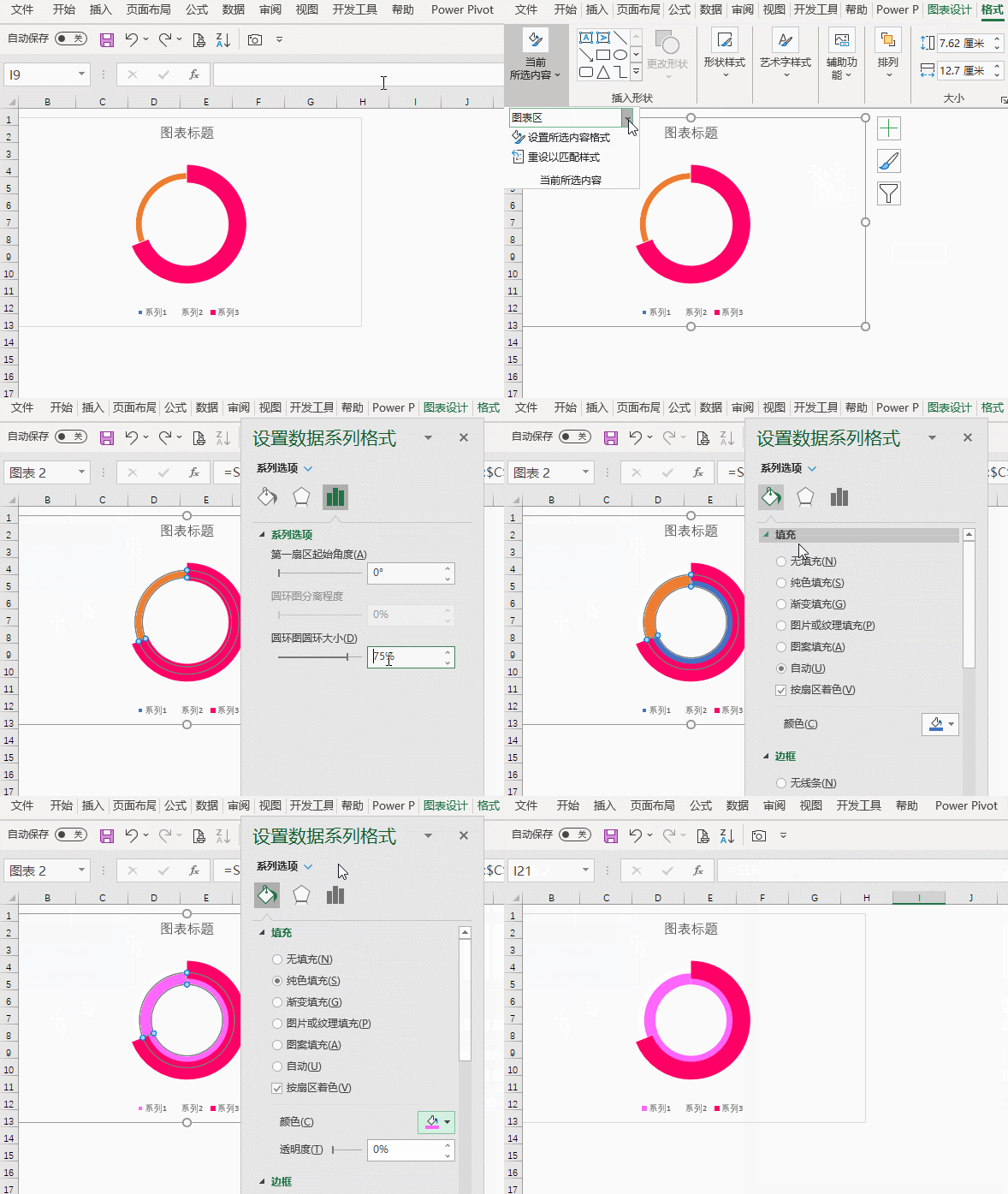
6、删除图表标题、图例,插入文本框设置标签。