Excel小技巧:三维堆积水平圆锥图

 时间:2024-11-01 08:11:50

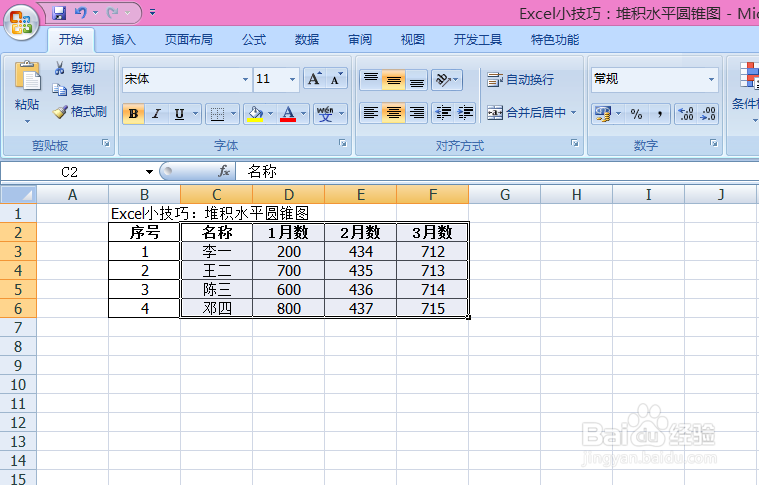
1、选择数据,记得行和列的表头都要选定

Excel小技巧:三维堆积水平圆锥图

2、依次选择“插入”-“条形图”-“堆积水平圆锥图”

Excel小技巧:三维堆积水平圆锥图

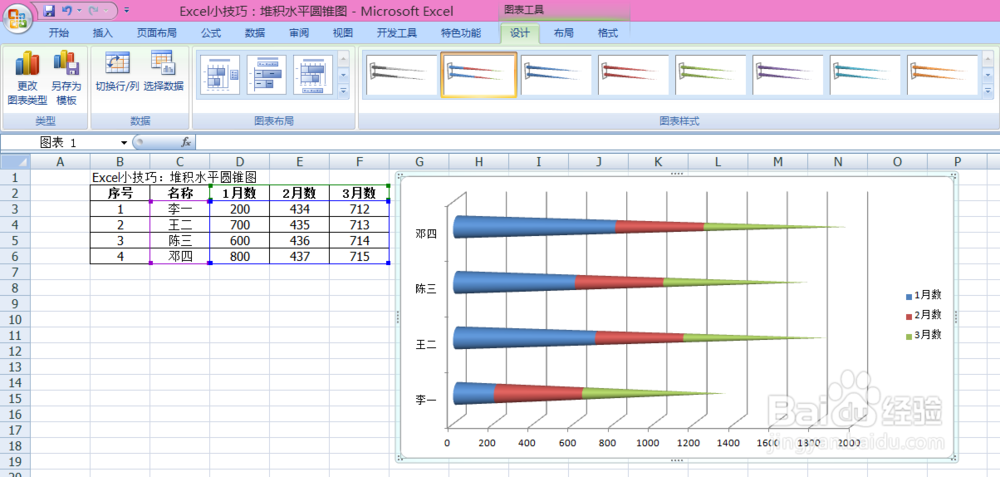
3、导入的圆锥图比较原始,还需要调整才更适合需求

Excel小技巧:三维堆积水平圆锥图

4、点击圆锥图,移动到最右边缘,可以直接拉长,或移动到最下边缘,可以直接拉宽
Excel小技巧:三维堆积水平圆锥图

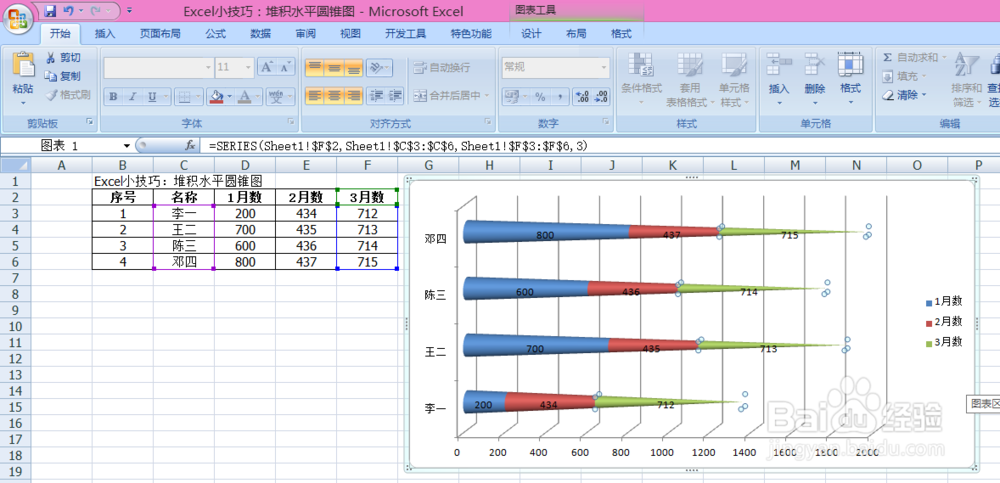
5、点击其中一组圆锥图,右击,添加数据标签可以添加圆锥图的数据

Excel小技巧:三维堆积水平圆锥图

6、数据添加后,会在对应的圆锥图上显示数据标签,如有需要,也可以在其它圆锥图上添加数据
Excel小技巧:三维堆积水平圆锥图

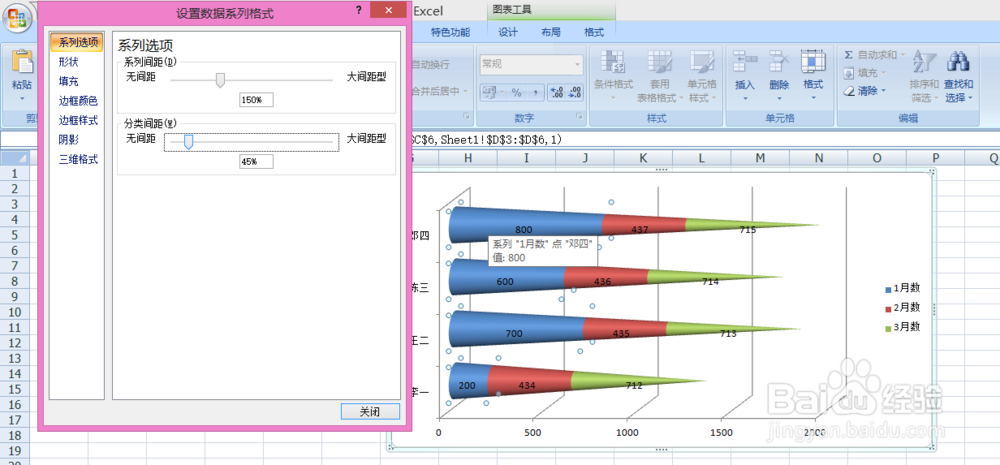
7、点击任一圆锥图,右击,设置数据系列格式可以调整圆锥图的宽度

Excel小技巧:三维堆积水平圆锥图

8、圆锥图的间距范围在0%~500%,调整效果如图

Excel小技巧:三维堆积水平圆锥图

9、简单调整如图

Excel小技巧:三维堆积水平圆锥图
  • 如何在ppt中给丁字箭头填充漫漫黄沙渐变色
  • EXCEL垂直块列表呈现优雅效果
  • 千位分隔符怎么设置
  • EXCEL中如何在工作表中插入圆环图
  • 如何在word文档中插入和绘制文本框
  • 热门搜索
    池子与河流告诉我们什么道理 拍人像用什么镜头好 正太是什么 法令纹是什么 船务是做什么的 半藏森林是什么梗 rip是什么意思 汽车eps是什么意思 经常掉头发是什么原因 女生第一次要注意什么