Excel清空Office剪贴板(删除剪贴板内容)

 时间:2026-02-12 09:37:47

1、首先打开一个Excel文档。

Excel清空Office剪贴板(删除剪贴板内容)

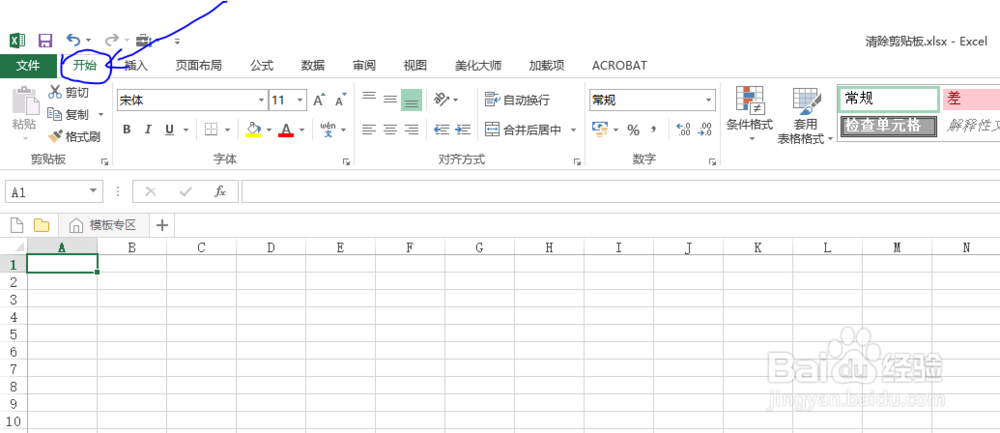
2、如果菜单栏中的开始项没激活,就点击菜单栏中的开始。

Excel清空Office剪贴板(删除剪贴板内容)

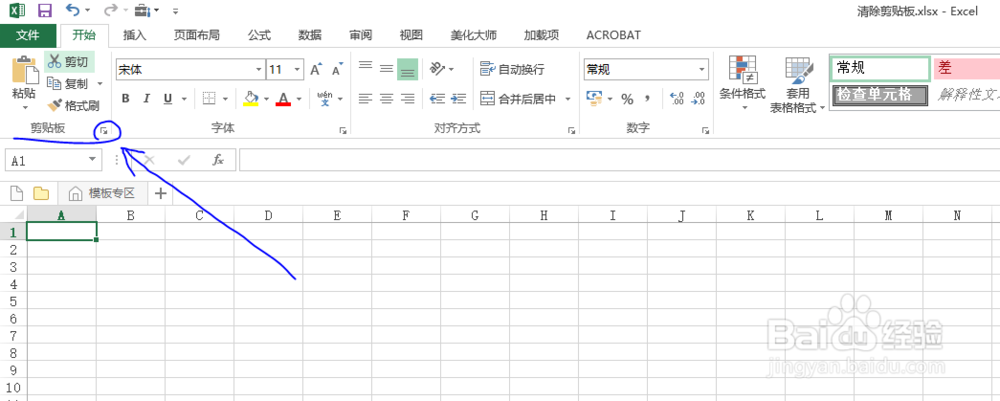
3、找到开始栏下面的剪贴板模块,然后点击剪贴板右侧的那个展开按钮。

Excel清空Office剪贴板(删除剪贴板内容)

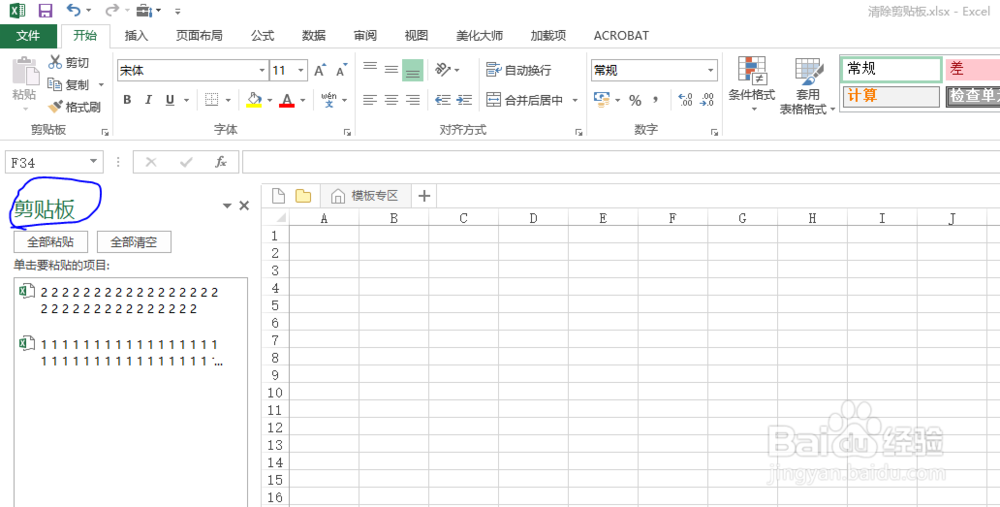
4、默认情况下,此时会在Excel表格窗口的左侧弹出一个剪贴板窗口,如图所示。
Excel清空Office剪贴板(删除剪贴板内容)

5、点击剪贴板标题栏右侧的那个下拉小三角形符号,弹出对剪贴板窗口的操作命令:移动,大小和关闭。

PS:选择移动,剪贴板会变成一个独立窗口,可以进行上下左右的移动;

        选择大小,可以对剪贴板的右侧和下侧进行拖曳缩放;

       选择关闭,即关闭剪贴板窗口。

Excel清空Office剪贴板(删除剪贴板内容)

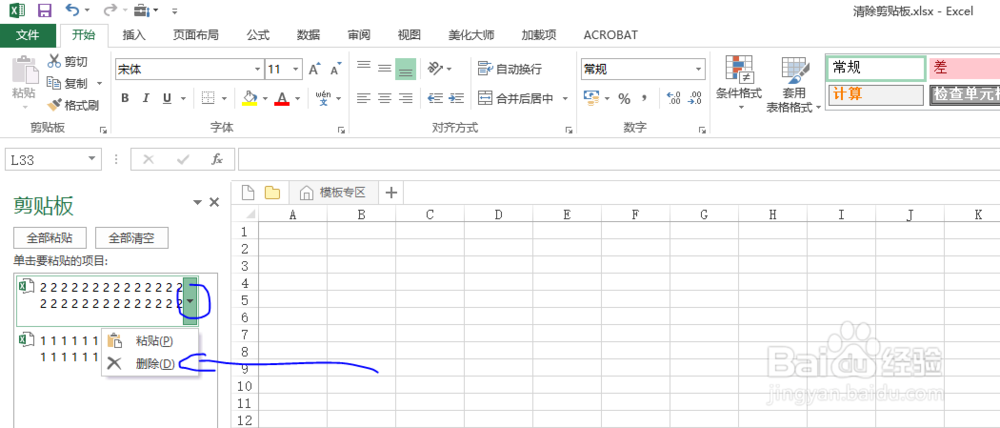
6、剪贴板允许对单条复制或剪贴的内容进行粘贴或者删除操作,如图所示。

Excel清空Office剪贴板(删除剪贴板内容)

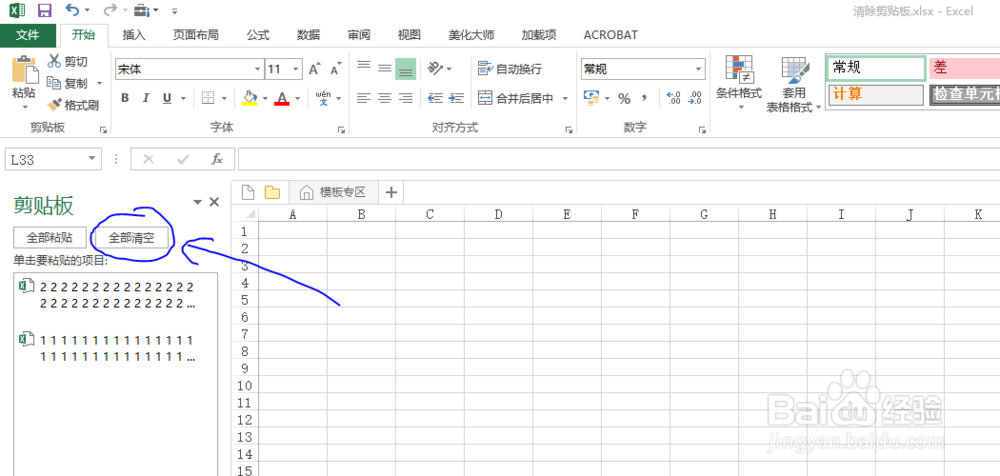
7、也可以选择全部清空按钮对剪贴板内容进行全部删除操作,全部清空按钮位置如图所示。
Excel清空Office剪贴板(删除剪贴板内容)

  • excel中使用vba删除所有的超链接的方法
  • Office2010 安装提示提示MSXML 6.10.1129.0
  • excel2016如何使用TEXT函数格式化数据
  • 使用Windows 2000 Server如何设置WINS客户端
  • 如何把两个EXCEL表合并到一个表的不同工作簿?
  • 热门搜索
    旅游人类学 长城宽带50m怎么样 路由器网址 路由器设置网站 如何压缩视频文件 qq勋章墙怎么点亮 如何查看电脑ip地址 产后如何减肥 杭州附近的旅游景点 死亡棺材怎么走