1、首先,我们需要打开我们电脑的ps软件(鼠标左键双击桌面上的ps快捷方式或者是鼠标右键再选择打开都是可以的)。
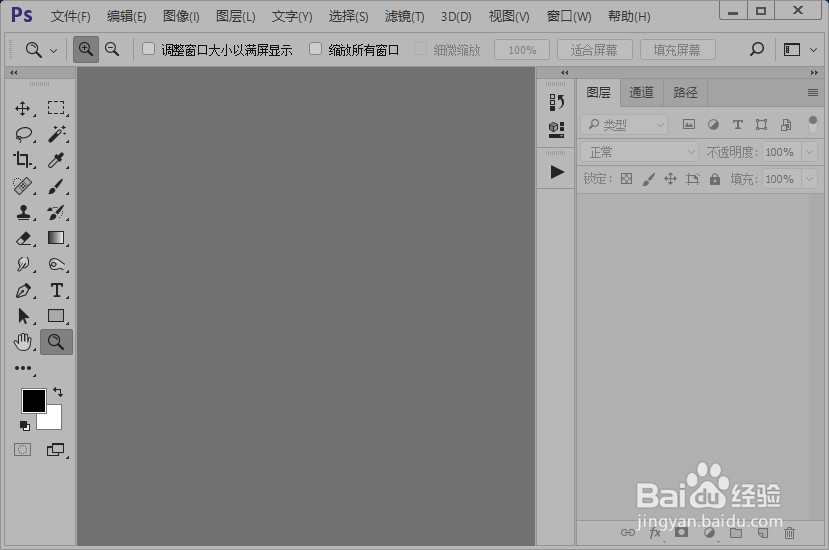
2、打开ps软件之后,我们打开一张图片。
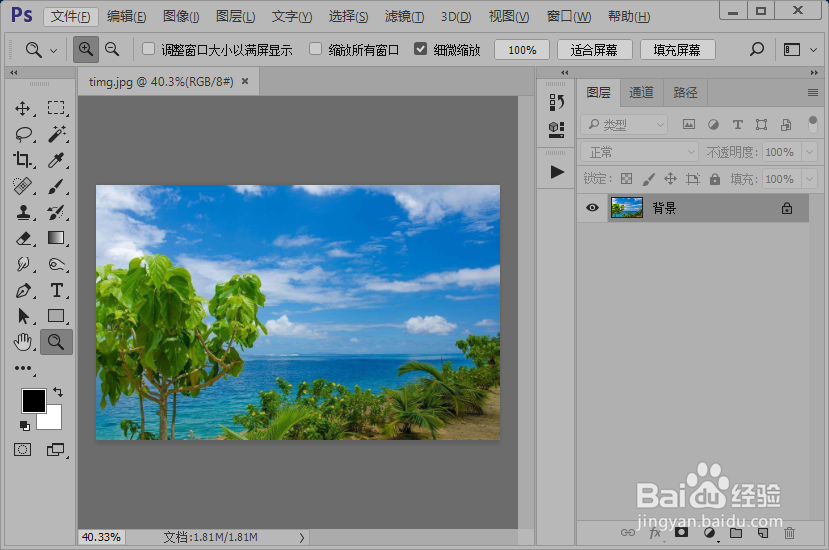
3、打开图片之后,我们复制背景图层。
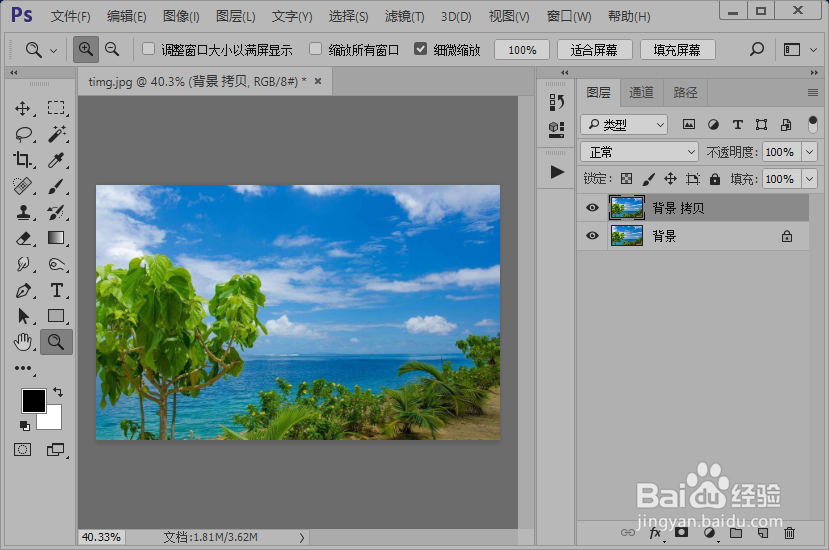
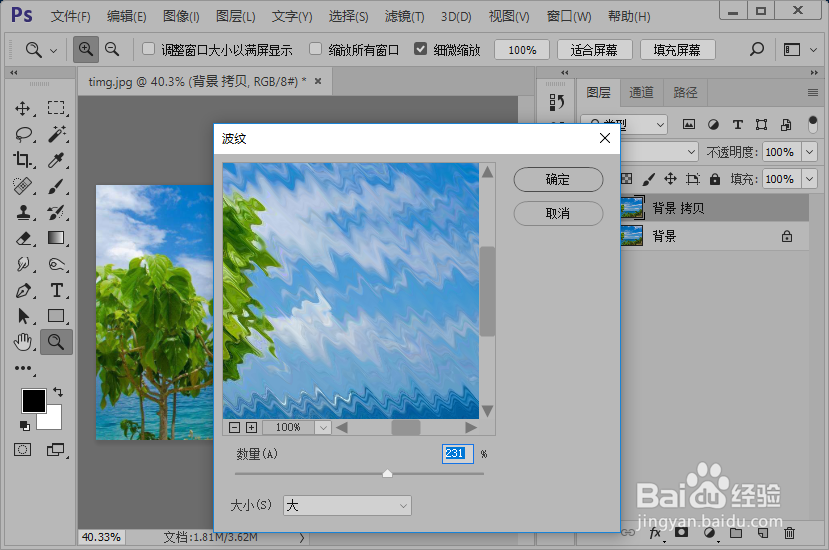
4、添加波纹滤镜效果,参数如图所示。
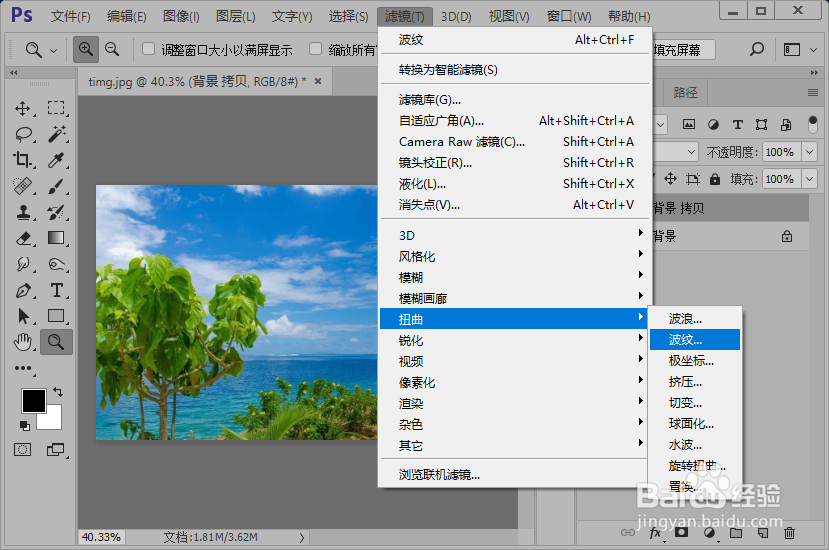
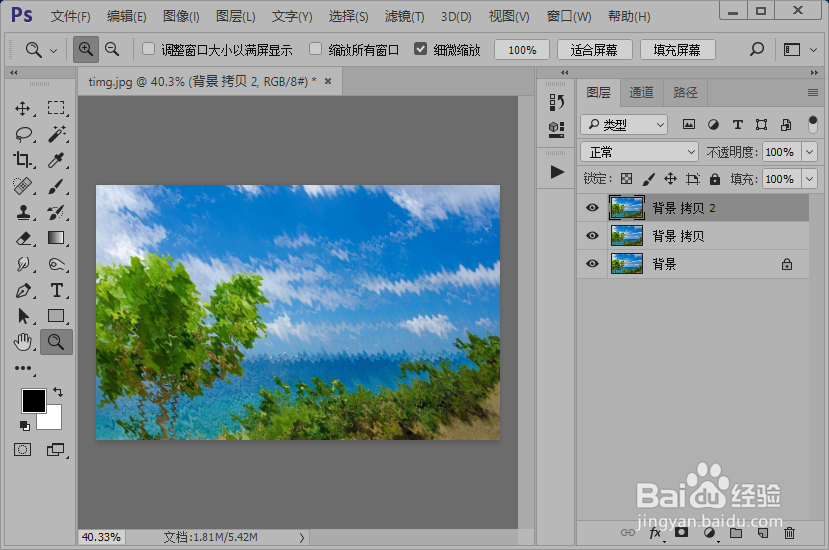
5、复制图层背景 拷贝。
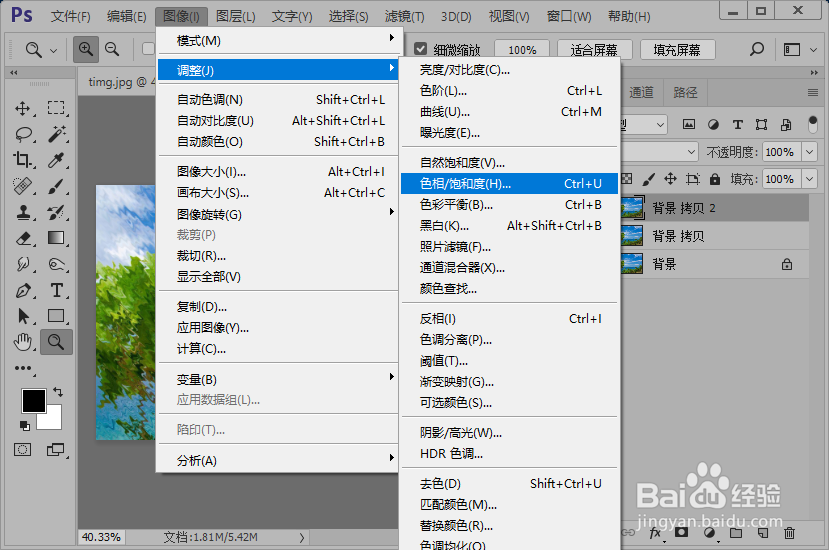
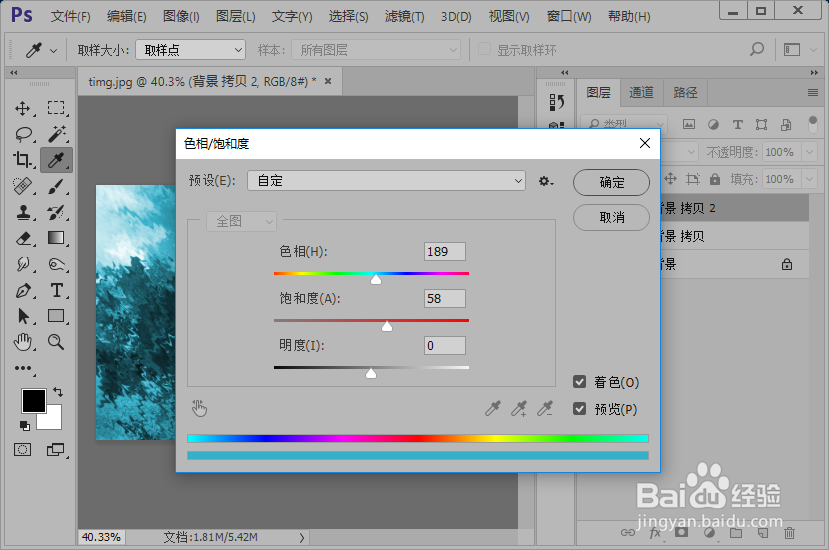
6、调整色相/饱和度,参数如图所示。
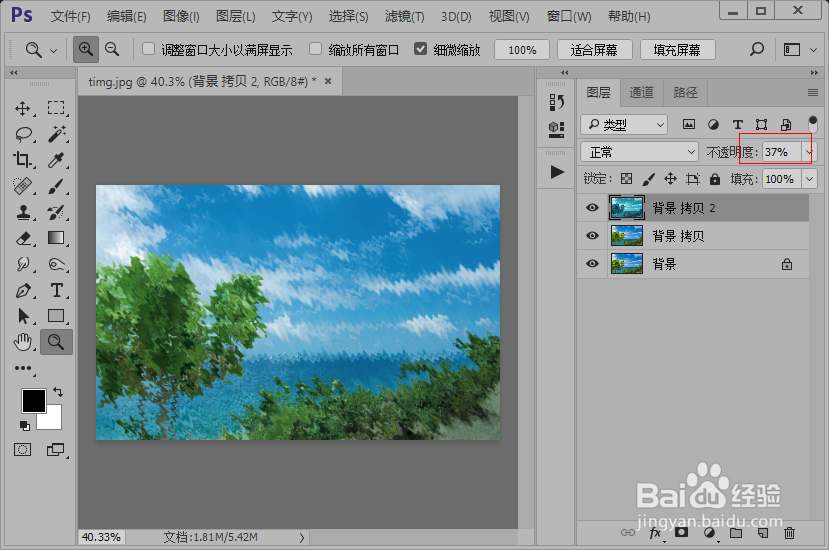
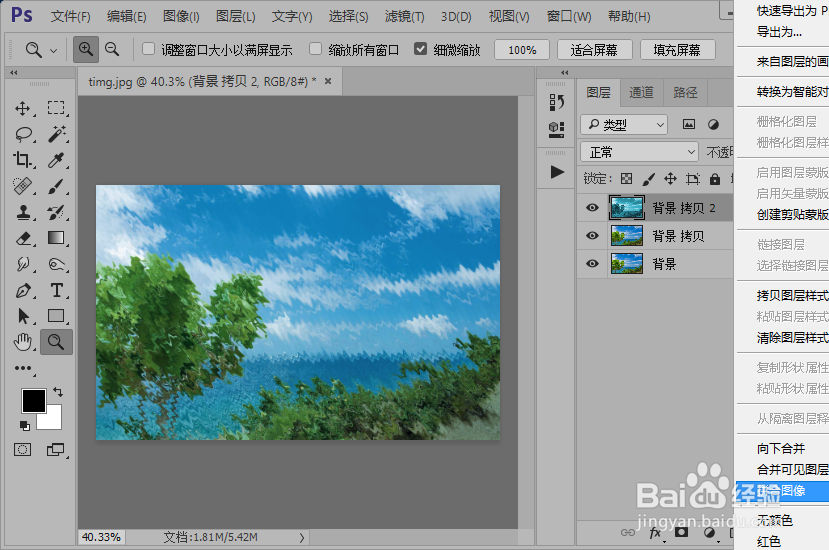
7、把图层背景 拷贝 2的不透明度改为37%;然后,拼合图像。
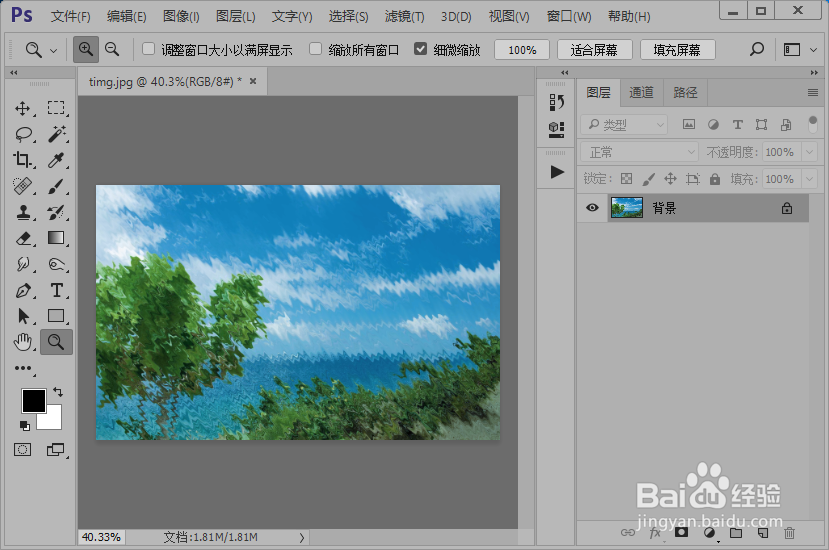
8、这样,我们就制作好了图片水中倒影的效果,如图所示。
时间:2026-05-01 21:57:01
1、首先,我们需要打开我们电脑的ps软件(鼠标左键双击桌面上的ps快捷方式或者是鼠标右键再选择打开都是可以的)。
2、打开ps软件之后,我们打开一张图片。
3、打开图片之后,我们复制背景图层。
4、添加波纹滤镜效果,参数如图所示。
5、复制图层背景 拷贝。
6、调整色相/饱和度,参数如图所示。
7、把图层背景 拷贝 2的不透明度改为37%;然后,拼合图像。
8、这样,我们就制作好了图片水中倒影的效果,如图所示。
