1、打开数据源,明确要处理的数据表;
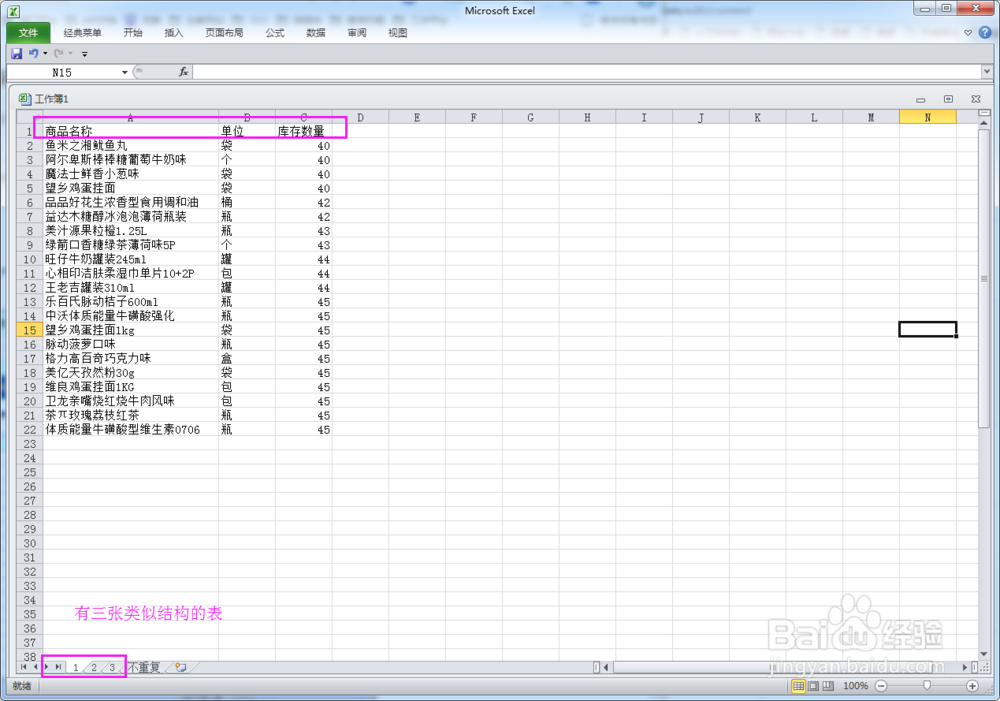
2、打开数据透视表,使用快捷键Alt+D再快速按P键即可,提高效率;

3、使用默认设置就可以;

4、选择数据区域,直接按住鼠标左键,进行款选就可以;
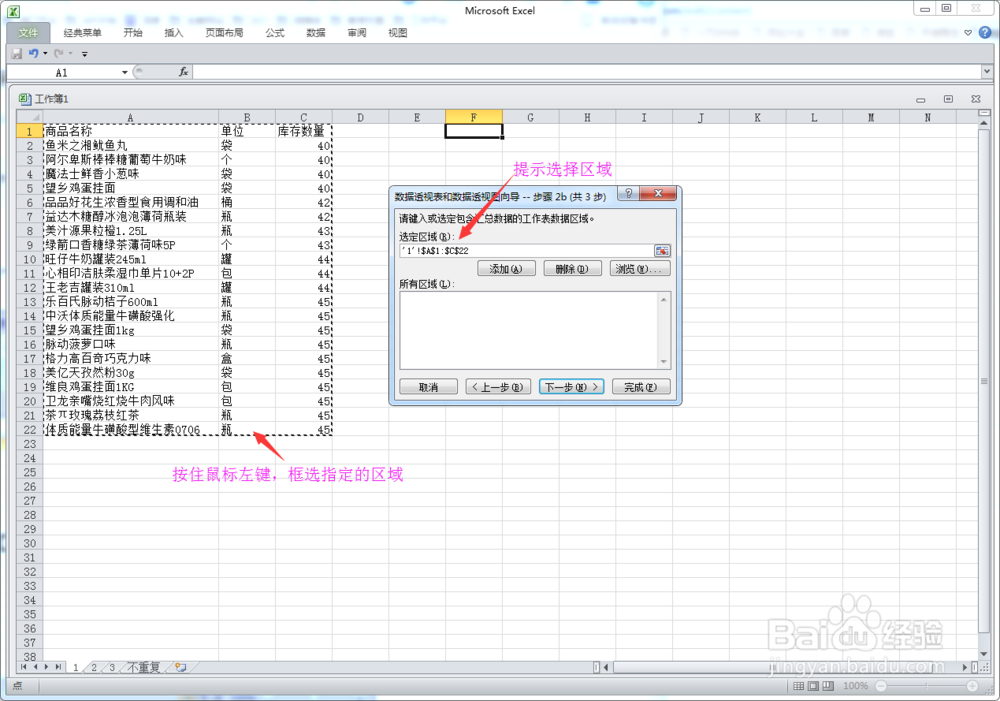
5、点击【添加】按钮,继续框选下一个表中的数据区域;
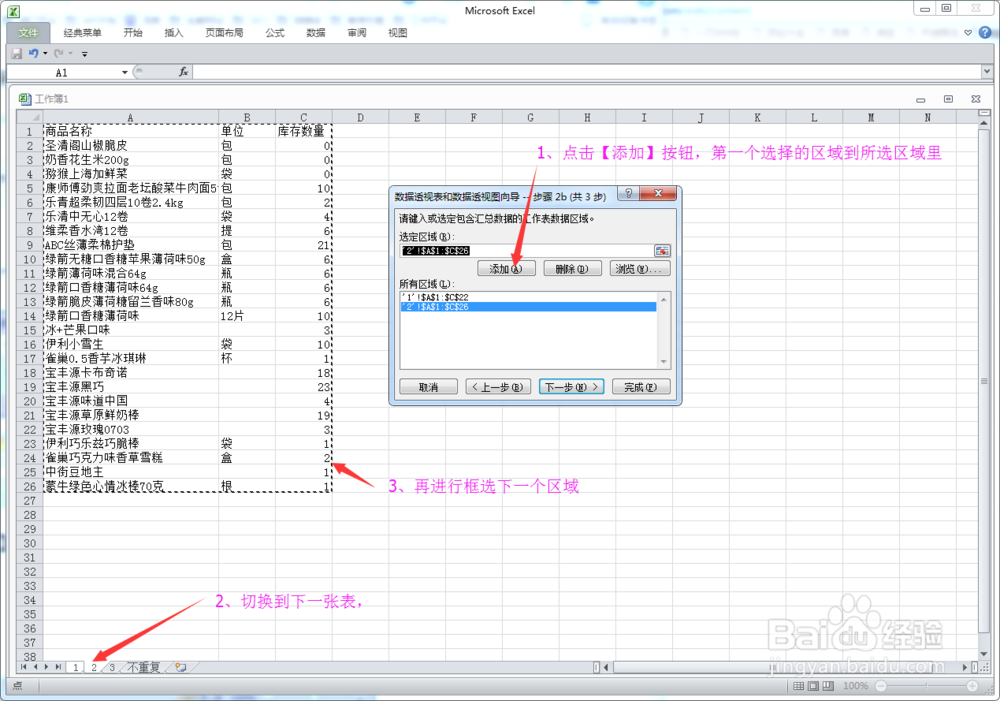
6、重复第五步,将所有的数据表添加的选取中,添加完所有的数据区域,直接点击【下一步】按钮即可;

7、建议所有的的数据透视表在生成的时候,都显示在【新工作表】;这样后期查看方便;

8、最终生成的数据透视表效果。是不是很简单

时间:2026-04-21 17:25:16
1、打开数据源,明确要处理的数据表;
2、打开数据透视表,使用快捷键Alt+D再快速按P键即可,提高效率;
3、使用默认设置就可以;
4、选择数据区域,直接按住鼠标左键,进行款选就可以;
5、点击【添加】按钮,继续框选下一个表中的数据区域;
6、重复第五步,将所有的数据表添加的选取中,添加完所有的数据区域,直接点击【下一步】按钮即可;
7、建议所有的的数据透视表在生成的时候,都显示在【新工作表】;这样后期查看方便;
8、最终生成的数据透视表效果。是不是很简单
