如何把大尺寸照片,做成20kb以内蓝底1寸照片

 时间:2024-10-18 14:43:03

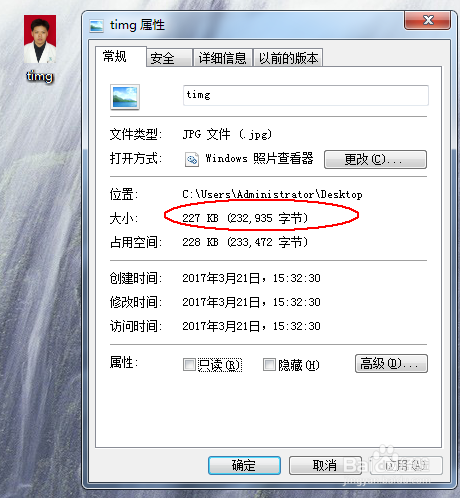
1、右击原始照片,查看尺寸大小。

如何把大尺寸照片,做成20kb以内蓝底1寸照片

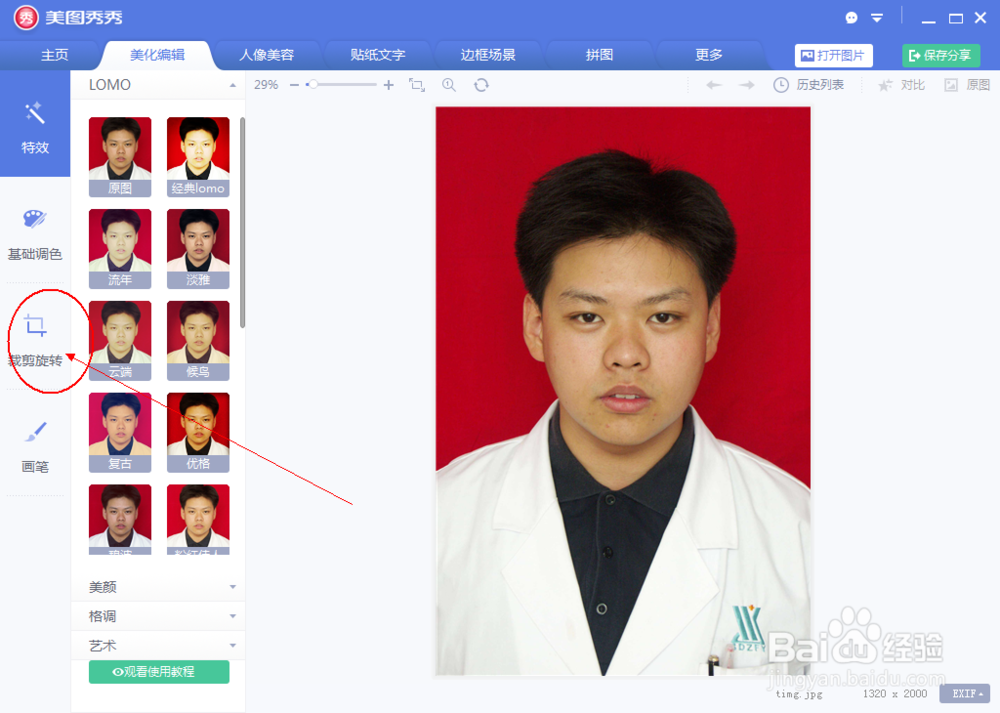
2、用美图秀秀打开照片,点击:裁剪旋转

如何把大尺寸照片,做成20kb以内蓝底1寸照片

3、点击“修改尺寸”,就可以看到原始照片的尺寸大小。点击箭头所指的回形针一样的图标,这个按钮是用来控制宽度和高度变化是否保持同步,我们选择打开,表示不同步。

如何把大尺寸照片,做成20kb以内蓝底1寸照片

4、把宽度和高度分别改成1寸照的标准尺寸,即295*413像素

如何把大尺寸照片,做成20kb以内蓝底1寸照片

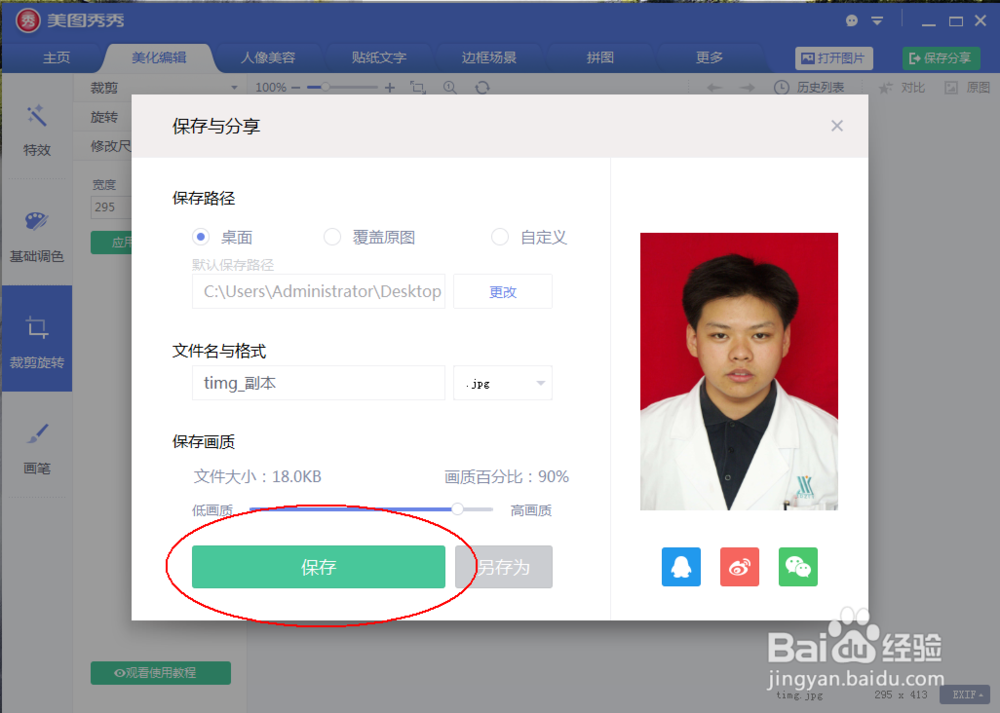
5、保存好改完尺寸的照片

如何把大尺寸照片,做成20kb以内蓝底1寸照片

6、用美图秀秀再次打开刚才保存好的照片,选择“边框场景”--“抠图”,选择“自动抠图”

如何把大尺寸照片,做成20kb以内蓝底1寸照片

7、用鼠标左键在人像上画出绿线

如何把大尺寸照片,做成20kb以内蓝底1寸照片

8、在“背景设置”里面,选择蓝色

如何把大尺寸照片,做成20kb以内蓝底1寸照片

9、照片尺寸依然控制为295*413,中间的回形针打开

如何把大尺寸照片,做成20kb以内蓝底1寸照片

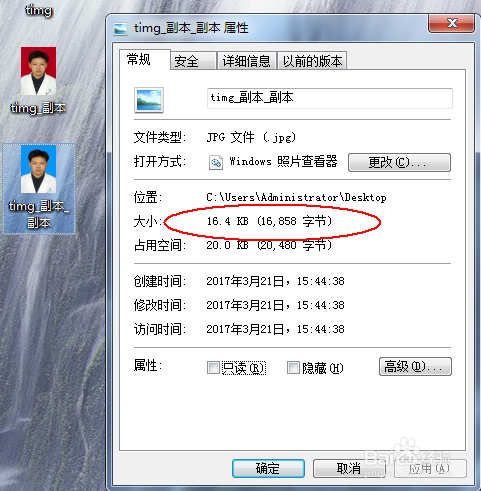
10、保存做好的图片,右击照片属性,查看新的蓝底照片大小,显示小于20kb
如何把大尺寸照片,做成20kb以内蓝底1寸照片
  • 怎么把照片缩小到20kb以下
  • 照片大小怎么改到20k
  • 如何压缩照片至20k
  • 怎么将照片的kb变小
  • 照片大小怎么改到20k
  • 热门搜索
    三国群英传7怎么玩 命盘怎么看 瑞银信pos机怎么样 汉献帝怎么死的 c反应蛋白高是怎么回事 vivo手机怎么连接电脑 怎么做馒头又软又好吃 贝雷帽怎么戴 动脉硬化怎么办 未分配利润怎么算