1、1)打开PhotoShop文件 — 打开一张图片,如图:

2、2)点击右下侧的通道,选择蓝色通道,并将复制蓝色通道,如图:

3、3)菜单栏图像 — 调整 —色阶(ctrl+L),黑色吸管定义,白色吸管定义,如图:

4、4)使用画笔工具把灰色部分涂白,也可可以使用加深和减淡工具辅助,如图:

5、5)载入选区,菜单 — 选择— 反向(shift+ctrl+I),如图:

6、6)菜单图层 — 新建 — 通过拷贝的图层,如图:
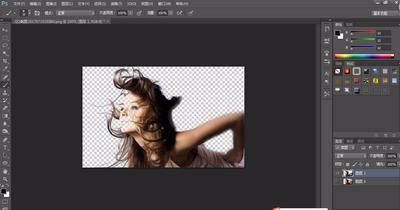
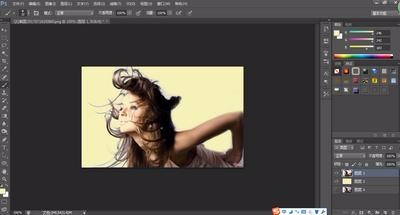
7、7)新建一个图层,给它一个背景,如图:
时间:2026-04-21 19:54:35
1、1)打开PhotoShop文件 — 打开一张图片,如图:
2、2)点击右下侧的通道,选择蓝色通道,并将复制蓝色通道,如图:
3、3)菜单栏图像 — 调整 —色阶(ctrl+L),黑色吸管定义,白色吸管定义,如图:
4、4)使用画笔工具把灰色部分涂白,也可可以使用加深和减淡工具辅助,如图:
5、5)载入选区,菜单 — 选择— 反向(shift+ctrl+I),如图:
6、6)菜单图层 — 新建 — 通过拷贝的图层,如图:
7、7)新建一个图层,给它一个背景,如图:
