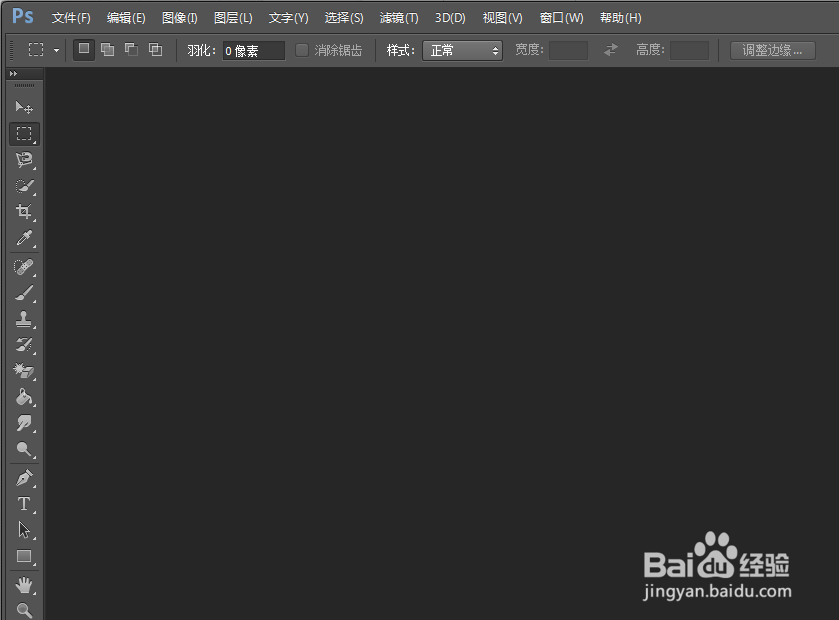
1、首先就是打开你的ps软件,如下图所示。
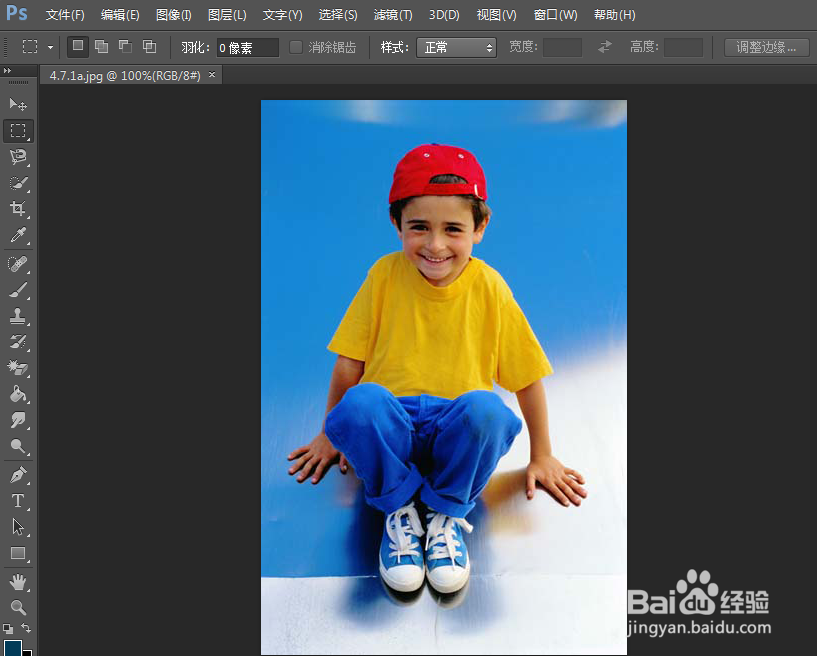
2、然后就是打开你要编辑的图像,如下图所示。
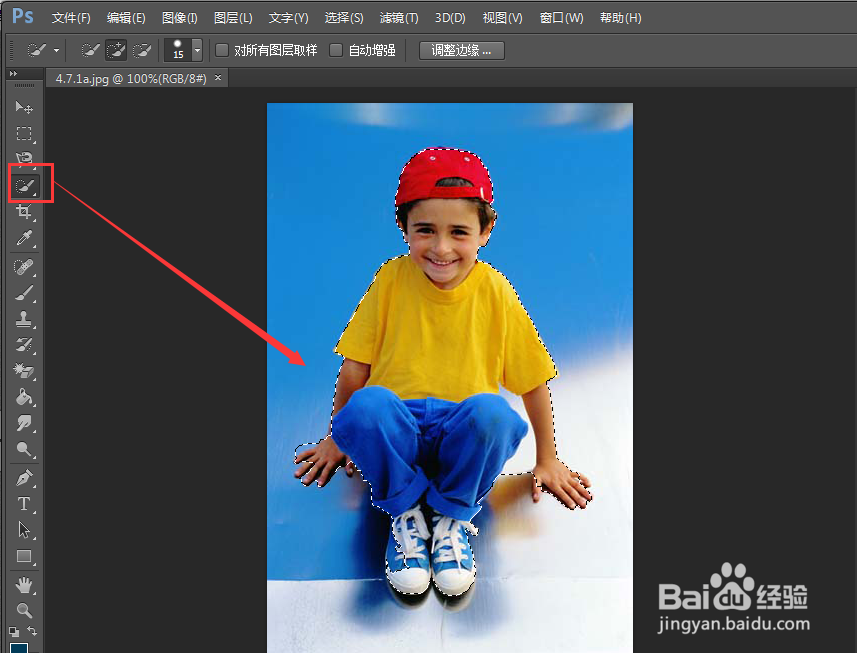
3、接着就是使用【快速选择工具】选择小孩,如下图所示。
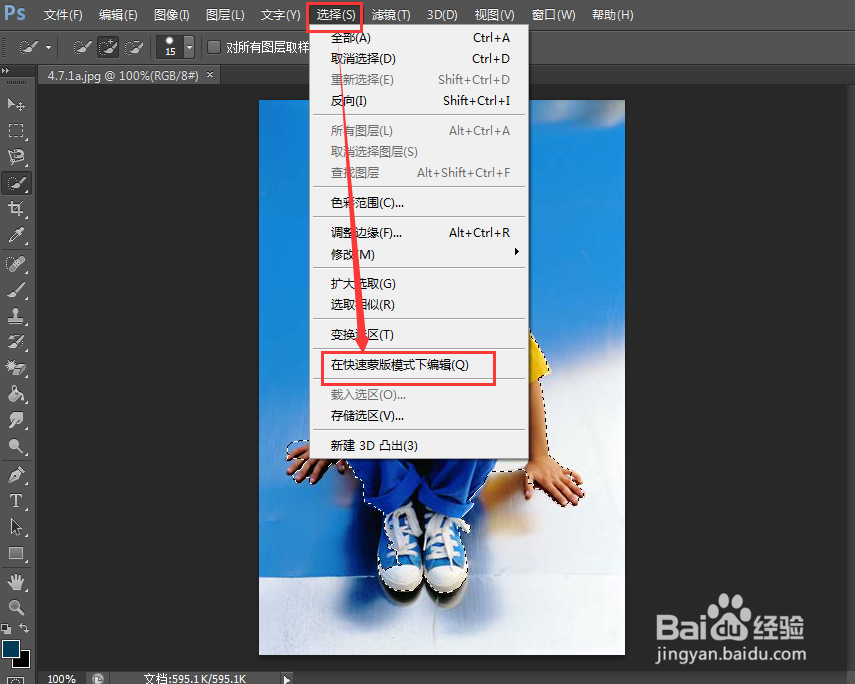
4、然后就是点击【选择】菜单下的【在快速蒙版模式下编辑】,如下图所示。
5、接着就是说明在快速蒙版下,未被选中的区域是覆盖一层半透明的颜色,选中保持原色,如下图所示。

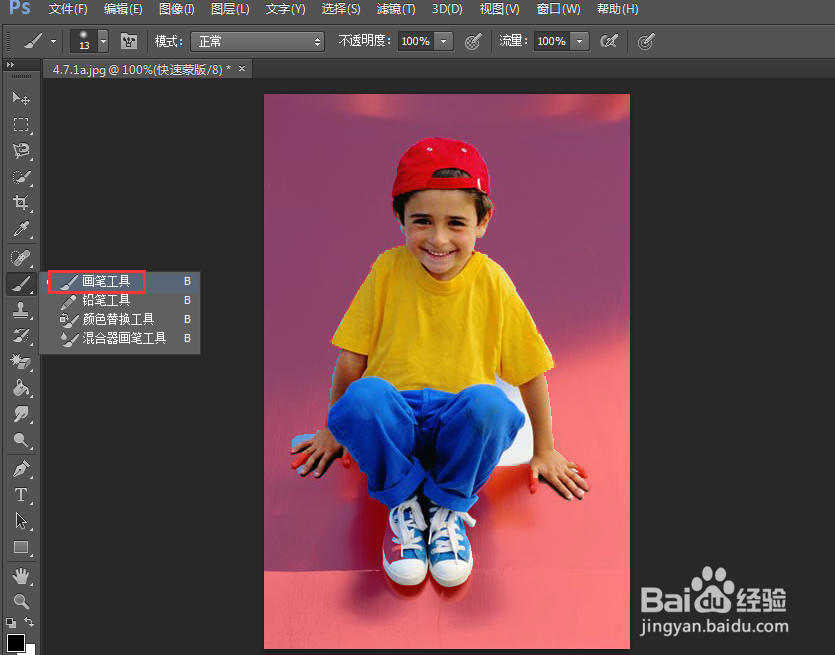
6、然后就是选择【画笔工具】,然后将【不透明度】设为30%,如下图所示。

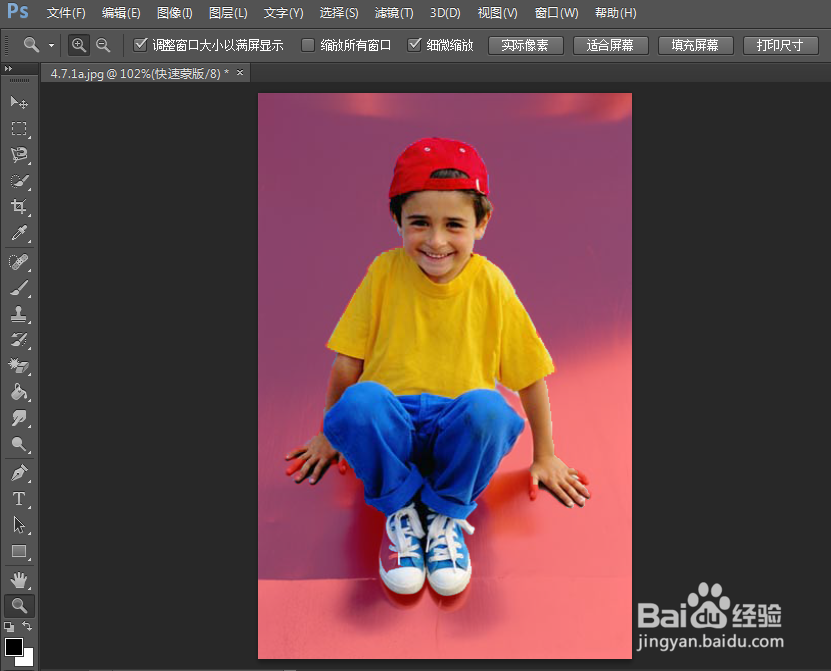
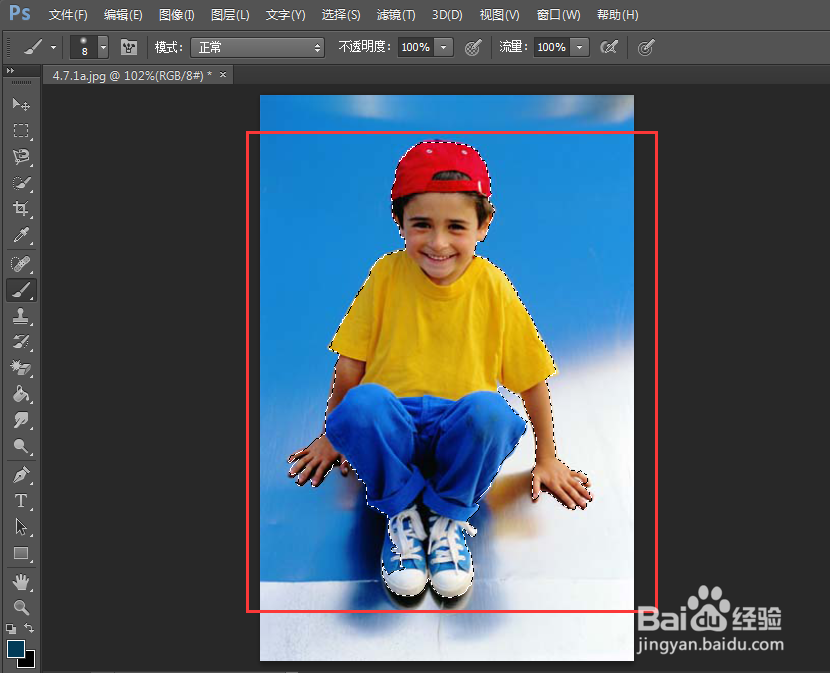
7、接着就是涂抹不需要的区域,然后就是按下X键,更换前景色来涂抹需要的区域,最后退出快速蒙版,如下图所示。
时间:2026-04-22 23:01:57
1、首先就是打开你的ps软件,如下图所示。
2、然后就是打开你要编辑的图像,如下图所示。
3、接着就是使用【快速选择工具】选择小孩,如下图所示。
4、然后就是点击【选择】菜单下的【在快速蒙版模式下编辑】,如下图所示。
5、接着就是说明在快速蒙版下,未被选中的区域是覆盖一层半透明的颜色,选中保持原色,如下图所示。
6、然后就是选择【画笔工具】,然后将【不透明度】设为30%,如下图所示。
7、接着就是涂抹不需要的区域,然后就是按下X键,更换前景色来涂抹需要的区域,最后退出快速蒙版,如下图所示。
