PPT段落格式样式的介绍

 时间:2026-02-15 05:36:20

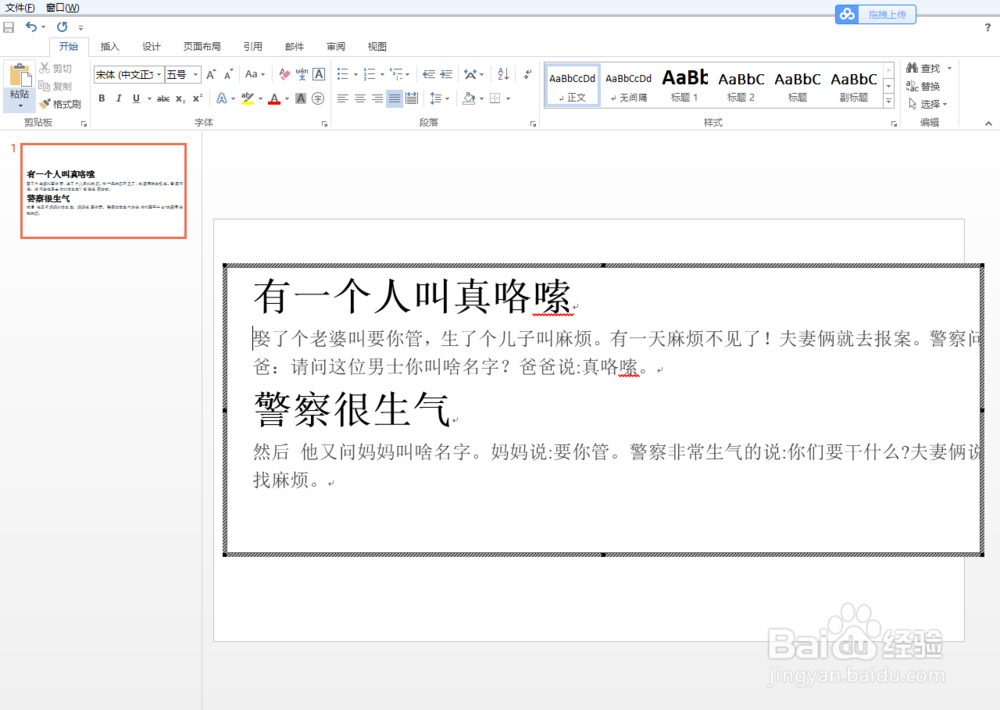
1、第一步:打开PPT文本。

PPT段落格式样式的介绍

2、第二步:文本对齐格式,选择文本——单击开始——段落——在段落里选择对齐(左对齐、右对齐、居中对齐、分散对齐等)根据实际情况选择。

PPT段落格式样式的介绍

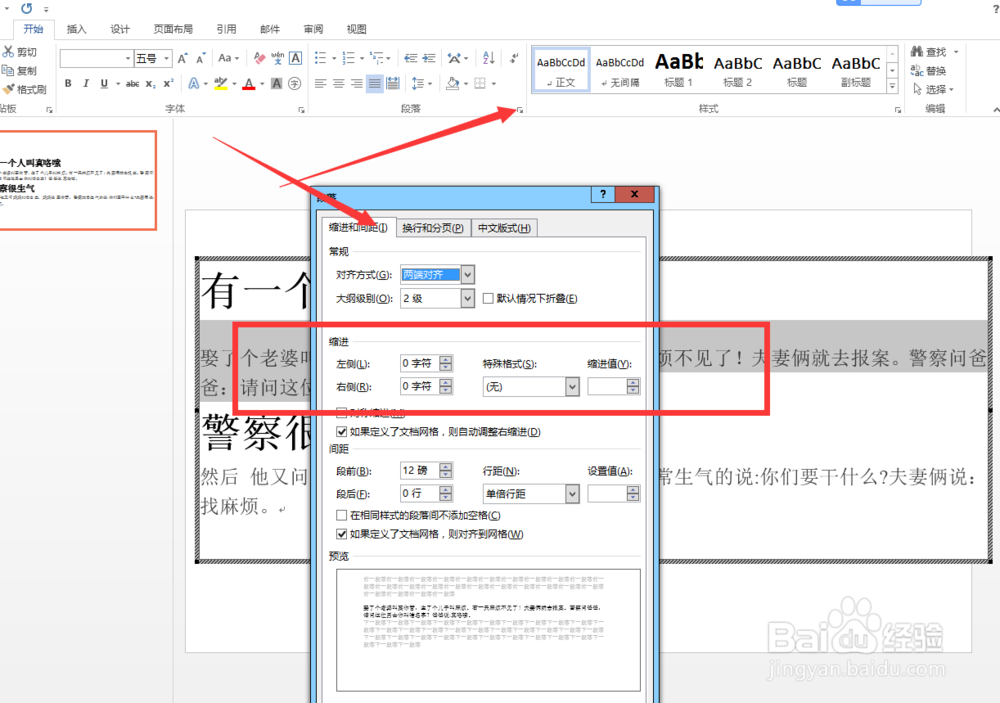
3、第三步:文本段落缩进设置。单击开始——段落,单击段落右下角三角形弹出设置框,在缩进选项设置字符和缩进值并单击确定。
PPT段落格式样式的介绍

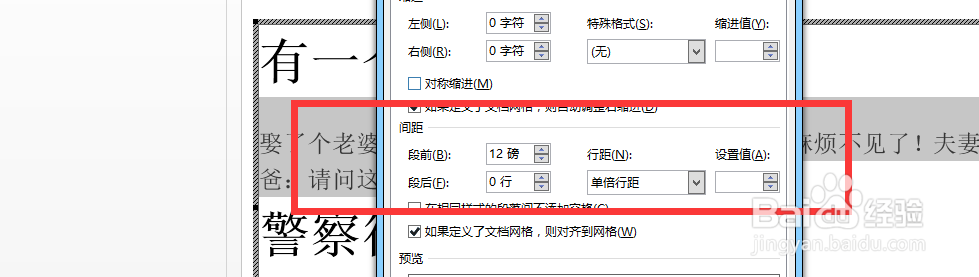
4、第四步:文本间距设置。单击开始——段落,单击段落右下角三角形弹出设置框,在间距选项设置字符和行距值并单击确定。
PPT段落格式样式的介绍

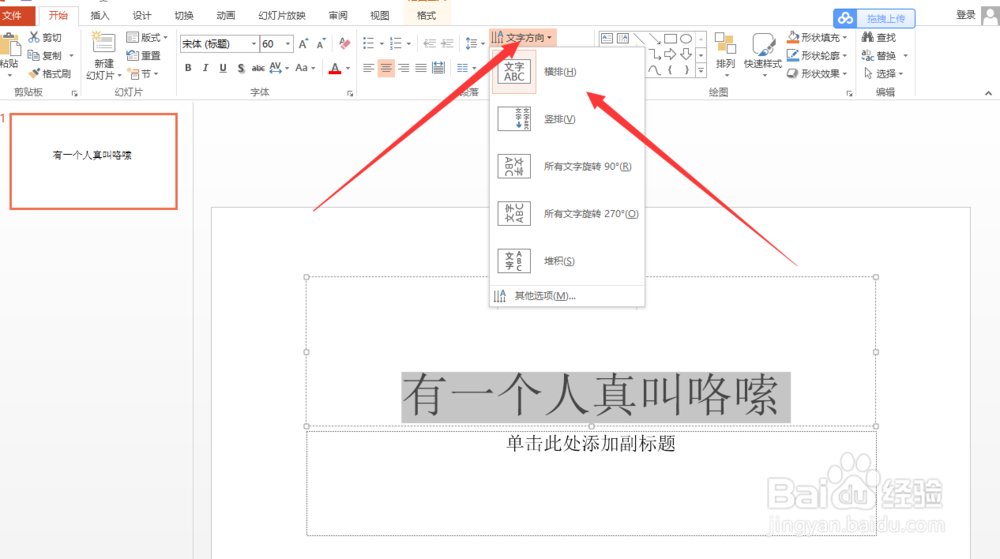
5、第五步:文本方向设置。先选中文本段落,在”段落“组中单击“文字方向”图标,在下拉菜单中选择文字方向进行设置。
PPT段落格式样式的介绍

6、第六步:设置完成单击文件保存。

  • PPT中如何设置图片尺寸
  • ppt如何插入项目符号和编号
  • PPT怎样批量快速为多张幻灯片应用同一主题
  • 如何在PPT中统一设置切换效果
  • 如何在ppt中制作红色文本框边框
  • 热门搜索
    抓野鸡最有效的方法 樱花国际日语怎么样 皮肤变白最快的方法 一字眉怎么画 电脑怎么共享 读书方法 青春痘怎么消除 win10怎么更新 养肝护肝的方法 家常寿司