利用辅助列实现颜色隔行填充效果

 时间:2026-04-23 09:59:46

1、首先打开需要进行颜色隔行填充操作的数据表。

假设我们需要填充20行。我们选定K列作为辅助列。

利用辅助列实现颜色隔行填充效果

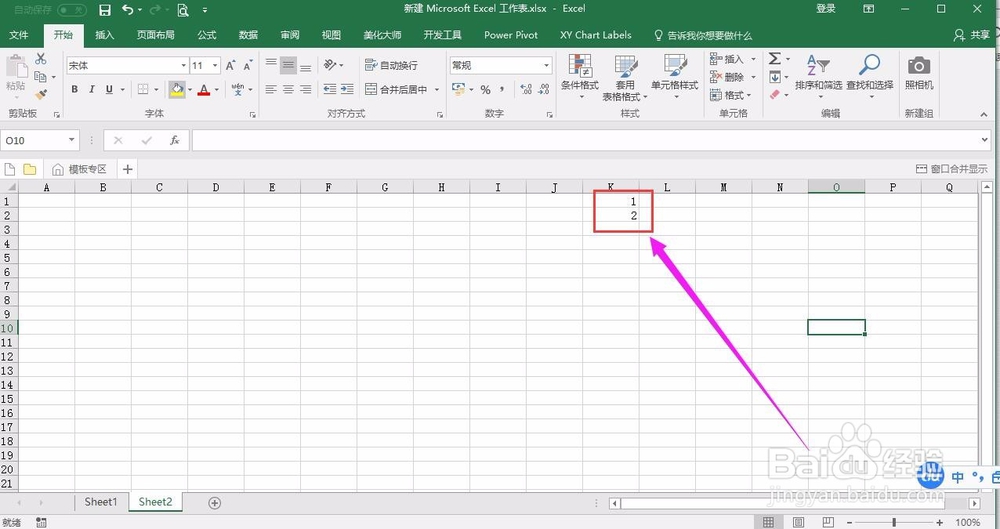
2、接下来在K1单元格输入1,在K2单元格输入2。

此处单元格内输入内容并不是必须为数字,也可以输入字母等。
利用辅助列实现颜色隔行填充效果

3、之后从K3单元格开始填充,按照K3=1、K4=2、K5=1、K6=2的规律逐次填充直至填充至K20单元格。

利用辅助列实现颜色隔行填充效果

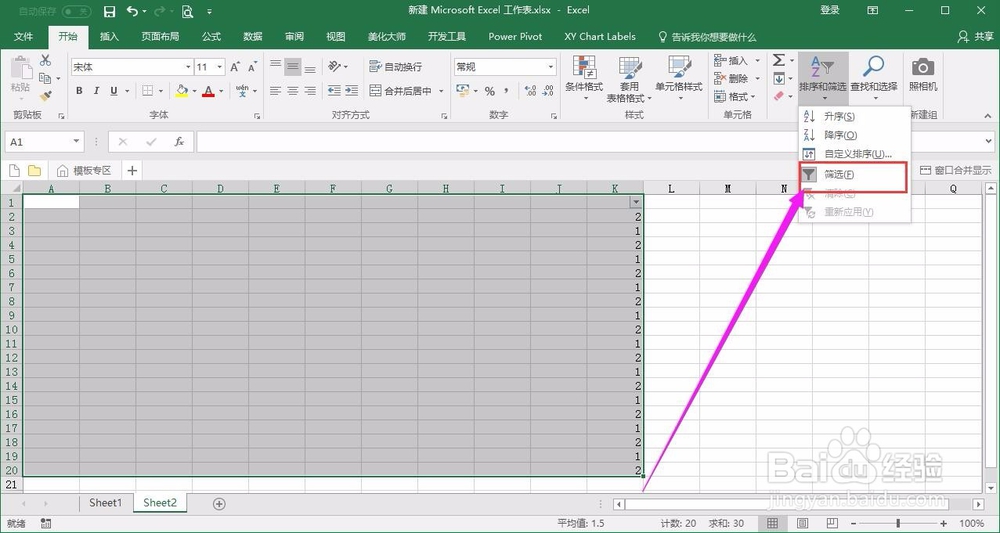
4、选中A1:K20数据区域,在菜单栏依次点击“开始”、“排序和筛选”、“筛选”。为数据区域添加筛选。

也可以使用快捷按键CTRL、SHIFT、L组合按键迅速筛选。
利用辅助列实现颜色隔行填充效果

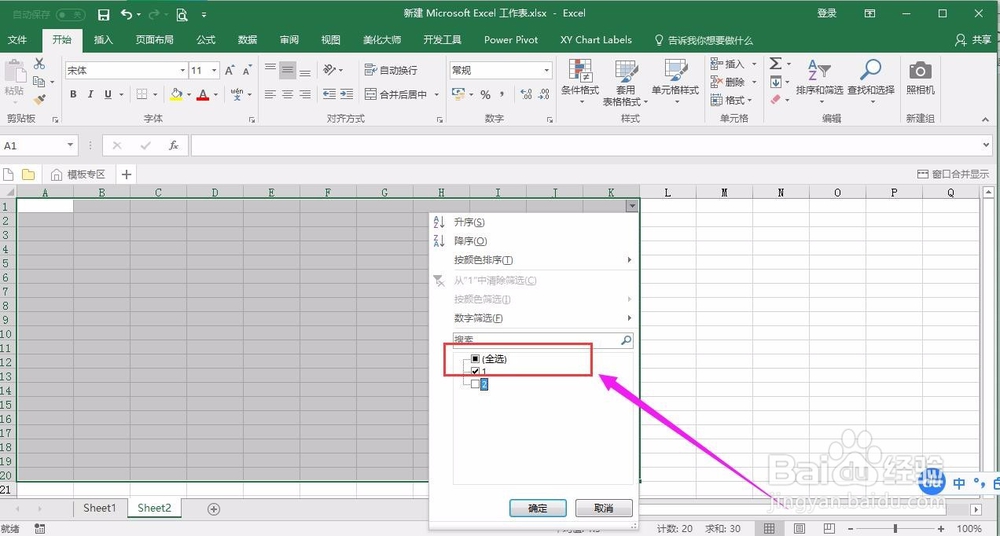
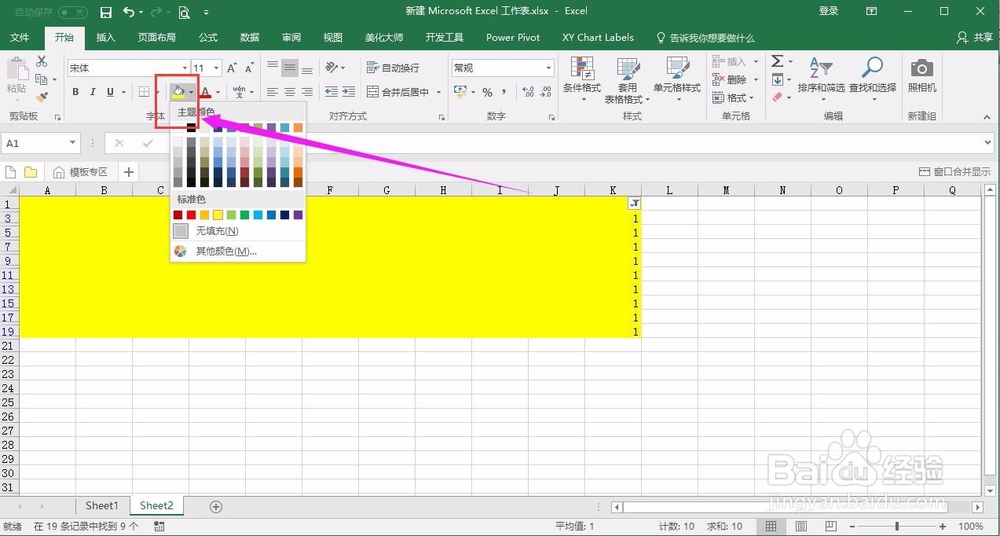
5、首先筛选内容只为1的单元格。然后进行颜色填充操作。

利用辅助列实现颜色隔行填充效果

利用辅助列实现颜色隔行填充效果

6、之后在筛选框进行全选操作,可以看到填充效果已经实现。

利用辅助列实现颜色隔行填充效果

7、最后只需要删除辅助列K列即可。

利用辅助列实现颜色隔行填充效果

  • 在EXCEL中如何实现隔行填充底纹效果
  • 隔行颜色填充
  • Excel中SUMIFS函数的使用
  • 如何用MID()函数取出活动地点所在省份或直辖市
  • 如何将重复订单编号标记并置于最前端
  • 热门搜索
    北京信息职业技术学院怎么样 变声期怎么唱歌 如何给硬盘分区 感受生活之美 湖北水利水电职业技术学院怎么样 起点中文网怎么写小说 大闸蟹如何保存 如何增加c盘空间 如何给视频加字幕 生活大爆炸第十一季