WPS怎样在word文档里绘制流程图?

 时间:2026-04-22 14:10:30

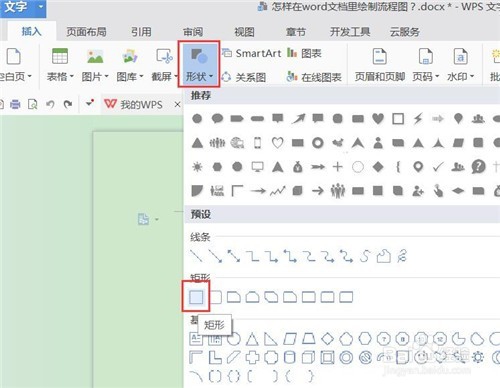
1、打开WPS的word文档,点击“插入”。如图所示:

WPS怎样在word文档里绘制流程图?

2、然后点击状态栏的“形状”,再点击“矩形”

WPS怎样在word文档里绘制流程图?

3、然后在word文档里画出一个矩形。

WPS怎样在word文档里绘制流程图?

4、点击画画的矩形,用键盘上的键,复制(ctr+c)矩形,然后粘贴(ctr+v)矩形。得出五个同样的矩形。如图所示:

WPS怎样在word文档里绘制流程图?

5、然后一个个拖动小矩形,排列成以下形状。

WPS怎样在word文档里绘制流程图?

6、然后按住键盘上的shift键,点击上方的“横向分布”和“顶端对齐”,就可以很平均地把四个小矩形分布在正中间。

WPS怎样在word文档里绘制流程图?

7、然后点击插入中的“形状”按钮,再点击下方的“左大括号”,然后直接在文档中绘制出如下的图形。

WPS怎样在word文档里绘制流程图?

WPS怎样在word文档里绘制流程图?

8、然后选择成这样子,这样一个图形就绘制好了。

WPS怎样在word文档里绘制流程图?

  • wps文档中如何插入页眉
  • Wps中怎么将奇偶页页边距设置成书面装订格式?
  • word2019设置段落间距
  • word怎么制作流程图
  • WPS文字背景怎么设置严禁复制
  • 热门搜索
    幼师证怎么考 猷怎么读音 围裙的做法 about怎么读 拉肚子怎么办最快的方法 高姿护肤品怎么样 绿萝怎么养才能更旺盛 抖音怎么合拍 喝醉了怎么解酒最快 松下洗衣机怎么样