Excel 2013如何显示同一分类的最后一行数据信息

 时间:2026-04-30 04:45:17

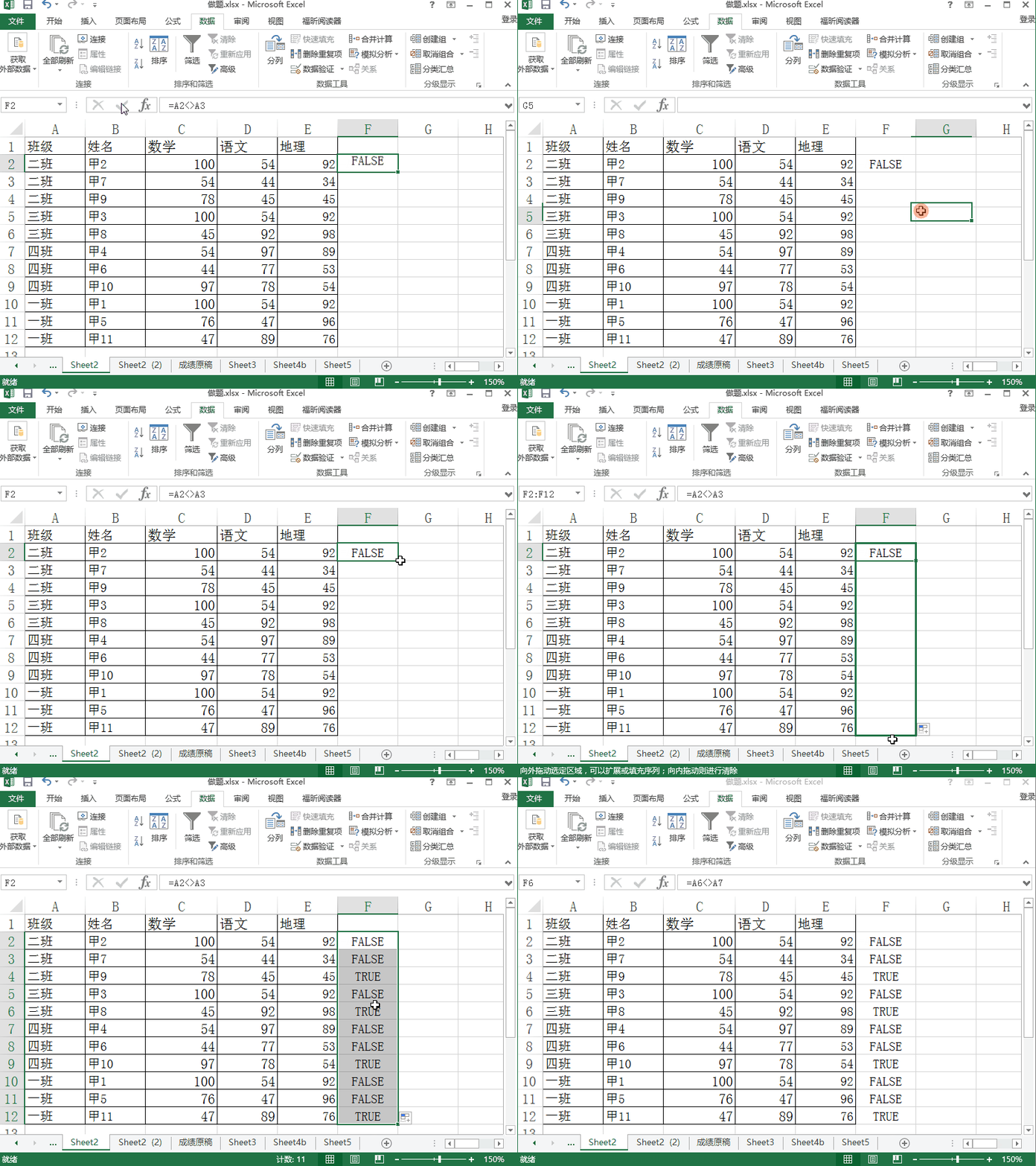
1、打开excel 中需要处理的数据,选中第一列,点击排序,扩展排序。

这里选择的是选择班级的最后一列

Excel 2013如何显示同一分类的最后一行数据信息

2、另起一列,在F列输入公式

=A2<>A3

判断a2和a3单元格是否等于,从而判断是不是最后一行,如果不相等返回到true,相同返回到false。

就是本单元格和下一单元格作比较。

Excel 2013如何显示同一分类的最后一行数据信息

3、并向下填充公式。

Excel 2013如何显示同一分类的最后一行数据信息

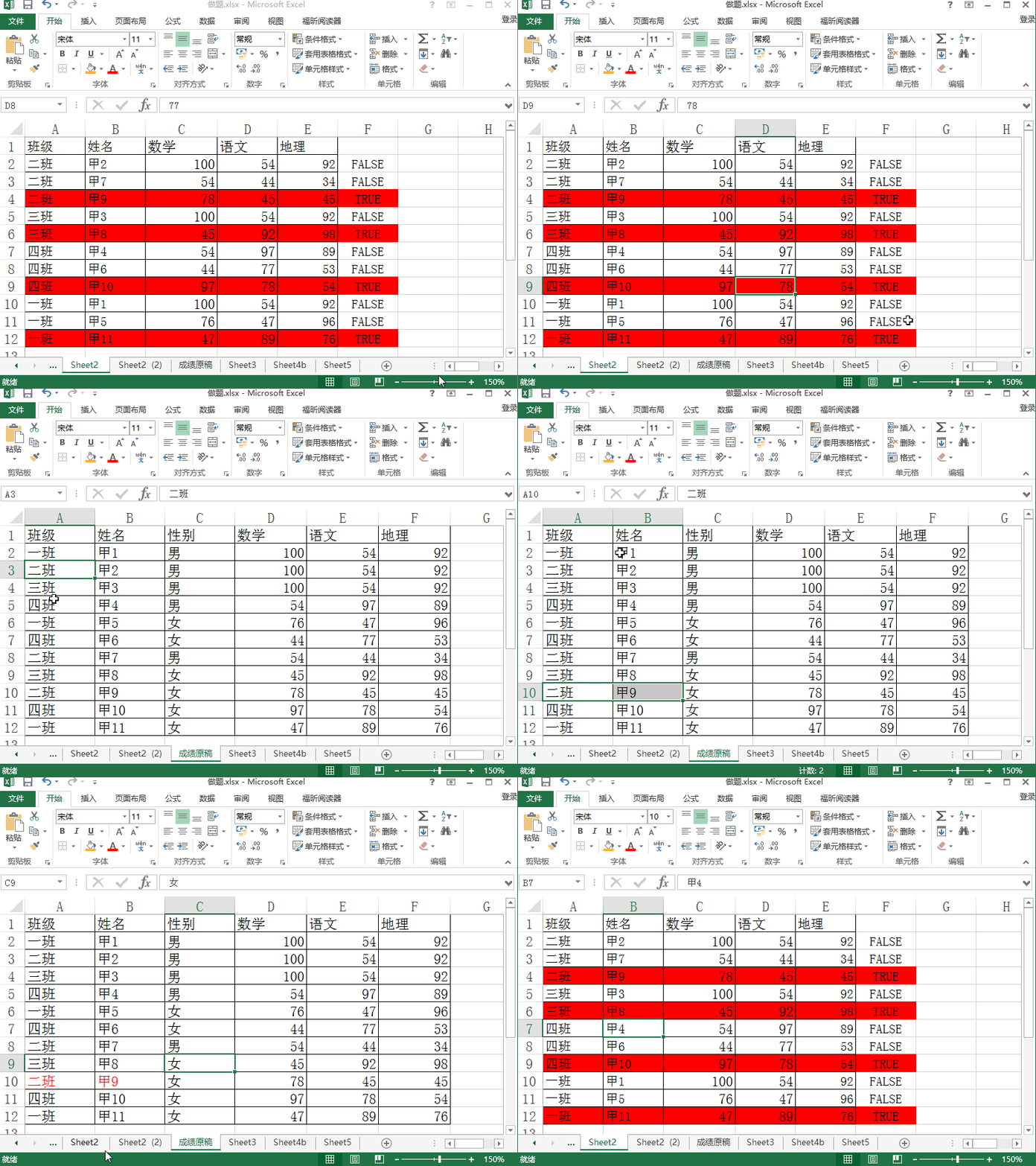
4、选中所有数据,然后点击“开始”“条件格式”“新建规则”“使用公式”

输入公式

=$F1=true

设置格式,点击确定。

Excel 2013如何显示同一分类的最后一行数据信息

5、检查一下效果,如图所示,已经看到了一班-四班的最后一行数据,以二班甲9为例,到成绩原稿里数数,发现是一致的。
Excel 2013如何显示同一分类的最后一行数据信息

  • 函数row的用法
  • 如何在excel中向左填充内容呢?
  • 如何运用Excel表格自动填充数据?
  • Excel中对满足某条件的单元格的数量统计
  • 怎么使用Excel表格的组合功能?
  • 热门搜索
    离职原因怎么说合适 脚臭怎么回事 招聘启事怎么写 怎么看ip 喷油嘴怎么清洗 亲爱的英文怎么说 总是打嗝是怎么回事 灯笼花怎么养 牛奶面膜怎么做 息肉怎么治疗