Excel2007中如何制作工资分布情况柱状图

 时间:2024-10-19 19:03:27

1、打开一个显示了最高工资和最低工资的表格,计算出差值。

Excel2007中如何制作工资分布情况柱状图

2、首先我们将差值改成分布区间。点击“插入--柱状图--选择二维柱状图第二个”

Excel2007中如何制作工资分布情况柱状图

3、右键单击图表空白区域,选择“选择数据”,然后在表格中选择A3:G4单元格中的数据,即可生成柱状图

Excel2007中如何制作工资分布情况柱状图

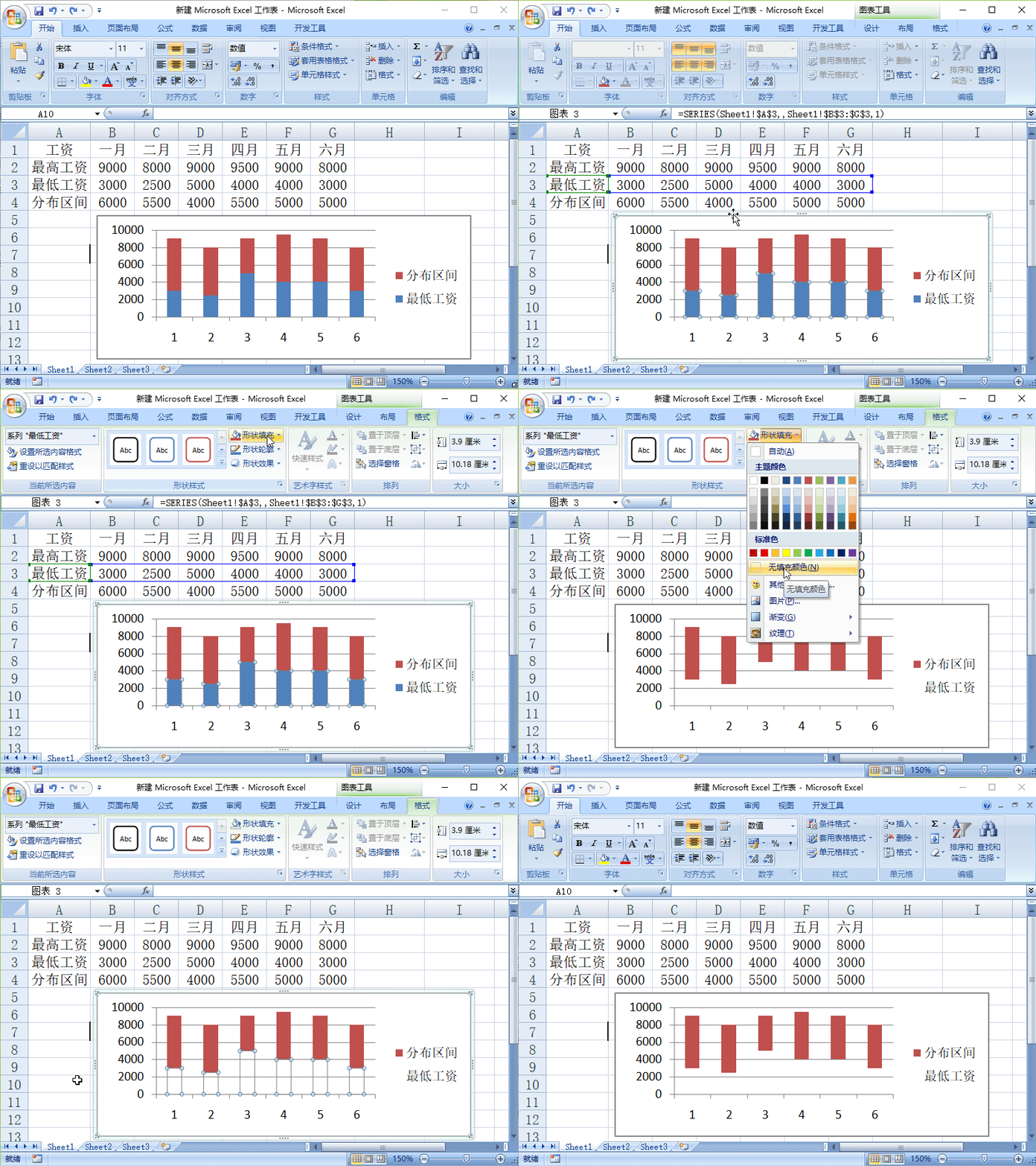
4、选择柱状图蓝色部分,点击“格式--形状填充--无填充色”,可以看到蓝色部分已经看不到了
Excel2007中如何制作工资分布情况柱状图

5、选择图标中的最低工资文字,右键单击,选择删除

Excel2007中如何制作工资分布情况柱状图

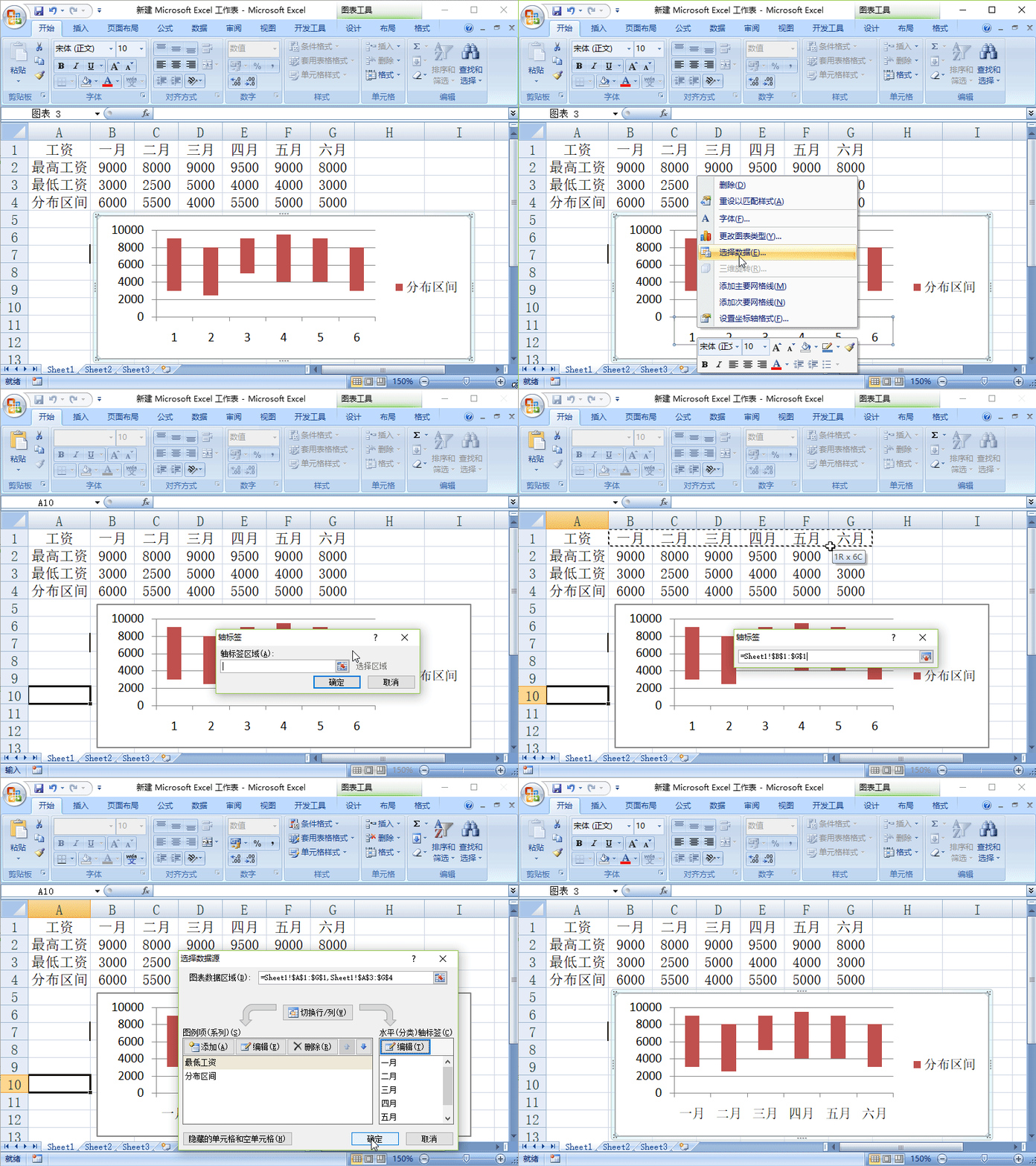
6、选择图表,右键单击,选择“选择数据”,在新的窗口中,点击“水平(分类)轴标签”下方的编辑按钮,然后在表格中框选B1:G1单元格,将水平轴下方的数据对应改为月份。工资分布情况的柱形图就完成了。
Excel2007中如何制作工资分布情况柱状图
  • excel如何根据销售数据创建簇状柱形图-折线图
  • Excel的簇状柱形图怎么添加数据表
  • EXCEL中怎样制作三维饼图
  • excel筛选出大于300的数据
  • Excel如何制作三维饼状图
  • 热门搜索
    win7怎么换桌面壁纸 电力猫怎么设置 怎么修改qq密保问题 任务栏怎么还原 生活常识 梅花三弄是什么意思 如何锻炼身体 湿热体质如何调理 牲生活用品 黄喉是什么部位