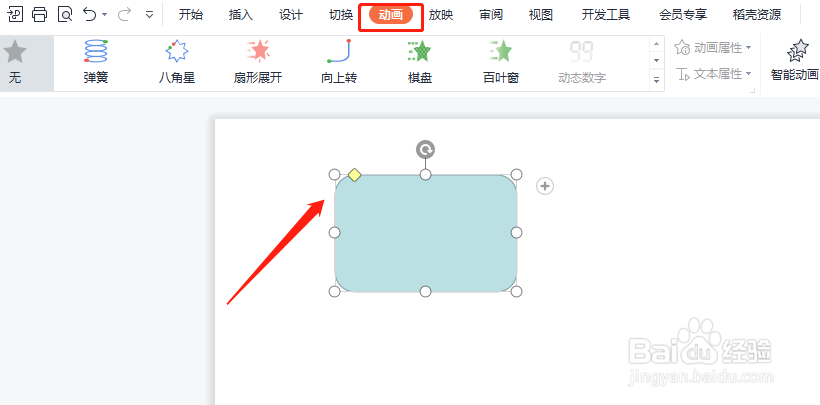
1、新建一个PPT,单击插入形状,选择圆角矩形,如图所示。

2、选中插入的圆角矩形,单击菜单栏中的动画选项。
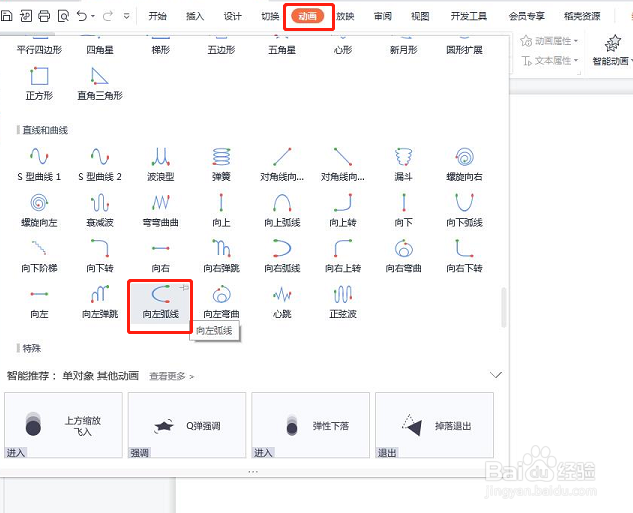
3、在动画选项下拉菜单中,选择动作路径,我们选择向左弧线。
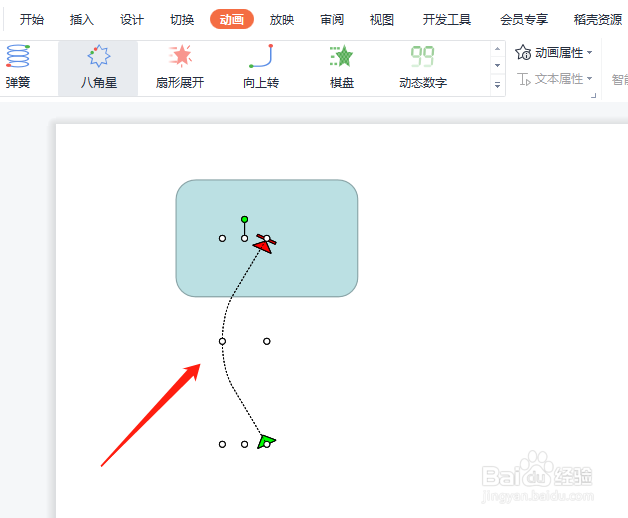
4、返回PPT,我们可以看到设置的动作路径,绿色的是起点,在上边,红色的是终点,在下边。

5、右键点击红色终点,打开的菜单选项中,选择反转路径方向。

6、最后设置完成,圆角矩形的路径方向就改变了,起点变成在下边,终点在上边。
时间:2026-05-02 10:20:09
1、新建一个PPT,单击插入形状,选择圆角矩形,如图所示。
2、选中插入的圆角矩形,单击菜单栏中的动画选项。
3、在动画选项下拉菜单中,选择动作路径,我们选择向左弧线。
4、返回PPT,我们可以看到设置的动作路径,绿色的是起点,在上边,红色的是终点,在下边。
5、右键点击红色终点,打开的菜单选项中,选择反转路径方向。
6、最后设置完成,圆角矩形的路径方向就改变了,起点变成在下边,终点在上边。
