PS怎样快速抠出头发?使用调整边缘抠出头发?

 时间:2026-04-23 17:07:15

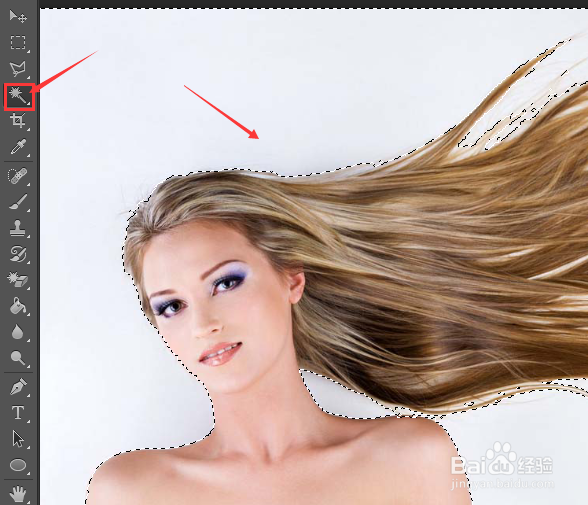
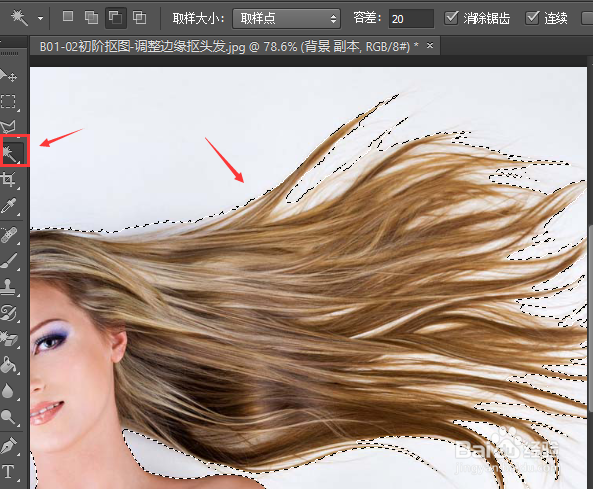
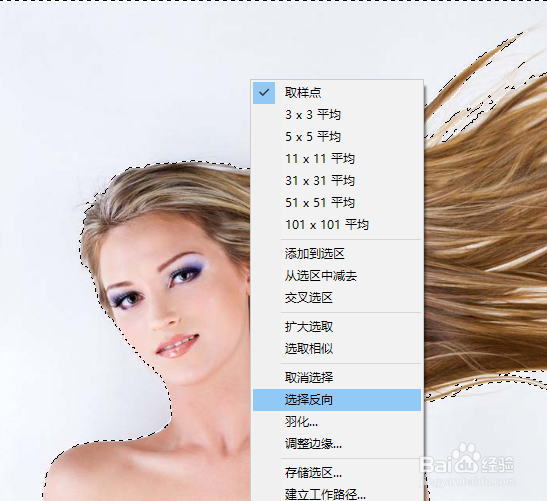
1、选择魔棒工具->将背景区域选择出来->单击右键->选择反向->这时人物的区域就被选择出来,如图所示
PS怎样快速抠出头发?使用调整边缘抠出头发?

PS怎样快速抠出头发?使用调整边缘抠出头发?

PS怎样快速抠出头发?使用调整边缘抠出头发?

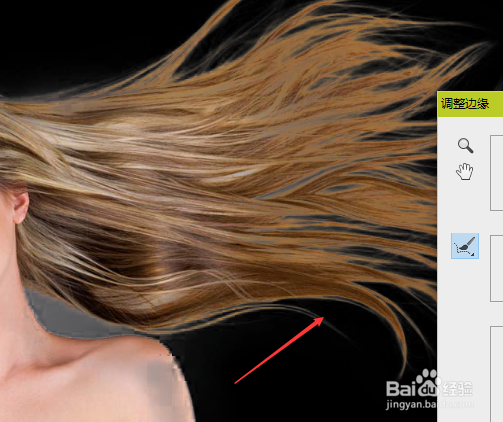
2、在魔棒工具的选项栏菜单中选择调整边缘,在弹出的调整边缘对话框中选择黑底的视图,效果如图
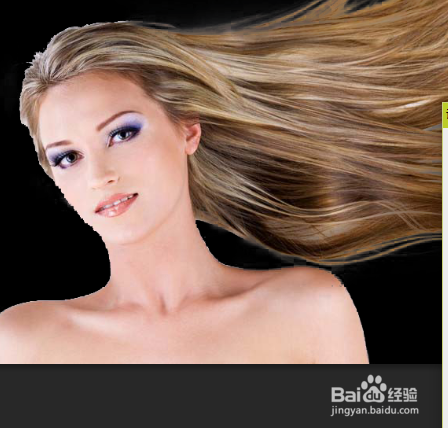
PS怎样快速抠出头发?使用调整边缘抠出头发?

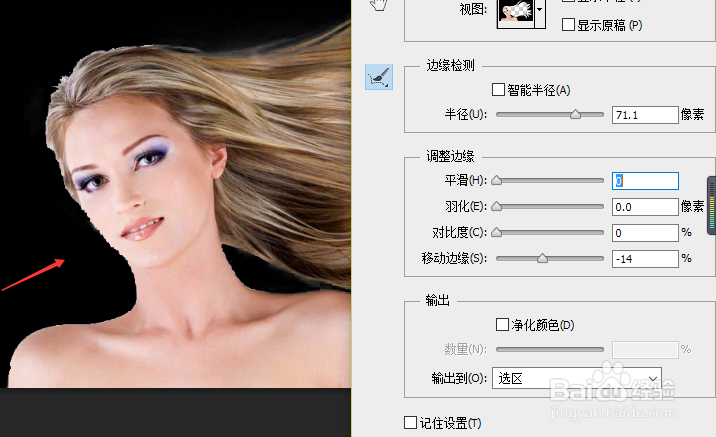
3、在调整边缘面板中适当调节边缘检测的半径值和调整边缘的移动边缘的值,如图
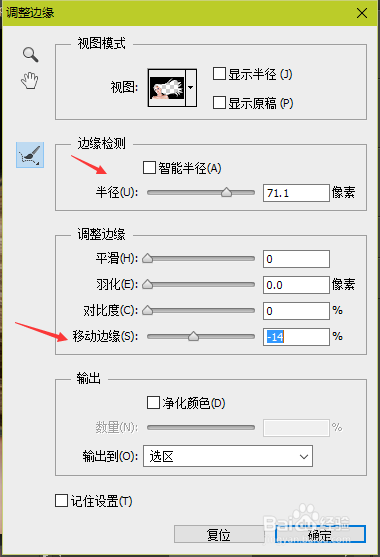
PS怎样快速抠出头发?使用调整边缘抠出头发?

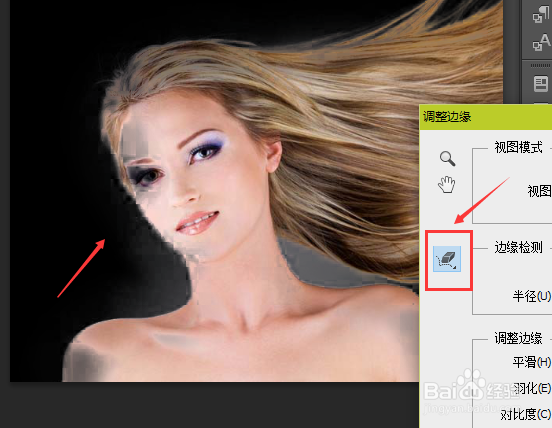
4、调整边缘面板的边缘检测的左侧有调整半径工具和抹除调整工具,使用调整半径工具对画面多余的白色部分进行涂抹,使用涂抹调整工具对画面的不需要调整而进行调整的部位进行涂抹如脸部的黑色
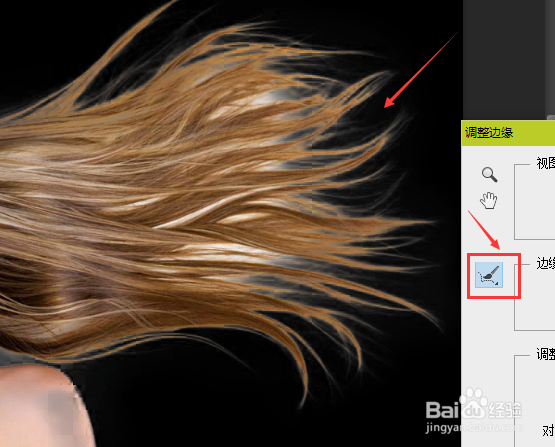
PS怎样快速抠出头发?使用调整边缘抠出头发?

PS怎样快速抠出头发?使用调整边缘抠出头发?

PS怎样快速抠出头发?使用调整边缘抠出头发?

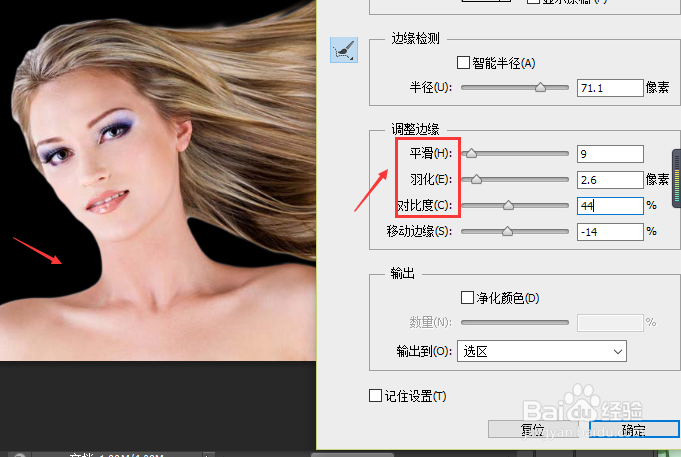
5、对人物进行调整:改变调整边缘中的参数如图所示

PS怎样快速抠出头发?使用调整边缘抠出头发?

PS怎样快速抠出头发?使用调整边缘抠出头发?

6、勾选净化颜色调整数量到100%,选择输出到新建带有图层蒙版的图层,点击确定
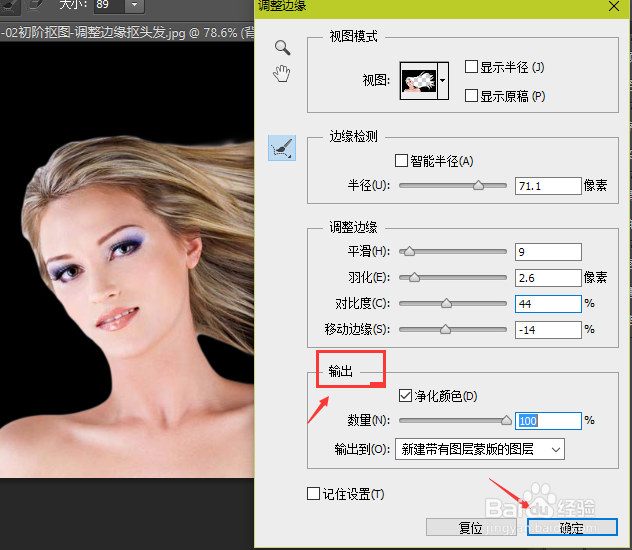
PS怎样快速抠出头发?使用调整边缘抠出头发?

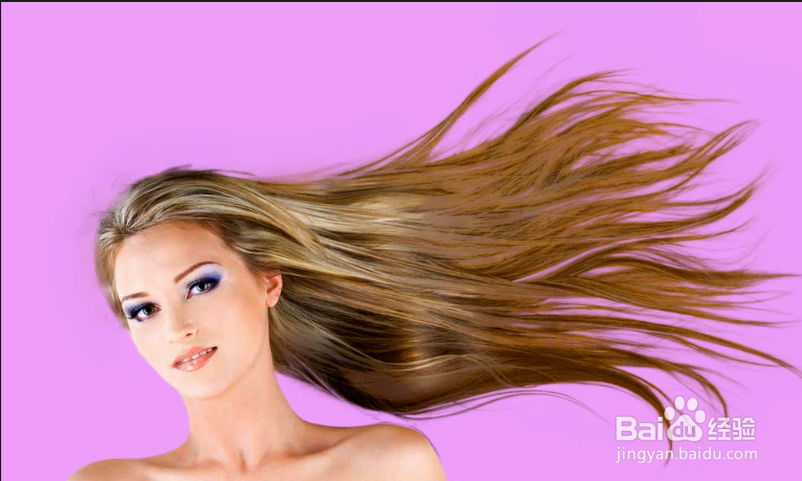
7、最终效果如图:

PS怎样快速抠出头发?使用调整边缘抠出头发?

  • 用ps怎么设计艺术字体
  • 怎么使用在线ps给图片添加特效
  • photoshop怎么制作照片撕裂效果?
  • Photoshop制作象棋效果
  • ps羽化在哪?PS的羽化工具在哪
  • 热门搜索
    心肌梗塞的急救方法 痒疹治疗方法 过敏性皮炎治疗方法 酱萝卜的腌制方法 水豆腐的家常做法 国泰航空怎么样 炒西兰花怎么做好吃 成语故事大全 足三里怎么找 怎样做螃蟹简单又好吃