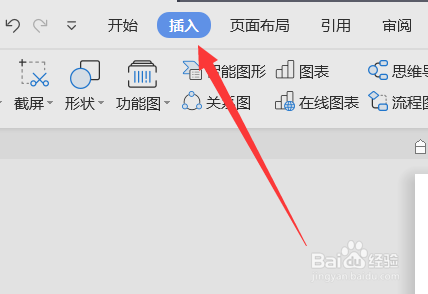
1、打开word文档,在页面工具栏中点击“插入”选项。
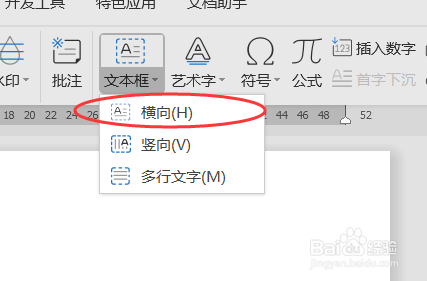
2、在“插入”中找到“文本框”,在下拉框中选择“横向”。
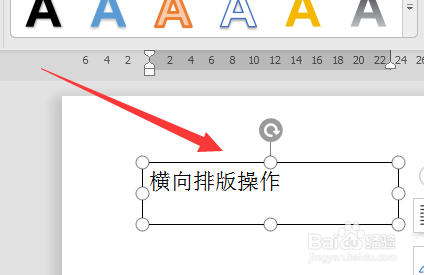
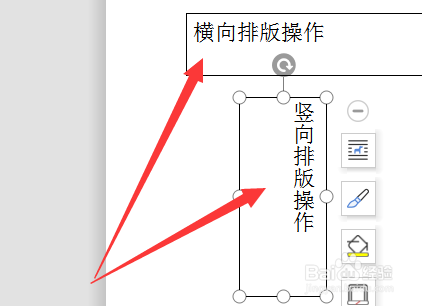
3、拖动鼠标新建横向文本框,在框内输入文字。
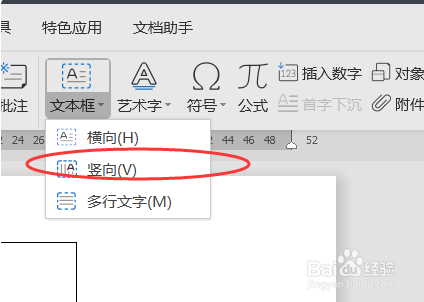
4、再选择“竖向”文本框。
5、在页面中拖动鼠标新建竖向文本框,并输入文字,即可完成在同一页面上既有横向也有竖向的排版操作。
时间:2026-04-21 23:04:38
1、打开word文档,在页面工具栏中点击“插入”选项。
2、在“插入”中找到“文本框”,在下拉框中选择“横向”。
3、拖动鼠标新建横向文本框,在框内输入文字。
4、再选择“竖向”文本框。
5、在页面中拖动鼠标新建竖向文本框,并输入文字,即可完成在同一页面上既有横向也有竖向的排版操作。
