word2016如何制作明星卡贴——林心如二

 时间:2026-04-22 08:10:30

1、如下所示,

打开word2016软件,新建一个空白的文档,

保存为:

word2016如何制作明星卡贴——林心如二

word2016如何制作明星卡贴——林心如二

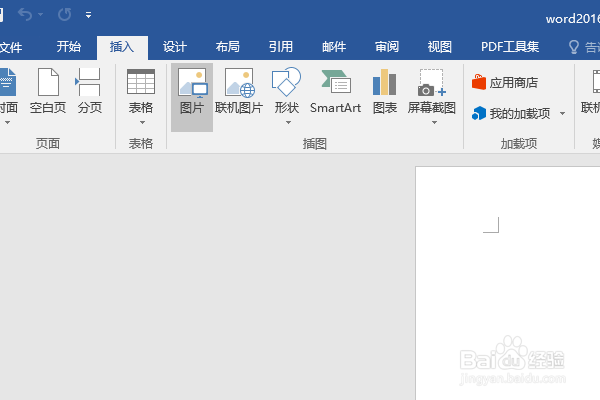
2、点击标题栏中的“插入”,

在插入工具栏中点击“图片”
word2016如何制作明星卡贴——林心如二

3、在电脑中选择“林心如”图片,点击插入,

word2016如何制作明星卡贴——林心如二

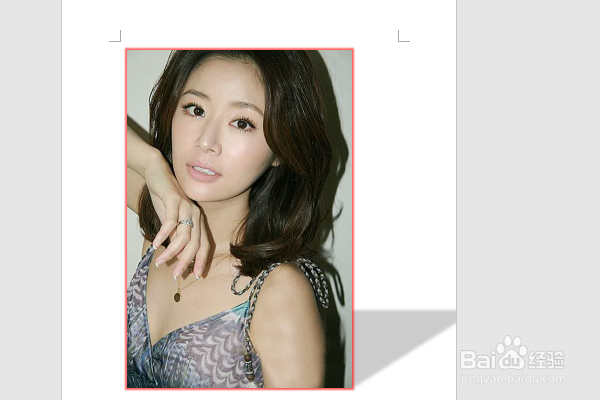
4、点击图片,在格式工具栏中设置图片效果:阴影为透视,发光橙色效果。

word2016如何制作明星卡贴——林心如二

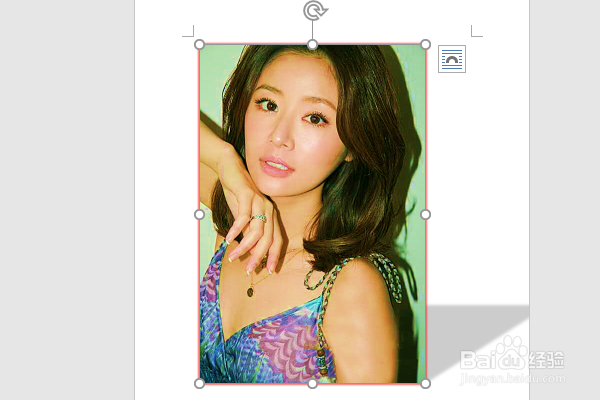
5、还是在格式工具栏中点击“颜色——饱和度300”

word2016如何制作明星卡贴——林心如二

6、插入一个艺术字,设置形状填充为紫色,

修改艺术字内容为“来呀☺☺☺☺林心如”,

设置文字方向为垂直,

移动艺术字到图片的右边,

至此,

这个林心如卡贴就制作完成。

word2016如何制作明星卡贴——林心如二

  • word2016如何制作明星卡贴——王艳
  • word2016如何制作明星卡贴——赵雅芝
  • word2016如何制作明星卡贴——刘涛七
  • word2016如何制作明星卡贴——刘涛八
  • word2016如何制作明星卡贴——赵雅芝四
  • 热门搜索
    轻功怎么练 新日电动车怎么样 火柴人怎么画 dnf浓缩的异界精髓怎么得 怎么充话费 高度近视怎么办 奇骏怎么样 蜡笔的英文怎么读 中国传媒大学怎么样 银杏果怎么吃