1、1. 双击打开桌面上的WPS Office软件。

2、2. 做出或打开抽样调查表。

3、3. 选定除标题和最后一行的其他数据。

4、4. 单击数据菜单→排序→升序,地区列相同的字段排列在一起了。


5、5. 数据菜单→分类汇总,弹出对话框中汇总方式选“最大值”,“选定汇总项”选定有数字的字名段,如图所示,确定。


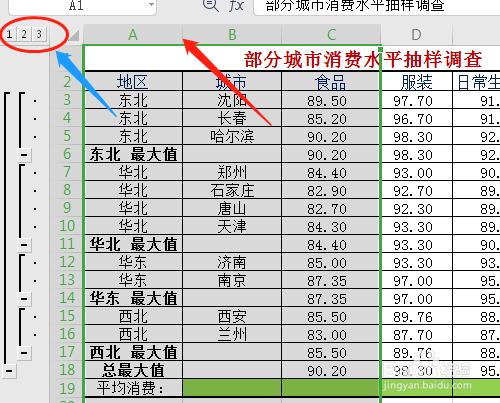
6、6. 显示结果,相同类型的地区最大值计算出来了。有三个不同类型的结果表,单击其中一个方便查看一些结果。



时间:2026-04-25 13:30:27
1、1. 双击打开桌面上的WPS Office软件。
2、2. 做出或打开抽样调查表。
3、3. 选定除标题和最后一行的其他数据。
4、4. 单击数据菜单→排序→升序,地区列相同的字段排列在一起了。
5、5. 数据菜单→分类汇总,弹出对话框中汇总方式选“最大值”,“选定汇总项”选定有数字的字名段,如图所示,确定。
6、6. 显示结果,相同类型的地区最大值计算出来了。有三个不同类型的结果表,单击其中一个方便查看一些结果。
